
Excelの表をMarkdown変換|貼り付けが崩れる原因と対処
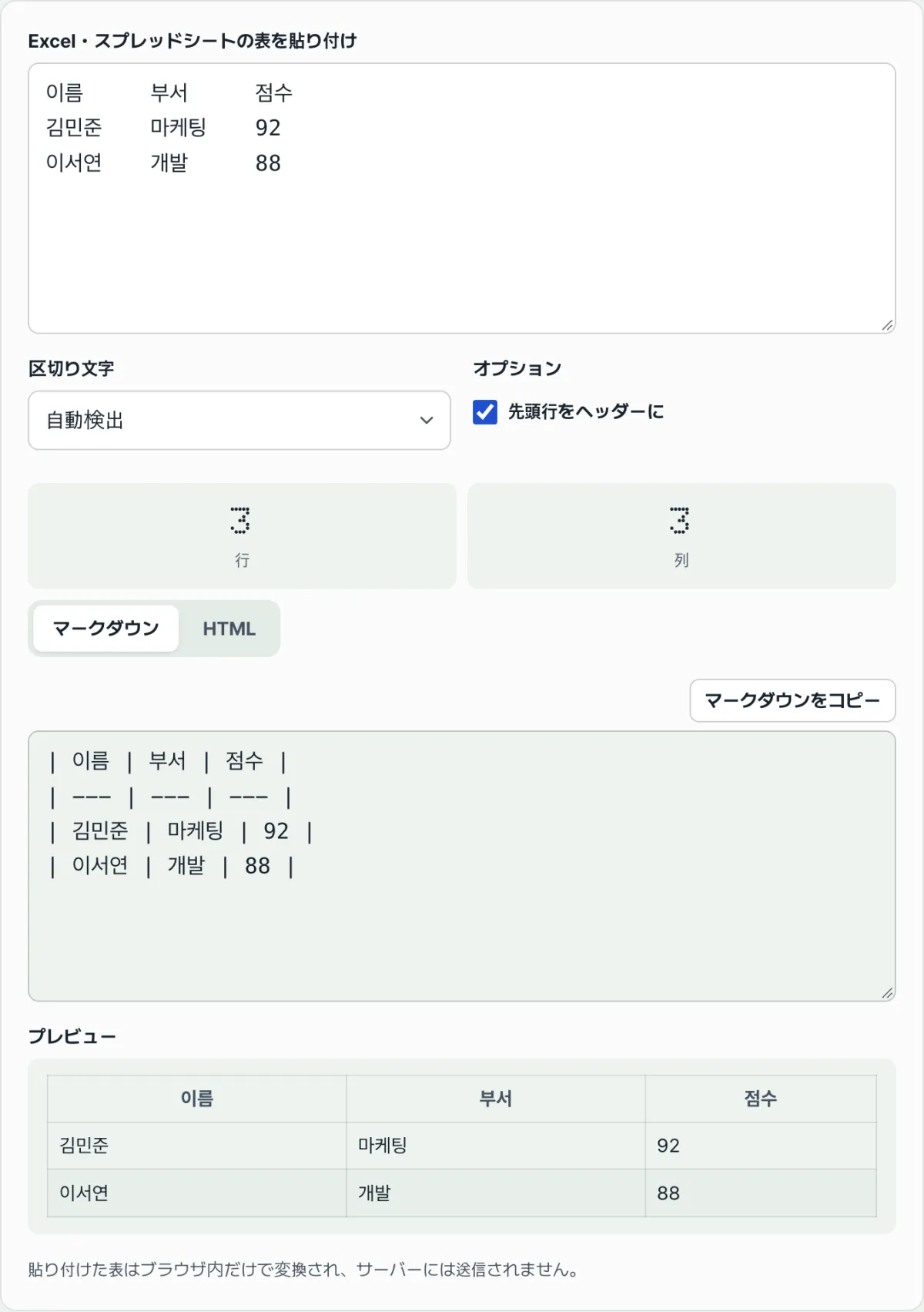
ExcelやGoogleスプレッドシートで表をコピーして、GitHubのREADMEやNotionのページにそのまま貼り付けたら、表の形にならず改行だけが残って列の区切りが消えていた——そんな経験があるのではないでしょうか。これは貼り付けのミスではなく、Markdownが表を表現する仕組みそのものがExcelと違うからです。原理が分かれば、毎回手作業で整え直さなくても表をそのまま移せます。
まとめ ① Markdownは表をパイプ(|)記号と、ヘッダーの下の区切り線(---)で表現する独自の文法を使います ② Excel・Googleスプレッドシートからコピーしたデータは、タブで列を区切ったプレーンテキストなので、この文法が含まれていません ③ 各列にパイプを入れ、ヘッダーの下に区切り線を入れる。この2つだけ守れば表はそのまま生き残ります
表を貼り付けると改行だけになって崩れるのはなぜか
ExcelやGoogleスプレッドシートでセル範囲をコピーすると、クリップボードには各列がタブ(Tab)文字、各行が改行文字で区切られたプレーンテキストが入ります。画面上は表に見えても、実際には目に見える文字と目に見えないタブ文字だけの普通のテキストです。
Markdownはこのテキストを表として認識しません。Markdownで表を作るには、各列の間にパイプ(|)記号を入れ、ヘッダーのすぐ下の行に |---|---| のような区切り線を必ず入れる必要があります。この2つの文法がないと、レンダラーはただの普通の段落として処理します。
そのため、GitHubのREADMEやMarkdownの編集画面にタブ区切りのテキストをそのまま貼り付けると、パイプも区切り線もないので表として描画されません。代わりに改行だけが残り、列の間のタブ文字は画面上では半角スペース1つ程度につぶれて、文字が延々とつながったように見えます。
Notionは空のページに直接貼り付けるときはタブ区切りのデータを自動で表ブロックとして認識してくれますが、すでに作られたテキストブロックの中やMarkdownソース表示に貼り付けると、同じ原理でタブ文字がそのまま残って表が崩れます。
確認する方法: Markdownの表文法に自分で書き換える
表が何行・何列かをまず確認してから、1行目(ヘッダー)を書き換えます。各列の値の前後にパイプを入れて「| 名前 | 点数 |」の形にします。
ヘッダーのすぐ次の行には、列の数だけダッシュ(---)をパイプでつないで区切り線を入れます。列が2つなら |---|---|、3つなら |---|---|---| です。この区切り線があってこそ、Markdownは1行目をヘッダーとして認識します。
残りの行も同じように、列と列の間にパイプを入れてつないでいきます。表の中にもともとパイプ(|)文字があった場合は、前にバックスラッシュを付けないと区切り線と誤認されます。この作業を表の大きさの分だけ手で繰り返すことになります。
無料ツールで確認する。 コピーした表を貼り付けるだけで、タブをパイプに置き換え、区切り線を自動で入れて、Markdownの表とHTMLの表に同時に変換してくれます。
無料・登録不要・貼り付けるだけでMarkdownの表が完成
よくつまずくポイント
| 状況 | 原因と対処 |
|---|---|
| タブではなくカンマで区切られたデータを貼り付けた | 区切り文字をカンマ(CSV)に指定しないと、列が正しく分かれません |
| セル内に改行(Alt+Enter)がある場合 | 表の文法では1行が1行分に対応するため崩れます。改行をスペースに置き換える必要があります |
| セル内にパイプ( | )文字がある場合 |
| ヘッダーがなくデータだけの表 | 1行目をヘッダーとして使うかどうかを指定しないと、ヘッダーの位置が正しく埋まりません |
表からも分かるとおり、表が崩れる原因はほとんど「区切り文字が何か」と「セル内に特殊文字があるか」の2つに絞られます。貼り付ける前にこの2つだけ確認すれば、変換のミスを大きく減らせます。
まとめ
Markdownは表をパイプと区切り線で表現する独自の文法であり、Excel・Googleスプレッドシートからコピーしたデータはタブで区切られたプレーンテキストなので、この文法が欠けていて表の形が崩れます。各列にパイプを入れ、ヘッダーの下に区切り線を入れる。この2つのルールさえ守れば、どんな表でもそのまま移せます。
毎回手でパイプを入れる代わりに、貼り付けるだけで自動変換してくれるツールを使えば、表が大きいほど多くの時間を節約できます。
無料・登録不要・貼り付けるだけでMarkdownの表が完成
よくある質問
Notionでは表が自動でできるのに、なぜGitHubではできないのですか?
Notionには、空のページにタブ区切りのテキストを貼り付けると、それを認識して独自の表ブロックに自動変換してくれる機能があります。一方、GitHubのREADMEや一般的なMarkdownエディターはファイル内の文字をそのまま保存するだけなので、パイプと区切り線を自分で書き込まないと表として表示されません。
セルの中に改行が入っているとどうなりますか?
Markdownの表は1行が1行分に対応する構造なので、セルの中に改行があるとその地点で行が途切れてしまいます。改行をスペースに置き換えて1行にまとめれば、表の構造を保てます。
Markdownの表ではなくHTMLの表を使うべきなのはどんなときですか?
セルの結合やセル内の書式など、Markdownの表だけでは表現できない構成が必要なときはHTMLの表タグが必要です。単純にテキストを並べるだけなら、ソースコードがより短く読みやすいMarkdownの表で十分です。
この記事は韓国語の原文をもとに作成しています。 韓国語の原文を読む