
Convertir tabla de Excel a Markdown: por qué se rompe al pegar
Contenido
Seguro que te ha pasado: copias una tabla de Excel o de Google Sheets y la pegas tal cual en un README de GitHub o en una página de Notion, y lo único que aparece son saltos de línea, sin forma de tabla y sin separación entre celdas. No es un error al pegar: es que la forma en que Markdown representa una tabla es distinta de la de Excel. Cuando entiendes el mecanismo, puedes mover la tabla tal cual sin tener que rehacerla a mano cada vez.
Resumen ① Markdown usa una sintaxis propia para las tablas: barras verticales (|) y una línea divisoria (---) bajo el encabezado ② Los datos copiados de Excel o Google Sheets son texto plano con las celdas separadas por tabulaciones, así que no tienen esa sintaxis ③ Basta con respetar dos cosas —poner una barra vertical en cada celda y una línea divisoria bajo el encabezado— para que la tabla se mantenga intacta
Por qué al pegar una tabla solo quedan saltos de línea y todo se rompe
Cuando copias un rango de celdas en Excel o en Google Sheets, el portapapeles guarda texto plano en el que cada celda está separada por un carácter de tabulación (Tab) y cada fila por un salto de línea. En pantalla se ve como una tabla, pero en realidad es texto normal con caracteres visibles y tabulaciones invisibles.
Markdown no reconoce ese texto como una tabla. Para crear una tabla en Markdown hay que poner una barra vertical (|) entre cada celda y, justo en la línea siguiente al encabezado, una línea divisoria obligatoria como |---|---|---|. Sin esas dos reglas, el renderizador lo trata como un párrafo normal.
Por eso, si pegas texto separado por tabulaciones tal cual en un README de GitHub o en un editor Markdown, no se dibuja como tabla: no hay barras ni línea divisoria. Lo único que sobrevive son los saltos de línea, y las tabulaciones entre celdas se reducen en pantalla a algo parecido a un espacio, de modo que el texto aparece todo seguido.
Notion sí reconoce automáticamente los datos separados por tabulaciones y los convierte en un bloque de tabla cuando los pegas directamente en una página vacía. Pero si los pegas dentro de un bloque de texto ya creado o en la vista de código fuente Markdown, pasa lo mismo: las tabulaciones se quedan tal cual y la tabla se rompe.
Cómo comprobarlo: convertir la tabla a mano a la sintaxis de Markdown
Primero fíjate cuántas filas y cuántas columnas tiene la tabla y luego empieza por la primera fila (el encabezado). Pon una barra vertical antes y después de cada valor para que quede con la forma "| Nombre | Puntuación |".
En la línea inmediatamente posterior al encabezado, añade una línea divisoria con tantos guiones (---) como columnas, unidos por barras verticales. Si hay 2 columnas, |---|---|; si hay 3, |---|---|---|. Esa línea divisoria es lo que hace que Markdown interprete la primera fila como encabezado.
En el resto de las filas, haz lo mismo: pon una barra vertical entre cada celda y encadénalas. Si dentro de la tabla había originalmente el carácter de barra vertical (|), tienes que anteponerle una barra invertida para que no se confunda con un separador. Y toca repetir esta operación a mano tantas veces como tenga la tabla.
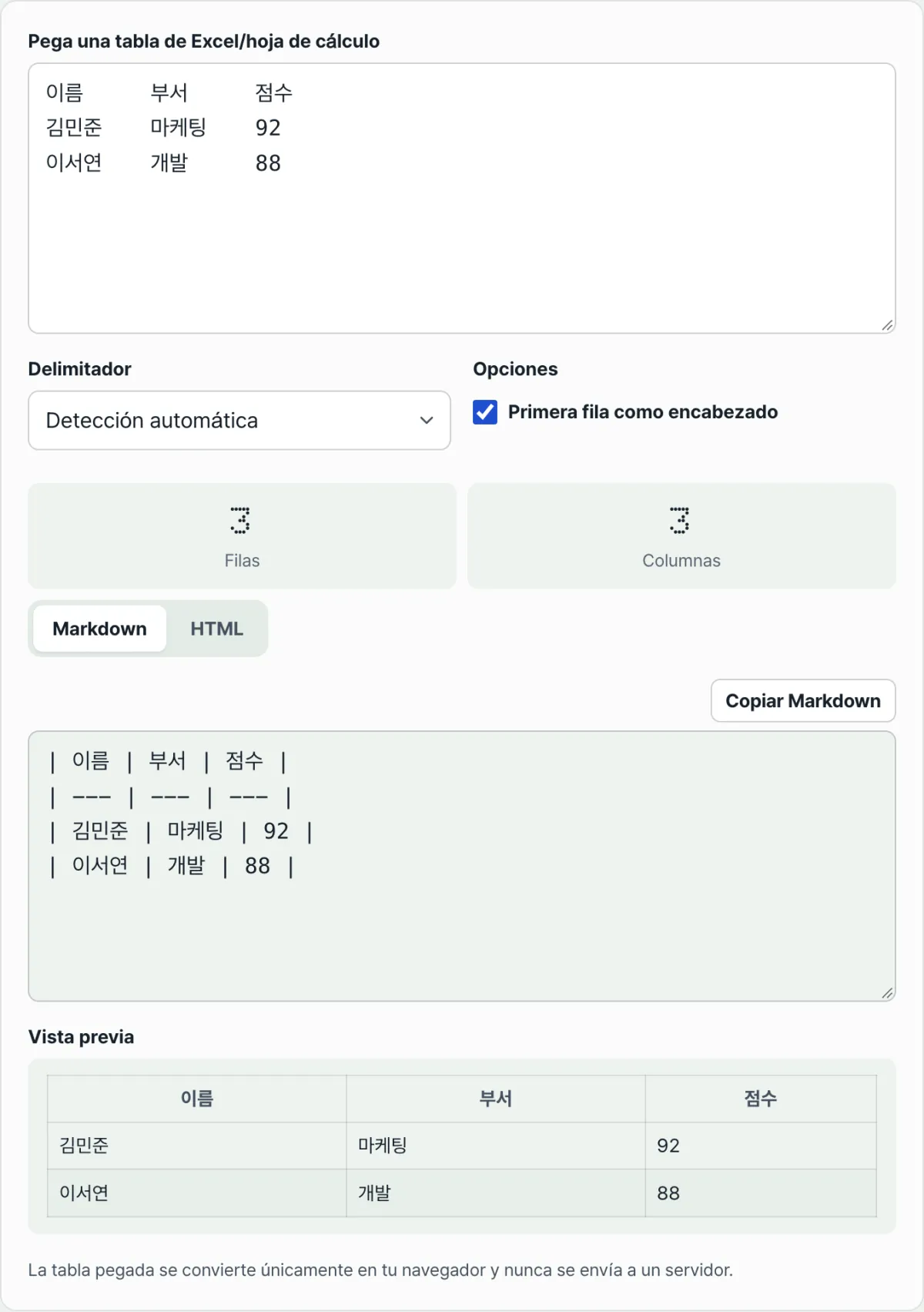
Compruébalo con nuestra herramienta. Solo tienes que pegar la tabla que copiaste: cambia las tabulaciones por barras verticales y añade la línea divisoria automáticamente, y la convierte a la vez en tabla Markdown y en tabla HTML.
Gratis · sin registro · solo tienes que pegar y tu tabla Markdown queda lista
Puntos donde suele atascarse la gente
| Situación | Causa y solución |
|---|---|
| Pegar datos separados por comas en lugar de tabulaciones | Hay que indicar la coma (CSV) como separador para que las celdas se dividan correctamente |
| Celdas con un salto de línea dentro (Alt+Enter) | Rompe la unidad de línea de la sintaxis de tabla, así que hay que sustituir el salto de línea por un espacio |
| Celdas que contienen el carácter de barra vertical (|) | Si lo dejas sin escapar, se confunde con un separador y las celdas se desalinean |
| Tablas con datos pero sin encabezado | Hay que indicar si quieres usar la primera fila como encabezado para que esa posición se rellene correctamente |
Como ves en la tabla, las causas de que una tabla se rompa se reducen casi siempre a dos: cuál es el separador y si hay caracteres especiales dentro de las celdas. Si compruebas solo estas dos cosas antes de pegar, reducirás mucho los errores de conversión.
En resumen
Markdown tiene una sintaxis propia para las tablas, basada en barras verticales y una línea divisoria, y los datos copiados de Excel o Google Sheets son texto plano separado por tabulaciones, así que carecen de esa sintaxis y la forma de tabla se rompe. Si respetas solo dos reglas —una barra vertical por celda y una línea divisoria bajo el encabezado— puedes trasladar cualquier tabla tal cual.
En lugar de poner las barras a mano cada vez, usar una herramienta que convierta automáticamente con solo pegar te ahorra más tiempo cuanto más grande es la tabla.
Gratis · sin registro · solo tienes que pegar y tu tabla Markdown queda lista
Preguntas frecuentes
En Notion la tabla aparece sola, ¿por qué en GitHub no funciona?
Notion tiene una función que reconoce el texto separado por tabulaciones al pegarlo en una página vacía y lo convierte automáticamente en su propio bloque de tabla. En cambio, un README de GitHub o un editor Markdown normal solo guarda los caracteres tal como están en el archivo, así que tienes que escribir tú mismo las barras y la línea divisoria para que se vea como tabla.
¿Qué pasa si una celda contiene un salto de línea?
En una tabla Markdown cada línea corresponde a una fila, así que si hay un salto de línea dentro de una celda, la fila se corta justo en ese punto. Tienes que sustituir el salto de línea por un espacio para dejarlo todo en una sola línea y mantener la estructura de la tabla.
¿Cuándo conviene usar una tabla HTML en lugar de una tabla Markdown?
Cuando necesitas algo que una tabla Markdown no puede expresar, como combinar celdas o aplicar formato dentro de una celda, hacen falta las etiquetas de tabla HTML. Si solo es una lista de texto sencilla, una tabla Markdown basta y el código fuente es más corto y fácil de leer.
Este artículo está adaptado de nuestro original en coreano. Leer el original en coreano