
Excelの複数シートをCSV保存すると1つしか残らない理由
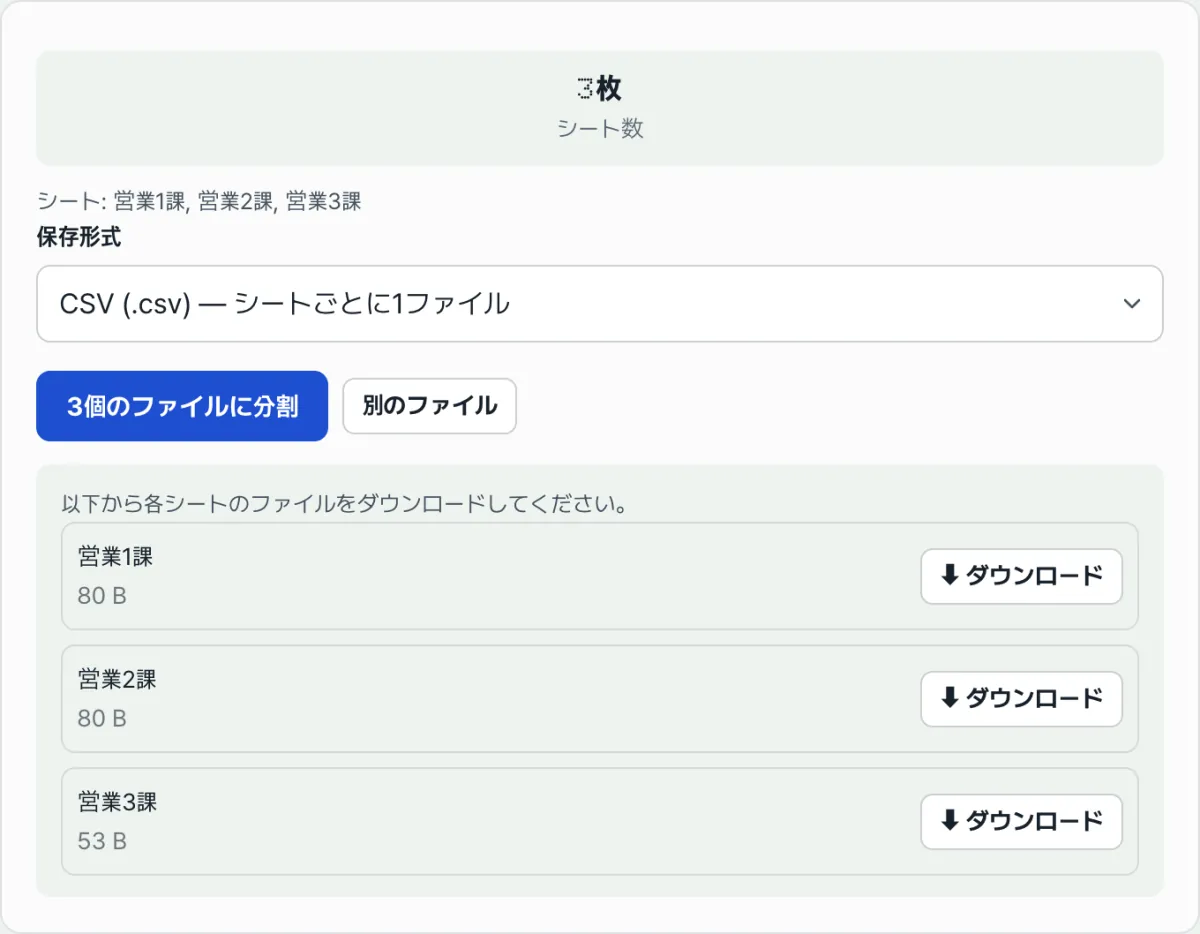
複数のシートを持つExcelファイルをCSVで保存したら、さっきまであったシートがいくつか丸ごと消えていた——そんな経験があるのではないでしょうか。ファイルが壊れたわけでも、誤って削除したわけでもありません。CSVという形式そのものに、「シート」という概念が最初から存在しないためです。
まとめ ① CSVは表を1つだけ入れるシンプルなテキスト形式なので、複数シートという概念自体がありません。 ② 複数シートのあるExcelファイルをCSVで保存すると、今画面に開いているシート(アクティブシート)1つだけが保存され、残りのシートは結果ファイルに含まれません。 ③ 元のExcelファイル自体はそのまま残っているので、シートごとにアクティブシートを切り替えながら繰り返し保存するか、ツールで一度に作成すれば済みます。
シートが消えたように見える理由
CSVは、カンマで値を区切った行が連なる純粋なテキスト形式です。タブ(シート)という概念自体がファイル構造にないため、複数のシートを1つのCSVファイルに分け入れる方法がありません。
そのため、複数シートのあるExcelファイルを「名前を付けて保存 → CSV」で保存すると、Excelは今画面に表示されているシート(アクティブシート)1つだけをCSVに移し、残りのシートは結果物から除外します。このときExcelは「選択したファイルの種類は、複数のシートを含むワークシートをサポートしていません」という案内を表示しますが、OKを押して先に進んでしまうと気づきにくいものです。
たとえば「第1四半期売上・第2四半期売上・第3四半期売上」という3つのシートがあるファイルで、画面に「第1四半期売上」が開いているとします。この状態で保存されたCSVには、第1四半期売上のシートの内容だけが入ります。第2四半期売上・第3四半期売上はExcelのタブには依然として表示されていますが、今作成したCSVファイルの中には存在しません。
ここで重要なのは、元のExcelファイル自体はまったく破損していないという点です。消えたように見えるのは今新しく作成したCSVファイルの側だけで、元のxlsxファイルを開いてみればシートはすべてそのまま残っています。
すべてのシートをCSVとして残すには、こう確認します
ツールなしでもできます。シートタブを1つずつクリックしてアクティブシートに切り替え、そのたびに「名前を付けて保存 → CSV UTF-8」を実行し、ファイル名をシートごとに変えて指定すればよいだけです。名前を変えないと、先に作成したCSVを上書きしてしまいます。
シートが2〜3個なら、この作業もそれほど面倒ではありません。問題はシートが多いときです。シートの数だけアクティブシートの切り替え・保存・ファイル名の確認を繰り返す必要があり、1つでも飛ばすと、そのシートだけがCSVにならないまま見過ごされやすくなります。
当社の無料ツールで確認する。 シートが複数あり、この作業の繰り返しが面倒になってくる場面では、ファイルを1つアップロードするだけで、シートの数だけCSV(または個別のExcel)ファイルが一度に作成されます。
無料・登録不要・ブラウザ内だけで処理(サーバーへのアップロードなし)
よくつまずくポイント
| 状況 | 実際に起きること |
|---|---|
| 複数シートのファイルをそのままCSVで保存(名前を付けて保存) | アクティブシート1つだけが保存され、残りのシートは結果ファイルに含まれません |
| シートが消えたように感じる | 元のxlsxファイル自体はそのままです。消えたのは今作成したCSVファイルの側です |
| 同じ名前のシートが複数ある | ダウンロードするファイル名の後ろに自動で番号(_2、_3)が付いて区別されます |
| CSVに分割したファイルの日本語 | UTF-8 BOMが自動で付くため、Excelで開いても日本語が文字化けしません |
まとめ
要点はこうです。CSVはシートという概念を持たないシンプルなテキスト形式なので、複数シートのファイルをそのまま保存するとアクティブシート1つだけが残ります。元のファイルはそのままなのでデータが消えたわけではありませんが、残りのシートまでCSVとして残すには、シートごとに個別に保存する作業を繰り返す必要があります。
シートが1〜2個なら手作業でも十分です。シートの数が増えるほど繰り返し作業は面倒になり、1つ飛ばしてしまうことも起きやすくなるので、そのあたりからは一度に処理するほうが安全です。
無料・登録不要・ブラウザ内だけで処理(サーバーへのアップロードなし)
よくある質問
CSVで保存するとき、どのシートが保存されるかはどう確認すればいいですか
保存した瞬間に画面で選択されているシート、つまりExcel下部のシートタブのうち色が付いている、または押されているタブがアクティブシートです。保存する前に目的のシートをクリックしてアクティブシートにしてから保存してください。
複数のシートをCSVで保存すると、元のExcelファイルも一緒に変わるのですか
いいえ。「名前を付けて保存」でCSVを作るのは、新しいファイルをもう1つ作るということです。元のxlsxファイルのシート構成や内容には影響しません。
Excel(.xlsx)形式で分割すると、シート名はそのまま残りますか
ほぼそのまま残りますが、名前にバックスラッシュ・スラッシュ・疑問符・アスタリスク・角かっこ・コロンが含まれていたり、31文字を超えていたりすると、Excelのシート名の規則に合わせて自動的に整理されます。CSVにはシートという概念自体がないためこの規則は適用されず、ダウンロードするファイル名ではファイルシステムに使えない文字だけが整理されます。
ファイルはサーバーに送信されますか
いいえ。アップロードしたファイルはブラウザ内だけで読み込まれ、分割されます。サーバーには送信されません。
この記事は韓国語の原文をもとに作成しています。 韓国語の原文を読む