
Excel in JSON: Warum Datum als Zahl erscheint (46037)
Inhalt
Wenn Sie eine Excel-Datei in JSON umgewandelt haben und in der Spalte „Anmeldedatum“ statt 2026-01-15 eine Zahl wie 46037 steht, ist die Datei nicht beschädigt. Excel speichert ein Datum nämlich nicht als den Text, den Sie auf dem Bildschirm sehen, sondern als fortlaufende Zahl (Seriennummer). Die JSON-Umwandlung liest genau diesen gespeicherten Wert aus.
Hier erfahren Sie der Reihe nach, woher diese Zahl stammt, mit welcher Formel Sie daraus wieder ein echtes Datum berechnen und wie Sie verhindern, dass überhaupt Zahlen ausgegeben werden.
Zusammenfassung ① Eine Excel-Zelle kennt keinen eigenen Datentyp „Datum“. Gespeichert wird eine ganze Zahl (Seriennummer); das Datum, das Sie sehen, ist nur eine Formatierung. ② Die Seriennummer zählt ab dem 1. Januar 1900 (= 1) Tag für Tag hoch. Mit einer einzigen Formel lässt sich daraus das echte Datum berechnen. ③ Wandeln Sie das Datum in Excel mit der Funktion TEXT in Text um und fügen Sie es anschließend als Wert ein, erscheint bei der Umwandlung von Anfang an Text statt einer Zahl.
Das Problem: Im JSON stehen fünfstellige Zahlen statt Datumsangaben
Wandeln Sie eine Excel-Tabelle mit Datumsspalten (etwa Anmeldedatum oder Bestelldatum) in JSON um, sind Name und Betrag in Ordnung, nur die Datumsspalte enthält ganze Zahlen wie 44562 oder 45678. Es gibt keine Fehlermeldung, und das JSON-Format ist korrekt – das macht die Sache umso verwirrender.
In Excel wurde in dieser Zelle eindeutig ein Datum wie 2022-01-01 angezeigt. Diese Anzeige ist jedoch nur das auf die Zelle angewendete Format. Der tatsächlich gespeicherte Wert war von Anfang an eine ganze Zahl.
Bei der Umwandlung in JSON wird nicht die dargestellte Anzeige übernommen, sondern der gespeicherte Zellwert. Dadurch fällt die Formatierung weg, und die ursprüngliche ganze Zahl kommt zum Vorschein.
Die Lösung: Seriennummer in ein echtes Datum umrechnen
Excel (Standardeinstellung unter Windows) setzt den 1. Januar 1900 als Seriennummer 1 und addiert für jeden weiteren Tag 1. Dieser Wert wird in der Datumszelle gespeichert. Enthält die Zelle auch eine Uhrzeit, zählt ein Tag als 1, und der Anteil des Tages steht im Nachkommateil.
So rechnen Sie den Wert wieder in ein echtes Datum um:
Unix-Millisekunden = (Excel-Seriennummer − 25569) × 86400 × 100025569 ist die Anzahl der Tage zwischen dem Bezugsdatum von Excel (30. Dezember 1899) und dem 1. Januar 1970 (Unix-Epoche). Zieht man diesen Wert ab und rechnet die Tageseinheit (86400 Sekunden) in Millisekunden um, erhält man einen Wert, den Sie direkt in new Date(...) in JavaScript einsetzen können.
Mit bloßen Zahlen lässt sich das schwer greifen, deshalb hier konkrete Beispiele:
| Seriennummer im JSON | Ergebnis (echtes Datum) |
|---|---|
| 44562 | 2022-01-01 |
| 45678 | 2025-01-21 |
| 46037 | 2026-01-15 |
Steht hinter dem Komma etwas (z. B. 46037.5), ist in dieser Zelle auch eine Uhrzeit gespeichert. Multipliziert man den Nachkommateil 0.5 mit 24 Stunden, ergibt das 12 Uhr, also Mittag des jeweiligen Tages.
Diese Berechnung rechnet die Werte nachträglich in Code oder in einer Tabellenkalkulation zurück, nachdem Sie das JSON erhalten haben. Sie können aber auch von vornherein verhindern, dass Zahlen ausgegeben werden. Legen Sie in Excel neben der ursprünglichen Datumsspalte eine neue Spalte mit der Formel =TEXT(A2,"yyyy-mm-dd") an, kopieren Sie diese Spalte und fügen Sie sie an derselben Stelle als Werte ein. Dann ist der tatsächliche Zellwert ein Text wie "2022-01-01". Lassen Sie nur die Formel stehen und fügen die Werte nicht ein, bleibt die ursprüngliche Datumszelle unverändert und wird weiterhin als Zahl ausgegeben. Dieser letzte Schritt darf deshalb nicht fehlen.
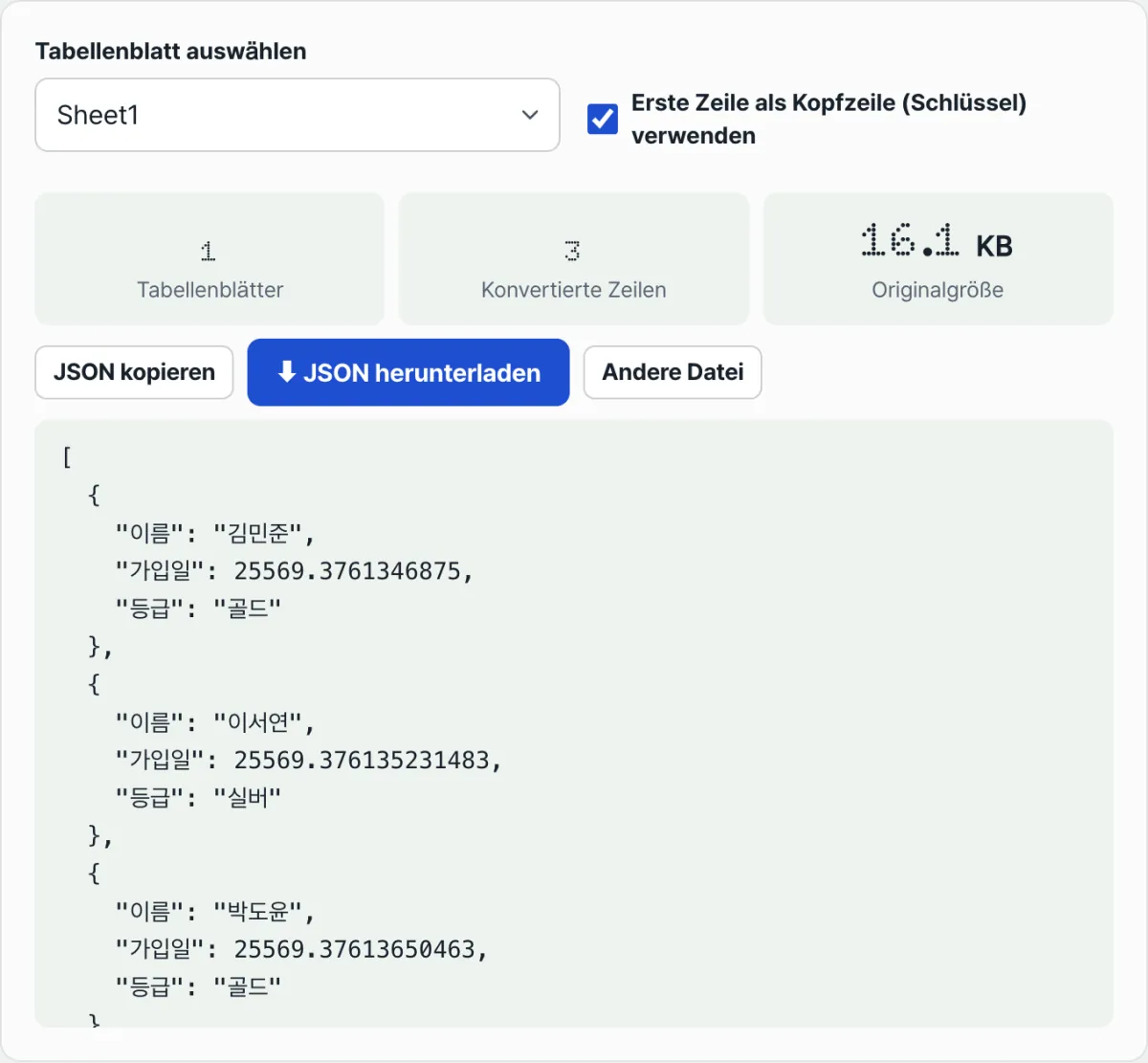
In einer in Text umgewandelten Spalte ist nicht nur das Format, sondern der Wert selbst Text. Egal, wie Sie das JSON erzeugen: Es erscheint "2022-01-01" und keine Zahl. Prüfen wir das Ergebnis der Umwandlung mit unserem Tool:
Excel wird direkt im Browser in JSON umgewandelt, ohne Installation und ohne Registrierung. Hochgeladene Dateien werden nicht an einen Server übertragen.
Häufige Stolperstellen
| Symptom | Ursache |
|---|---|
| Die Datumsspalte erscheint als 4- bis 5-stellige ganze Zahl | Das ist normal. Es ist die Excel-Seriennummer des Datums; mit der obigen Formel lässt sich das echte Datum berechnen |
| Die ganze Zahl hat Nachkommastellen (z. B. 46037.5) | Die Zelle enthält Datum und Uhrzeit. Der Nachkommateil gibt die Uhrzeit des Tages an |
| Trotz TEXT-Funktion erscheint weiterhin eine Zahl | Es steht nur die Formel in der Zelle. Erst durch Einfügen als Wert wird der Zellwert tatsächlich als Text festgeschrieben |
| Nach dem Abwählen von „Erste Zeile als Kopfzeile verwenden“ wird das Ergebnis zu Arrays | Ohne Kopfzeile wird jede Zeile zu einem Array, und auch die Titelzeile zählt als Teil der Daten |
| Eine Zeile mit leerem Datumsfeld erscheint im JSON als leerer String | Das Tool lässt leere Zellen nicht weg, sondern füllt sie mit einem leeren String, damit alle Zeilen dieselben Schlüssel haben |
Zusammenfassung
- Eine Excel-Zelle kennt keinen eigenen Datentyp „Datum“. Gespeichert wird eine ganze Zahl (Seriennummer); die Datumsanzeige auf dem Bildschirm ist nur eine Formatierung.
- Die Seriennummer zählt ab dem 1. Januar 1900 (= 1) Tag für Tag hoch. Mit
(Seriennummer − 25569) × 86400 × 1000erhalten Sie Unix-Millisekunden. - Beispielsweise ergibt 44562 den 2022-01-01, 45678 den 2025-01-21 und 46037 den 2026-01-15.
- Ein Wert mit Nachkommastellen stammt aus einer Zelle mit Uhrzeit; Nachkommateil × 24 Stunden ergibt die Uhrzeit des Tages.
- Damit gar keine Zahlen ausgegeben werden, wandeln Sie in Excel mit
=TEXT(Ursprung,"yyyy-mm-dd")um und fügen das Ergebnis als Wert ein, sodass es als Text festgeschrieben ist.
Excel wird direkt im Browser in JSON umgewandelt, ohne Installation und ohne Registrierung. Hochgeladene Dateien werden nicht an einen Server übertragen.
Häufige Fragen
Gilt die Formel auch für Daten vor 1900 oder für alte Mac-Dateien?
Excel unter Windows verwendet standardmäßig das „1900-Datumssystem“ mit dem 1. Januar 1900 als Bezugsdatum. Das ältere Excel für den Macintosh hat dagegen zeitweise standardmäßig das „1904-Datumssystem“ mit dem 1. Januar 1904 als Bezugsdatum verwendet. Die Seriennummern der beiden Bezugsdaten unterscheiden sich um genau 1462 Tage.
Wenn Sie eine sehr alte Excel-Datei vom Mac öffnen und die berechneten Ergebnisse um mehrere Jahre abzuweichen scheinen, prüfen Sie zuerst, mit welchem Datumssystem die Datei gespeichert wurde. Die meisten aktuellen Excel-Dateien verwenden das 1900-Datumssystem.
Wird die hochgeladene Excel-Datei an einen Server übertragen?
Nein. Das Einlesen der Datei, das Parsen der Tabellenblätter und die Erzeugung des JSON laufen vollständig im Browser ab; die Datei wird nicht auf einen Server hochgeladen. Auch eine Tabelle mit internen Daten wie Anmeldedatum oder Umsatz verlässt Ihren Rechner nicht.
Wann sollte ich das Kontrollkästchen „Erste Zeile als Kopfzeile (Schlüssel) verwenden“ abwählen?
Wählen Sie es ab, wenn Ihre Tabelle keine Titelzeile hat oder die Titelzeile selbst als Teil der Daten behandelt werden soll. Ist das Häkchen entfernt, erscheint jede Zeile nicht als Objekt wie {"가입일": 46037}, sondern als Array wie [46037, "김민준", 15000], und auch die ursprüngliche Titelzeile wird als ein Array aufgenommen.
Dieser Artikel basiert auf unserem koreanischen Original. Koreanisches Original lesen