
Excel CSV 文字化けの原因とUTF-8変換方法
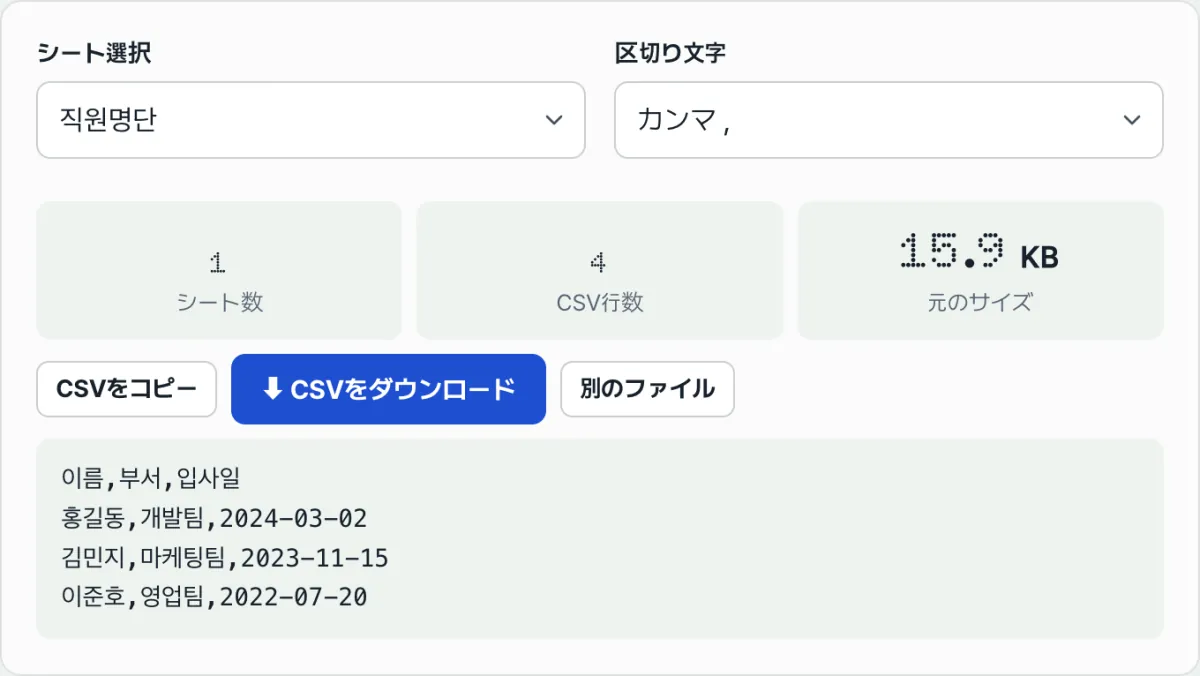
Excel で作った表を CSV で保存し、別のプログラムで開くと韓国語が「?」や意味不明な記号で表示されることがあります。ファイルが壊れたのではなく、保存したときの文字エンコーディングと、読み込む側が想定しているエンコーディングが違うために起きる現象です。この記事では、なぜこの問題が起きるのか、そしてどこで開いても韓国語が文字化けしない CSV に変換する方法を整理します。
要点 ① Windows 版 Excel の既定の「CSV (コンマ区切り)」保存は Unicode ではなく、韓国語版 Windows 専用のコードページ(CP949)を使います ② Web システムやほかの OS の多くは UTF-8 を既定として想定しているため、CP949 で保存された韓国語は文字化けして見えます ③ 保存時に「CSV UTF-8 (コンマ区切り)」を選ぶか、BOM 付き UTF-8 で保存し直せば、どこで開いても韓国語が正しく表示されます
Excel の CSV を他のプログラムで開くと韓国語が文字化けする理由
会員名簿や商品リストを Excel で CSV に保存し、ショッピングモールの管理画面やデータベースのインポート機能にアップロードすると、名前や住所が入った列が「?」や意味不明な記号で表示されることがあります。数字や英字だけの列は問題ないのに、韓国語が入った列だけがこうなるなら、ファイルの破損ではなくエンコーディングの問題です。
Windows 版 Excel でファイル形式をそのまま「CSV (コンマ区切り)」で保存すると、実際にはシステムロケールの ANSI コードページで保存されます。韓国語版 Windows ではこのコードページが CP949(旧 EUC-KR を拡張した規格)で、ハングル 1 文字を決められた 2 バイトの値に割り当てます。一方、Web サーバーやデータベース、Linux や Mac のプログラムは、世界中の文字を 1 つの体系で表す UTF-8 を既定値として想定しており、同じ文字でも CP949 が使うバイト値と UTF-8 が使うバイト値は異なります。
UTF-8 を想定しているプログラムが CP949 のバイト列に出会うと、定義されていないバイトの組み合わせとして解釈し、「?」や壊れた記号に置き換えます。逆方向も同じです。UTF-8 で保存した CSV ファイルを Windows 版 Excel でダブルクリックしてそのまま開くと、ファイルの先頭に BOM の目印がない限り、Excel がこれをシステムの既定のエンコーディング(CP949)と誤認し、今度は Excel 側で韓国語が文字化けして見えます。
文字化けさせずに Excel を CSV に変換する方法
Excel で「ファイル」>「名前を付けて保存」を実行し、ファイルの種類の一覧で「CSV (コンマ区切り)」ではなく「CSV UTF-8 (コンマ区切り)」を選びます。このオプションは Excel 2016 以降のバージョンに含まれており、テキストを UTF-8 でエンコードしながら、ファイルの先頭に BOM(Byte Order Mark)という目印を一緒に記録します。この BOM のおかげで、あとで同じファイルを Excel で開き直しても UTF-8 だと自動的に認識され、韓国語が文字化けしません。
すでに普通の CSV で保存して文字化けしてしまった場合は、メモ帳でそのファイルを開き、「名前を付けて保存」ダイアログを出して、下部の文字コードの項目を UTF-8 に変えて保存し直せば大丈夫です。ただし、メモ帳で開いた時点ですでに「?」や壊れた記号に見えているなら、元の文字情報が失われているので復元できません。必ず Excel の元ファイルから保存し直してください。
Excel(XLSX)→ CSV変換 で確認する。 Excel ファイルをアップロードし、エンコーディング(UTF-8 など)と区切り文字を選ぶだけで、文字化けしない CSV ファイルをその場で作成してダウンロードできます。
無料・登録不要・ExcelファイルをそのままアップロードしてUTF-8 CSVにすぐ変換
よくつまずくポイント
| 状況 | 原因 |
|---|---|
| Excel でそのまま「CSV (コンマ区切り)」で保存した | システムロケールのコードページ(韓国語版 Windows は CP949)で保存されるため、UTF-8 を想定しているプログラムで文字化けします |
| UTF-8 で保存した CSV を Excel でダブルクリックして開いたら文字化けした | BOM がないと、Excel がシステムの既定のエンコーディングと誤認して読み込みます |
| 値の中にカンマや改行が入ったセルがある | 区切り文字と値を区別できず列がずれて見えます。該当する値をダブルクォートで囲む必要があります |
| 郵便番号や事業者番号の先頭の 0 が消える | エンコーディングとは無関係に、Excel が数値らしい値を自動的に数値の書式として認識することで起きる別の問題です |
まとめ
Excel の既定の CSV 保存は韓国語版 Windows のコードページ(CP949)を使いますが、外部システムのほとんどは UTF-8 を想定しています。 この違いが、韓国語が「?」や壊れた記号で表示される根本的な原因です。 保存時に「CSV UTF-8 (コンマ区切り)」を選べば、BOM 付きの UTF-8 で保存されるため、ほとんどの場合は問題が解決します。 すでに文字化けしたファイルは、復元するのではなく、元の Excel ファイルでエンコーディングを指定し直して新しく変換する必要があります。
無料・登録不要・ExcelファイルをそのままアップロードしてUTF-8 CSVにすぐ変換
よくある質問
CSV UTF-8 と普通の CSV はどう違うのですか?
どちらも値をカンマで区切る形式は同じですが、文字をバイトに変換する方式(エンコーディング)が異なります。普通の CSV はシステムロケールのエンコーディング(韓国語版 Windows では CP949)を使い、CSV UTF-8 は国際標準の UTF-8 を使いながら、ファイルの先頭に BOM を付けて Excel にもそれが分かるようにします。
メモ帳で文字コードを変えて保存するだけでも大丈夫ですか?
大丈夫です。ただし、メモ帳で開いた時点ですでに「?」や壊れた記号に見えている場合は、元の文字情報が失われている状態なので復元できません。その場合は必ず Excel の元ファイルに戻って保存し直してください。
郵便番号や事業者番号の先頭の 0 が消えるのも同じ原因ですか?
いいえ。これはエンコーディングではなく、Excel が数値のように見える値を自動的に数値の書式として認識することで起きる別の問題です。エンコーディングの問題は文字が化けて見えることであり、この問題は値そのもの(001 が 1 に)が変わるので、原因も解決法も異なります。
この記事は韓国語の原文をもとに作成しています。 韓国語の原文を読む