
CSV en una sola celda de Excel: por qué pasa y cómo solucionarlo
Contenido
A veces conviertes un array JSON a CSV y se lo envías a otra persona, pero cuando ella lo abre en Excel todos los valores aparecen pegados en una sola celda de la columna A, comas incluidas. El archivo no está dañado: el problema tiene que ver con la forma en que Excel abre los CSV. Si conoces la causa, puedes evitarlo cambiando solo el separador durante la conversión.
Resumen ① Cuando abres un CSV con doble clic, Excel no usa el separador que hay dentro del archivo, sino el ajuste de "separador de listas" del sistema operativo. ② En las regiones que usan la coma como signo decimal (alemán, francés, español, etc.), ese ajuste es punto y coma por defecto. ③ Si no conoces el entorno de quien lo recibe, crear el CSV con punto y coma como separador permite que las columnas se dividan con solo hacer doble clic.
Problema: por qué es un problema
Convertir a CSV un array de objetos JSON que viene de la respuesta de una API o de una base de datos y enviárselo a un compañero de equipo es algo habitual. Normalmente, quien lo recibe hace doble clic en el icono del archivo y lo abre directamente en Excel.
Pero al abrirlo, una línea de encabezado como name,email,age aparece entera en la celda A1, comas incluidas, mientras que las columnas B y C están vacías. Si vuelves a abrir el archivo con el Bloc de notas, las comas están claramente ahí, en su sitio.
El problema no está en el archivo, sino en la configuración de Excel con la que se abrió.
Solución: cómo comprobarlo
Cuando abres un archivo CSV con doble clic, Excel se ejecuta fijándose solo en la extensión del archivo y no analiza el contenido para descubrir cuál es el carácter separador real. En su lugar, usa tal cual el "separador de listas" configurado en el sistema operativo.
En Windows puedes consultar este valor en Panel de control → Región → Formato → Configuración adicional. El valor predeterminado es distinto en cada región.
En regiones que usan el punto como signo decimal, como el coreano o el inglés (Estados Unidos), el separador de listas predeterminado es la coma (,). En cambio, en regiones que usan la propia coma como signo decimal, como el alemán, el francés o el español, el separador de listas está configurado por defecto como punto y coma (;), porque si el número "3,14" y el separador de columnas usaran ambos la coma, entrarían en conflicto.
En un entorno así, si haces doble clic en un CSV creado con comas, Excel no reconoce la coma como separador y toma la línea entera como un único valor. Otros sistemas operativos pueden funcionar con el mismo principio según su configuración regional.
Hay dos formas de comprobarlo.
- Sin hacer doble clic en el CSV, abre un libro nuevo en Excel y elige Datos → Obtener datos desde texto/CSV; en la pantalla de importación puedes indicar la coma como separador.
- Antes de enviar el archivo, crea el propio CSV con el separador que corresponda al entorno de la otra persona; así las columnas se dividirán directamente con solo hacer doble clic.
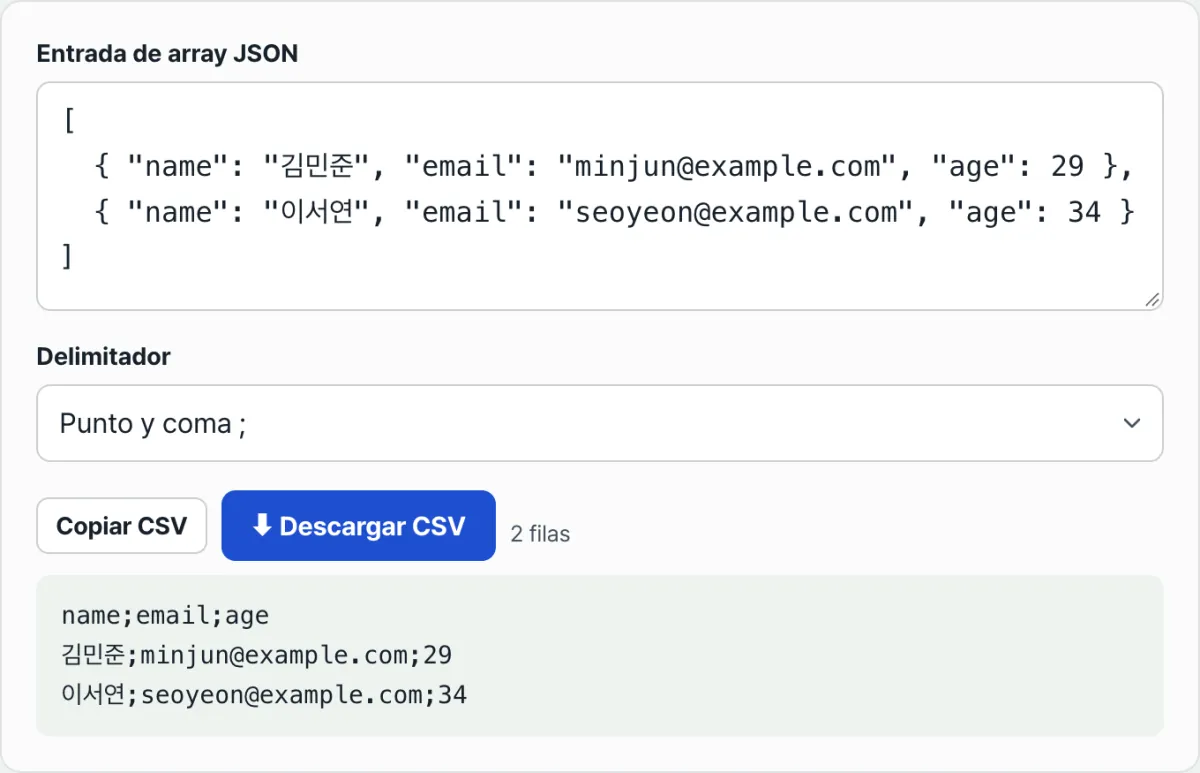
El segundo método es más sencillo que abrir la pantalla de importación cada vez. Justo en el punto en el que te resulta engorroso tener que elegir el separador a mano una y otra vez, compruébalo con nuestra herramienta.
Gratis · Sin registro · Convierte JSON a CSV solo en tu navegador
Esta herramienta convierte al instante un array de objetos JSON en CSV usando las claves de cada objeto como encabezados. Puedes elegir entre coma, tabulación, punto y coma y barra vertical (|) como separador, así que si la región de quien lo recibe usa punto y coma, basta con seleccionarlo al convertir y exportar.
Si un valor contiene el separador elegido, comillas dobles o saltos de línea, la herramienta envuelve automáticamente ese valor completo entre comillas dobles para que las columnas no se desplacen. El archivo descargado ya incluye BOM UTF-8, de modo que el problema del separador que tratamos en este artículo y el problema de codificación por el que se ven mal los caracteres coreanos tienen causas distintas.
Dónde sueles atascarte
| Síntoma | Causa | Qué revisar |
|---|---|---|
| Todos los valores quedan pegados en una sola celda de la columna A | El separador de listas y el separador del CSV son distintos | Cambiar el separador a punto y coma y volver a exportar |
| Las columnas se cortan incluso en las comas de dentro de los valores | Las comas dentro de los valores coinciden con el separador | Si un valor contiene el separador, se envuelve automáticamente entre comillas dobles |
| Exporté con tabulaciones y no se divide | Las tabulaciones se convierten en espacios al copiar y pegar | Entregar el archivo CSV descargado en lugar de copiar el texto |
| El texto coreano se ve distorsionado | Es un problema de codificación, sin relación con el separador de listas | Comprobar que el archivo se obtuvo con el botón de descarga (incluye BOM) |
Conclusión
Que los valores CSV aparezcan pegados en una sola celda de la columna A no significa que el archivo esté dañado: al abrirlo con doble clic, Excel usa el ajuste de separador de listas del sistema operativo en lugar del separador que hay dentro del archivo.
Si no conoces la configuración regional de quien lo recibe, puedes indicar el separador directamente en la pantalla de importación o elegir desde el principio un separador más seguro, como el punto y coma, al crear el CSV para evitar este problema.
Gratis · Sin registro · Convierte JSON a CSV solo en tu navegador
Preguntas frecuentes
Si cambio el separador a punto y coma, ¿se abrirá sin problemas en otros programas?
Casi todas las hojas de cálculo y las herramientas de importación de bases de datos ofrecen la opción de indicar el separador manualmente, así que pueden leer sin problema un archivo creado con punto y coma. Ahora bien, si se trata de un script sencillo que espera un separador fijo (la coma), es más seguro comprobar antes cómo lee los archivos quien los recibe.
¿Qué pasa si un valor contiene punto y coma?
Si has elegido el punto y coma como separador y un valor contiene punto y coma, ese valor completo se envuelve automáticamente entre comillas dobles. En cambio, si dejas la coma como separador, el punto y coma se trata como un carácter normal y solo se envuelven las comas que haya dentro de los valores.
¿Y si el JSON no es un array de objetos, sino un array de solo cadenas o números?
Si introduces un array de valores que no son objetos, como ["a", "b", "c"], se crea una única columna llamada "value" en lugar de encabezados, y cada valor se coloca en una fila de esa columna.
Este artículo está adaptado de nuestro original en coreano. Leer el original en coreano