
Contactos de Excel al iPhone: cómo convertir CSV a vCard
Contenido
Seguro que te ha pasado: organizas en Excel o en Hojas de cálculo de Google una tabla con los contactos de clientes y colegas, y cuando intentas pasarla de una vez a la app de contactos del móvil, te quedas atascado. Muchas veces el archivo no se abre tal cual, o se reconoce un solo contacto y el resto desaparece.
Resumen ① La app de Contactos del iPhone no tiene ninguna función para importar archivos CSV en forma de tabla: solo reconoce vCard (.vcf), un formato de texto concreto. ② Cada fila del CSV se convierte en vCard en un bloque que empieza por BEGIN:VCARD y termina en END:VCARD; si pegas esos bloques uno tras otro, varios contactos caben en un mismo archivo. ③ Los nombres de columna del CSV (nombre, teléfono, correo electrónico, etc.) tienen que coincidir exactamente con los campos estándar para que cada valor caiga en su sitio.
Por qué no basta con copiar el archivo de tabla al teléfono
La app de Contactos del iPhone y los contactos de iCloud no tienen ni siquiera un menú para importar archivos CSV. Aunque abras un CSV adjunto en un correo, solo se tratará como un documento de texto y no aparecerá ninguna ventana preguntando si quieres registrarlo como contacto nuevo. En cambio, si el mismo contenido está en formato vCard (.vcf), en cuanto lo abres desde la app de correo o la app de Archivos aparece directamente la pantalla de «Agregar contacto».
Google Contactos (en la web) sí admite importar CSV, pero no cualquier CSV: solo reconoce los archivos que respetan el orden y los nombres de columna que Google ha definido. Al final, el único formato común que funciona sin excepciones tanto en iPhone como en Android es vCard.
Cómo pasar el CSV a vCard fila por fila a mano
Un archivo vCard no necesita un programa especial: es texto que se abre incluso con el Bloc de notas. Un contacto se escribe como un bloque que empieza en BEGIN:VCARD y termina en END:VCARD, así:
BEGIN:VCARD
VERSION:3.0
FN:김민준
TEL;TYPE=CELL:010-2345-6789
EMAIL:minjun@example.com
END:VCARD
Traslada a ese formato una fila del CSV que contenga nombre, teléfono y correo electrónico, y une el bloque tantas veces como contactos tengas, separándolos con saltos de línea: así varios contactos quedan dentro de un único archivo .vcf. El problema es que si el nombre de la empresa o las notas llevan comas, puntos y coma o saltos de línea, chocan con los separadores de campos y el archivo se rompe, de modo que también tienes que escapar a mano esos valores anteponiendo una barra invertida. Con dos o tres contactos puede pasar, pero cuando son decenas, repetir la tarea línea por línea no es realista.
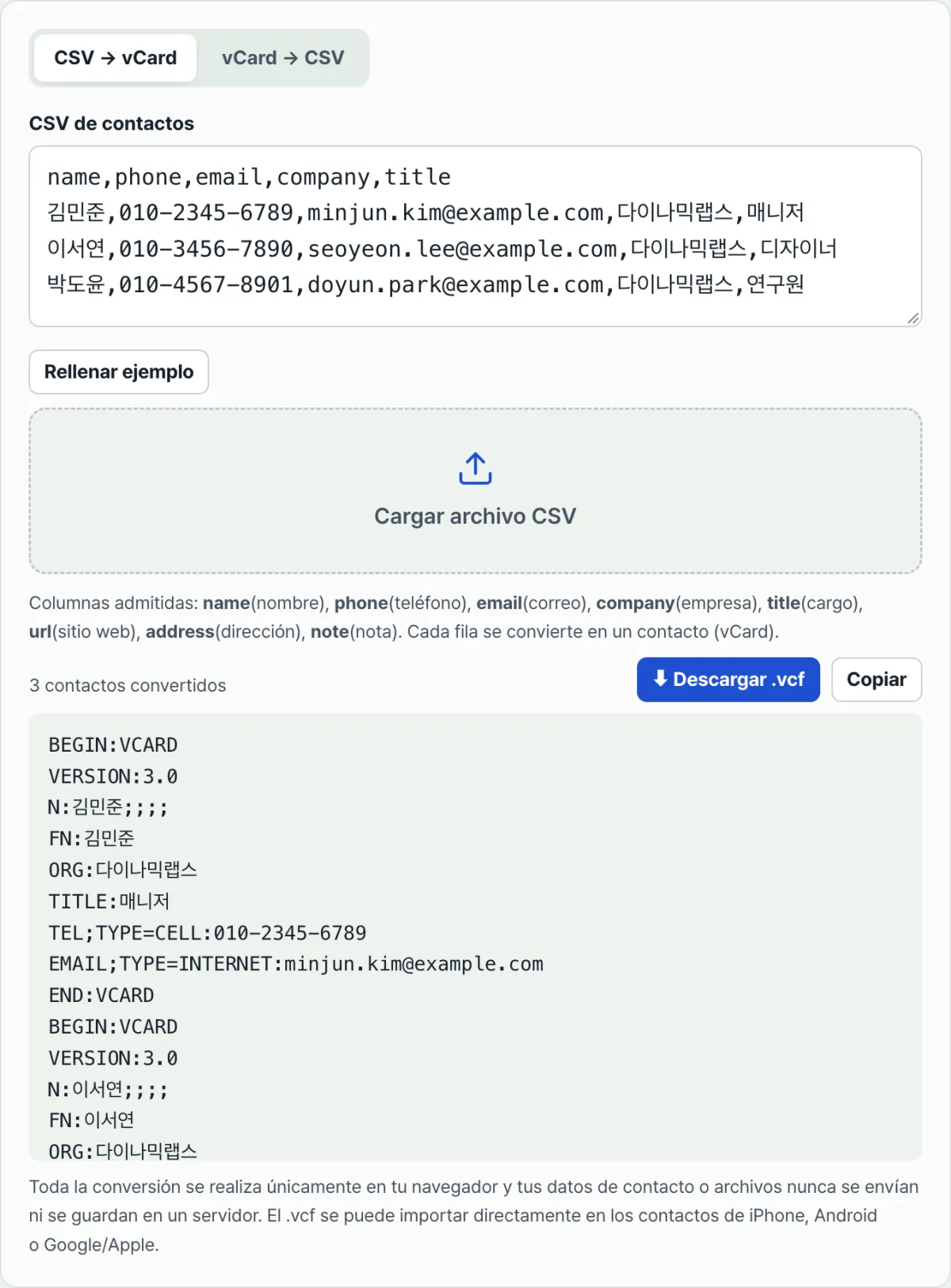
Hay una herramienta que hace todo este proceso automáticamente con solo subir el CSV. Genera para cada fila un bloque vCard, ya con el escapado resuelto, y los une en un solo archivo.
Gratis · sin registro · conversor CSV↔vCard que funciona solo en tu navegador
Cómo se relacionan los nombres de columna del CSV con los campos de vCard
Los nombres de columna de la primera fila del CSV (el encabezado) se emparejan automáticamente con los campos vCard definidos. Por ejemplo, una columna llamada name o nombre se convierte en los campos FN·N, y phone o teléfono va al campo TEL. Si ese emparejamiento falla, se crean contactos con los valores vacíos, así que lo primero es preparar el CSV con nombres de columna ajustados a los nombres estándar.
Puntos donde suele atascarse la gente
| Situación | Causa |
|---|---|
| La conversión no produce ningún resultado | En el encabezado no hay ningún nombre de columna reconocible entre nombre, teléfono y correo electrónico |
| Aparece un aviso de que se omitieron algunas filas | Esas filas no tienen nombre, teléfono ni correo, así que no se pueden considerar un contacto |
| Las columnas de empresa y dirección salen desplazadas | Las comas dentro de un valor no van entre comillas dobles y el propio CSV se corta en columnas distintas |
| Al convertir el .vcf a CSV se perdieron las fotos y los grupos | Solo se trasladan los campos de texto (nombre, teléfono, correo, etc.), así que elementos como la foto quedan fuera del alcance |
En resumen
- La app de Contactos del iPhone no importa CSV directamente y solo reconoce el formato vCard (.vcf); en Android y en Google Contactos, vCard también funciona sin excepciones mejor que CSV.
- Cada fila del CSV se convierte en un bloque que va de BEGIN:VCARD a END:VCARD, y al pegar esos bloques uno tras otro un solo archivo contiene varios contactos.
- Los nombres de columna del encabezado del CSV tienen que coincidir exactamente con los campos estándar como nombre, teléfono y correo electrónico para que cada valor caiga en el lugar correcto.
- Las comas, los puntos y coma y los saltos de línea dentro de un valor son el punto donde más errores se cometen al hacerlo a mano, y es justo donde la conversión automática resulta más útil.
Gratis · sin registro · conversor CSV↔vCard que funciona solo en tu navegador
Preguntas frecuentes
Si Google Contactos permite importar CSV, ¿por qué necesito vCard?
La importación de CSV de Google Contactos solo reconoce archivos que respetan el orden y los nombres de columna que Google ha definido. El iPhone no tiene esa función, así que con CSV no puedes cubrir las dos plataformas a la vez; como el formato que ambas reconocen sin excepciones es vCard, aunque crees el CSV tendrás que convertirlo igualmente a vCard.
Si abro un archivo .vcf en el iPhone, ¿se registra automáticamente?
Al abrir un .vcf recibido como adjunto de correo o por AirDrop, la app de Contactos muestra la lista de contactos que contiene y tienes que pulsar «Agregar todo» para que se registren de verdad. Con solo recibir el archivo no se guardan automáticamente.
En el archivo convertido no aparecen la empresa ni el puesto, ¿por qué?
Si el CSV no tiene columnas para empresa y puesto, o el nombre de la columna no coincide con uno reconocido (por ejemplo, company o title), ese campo se omite. Se soluciona ajustando los encabezados del CSV original a los nombres estándar.
¿Funciona igual en Android?
Sí. vCard no es un formato exclusivo de una empresa, sino un estándar abierto, así que también puedes importar el archivo .vcf tal cual en la app de Contactos de Android o en los contactos de tu cuenta de Google.
Este artículo está adaptado de nuestro original en coreano. Leer el original en coreano