
CSV連絡先をiPhoneに一括登録するvCard変換手順
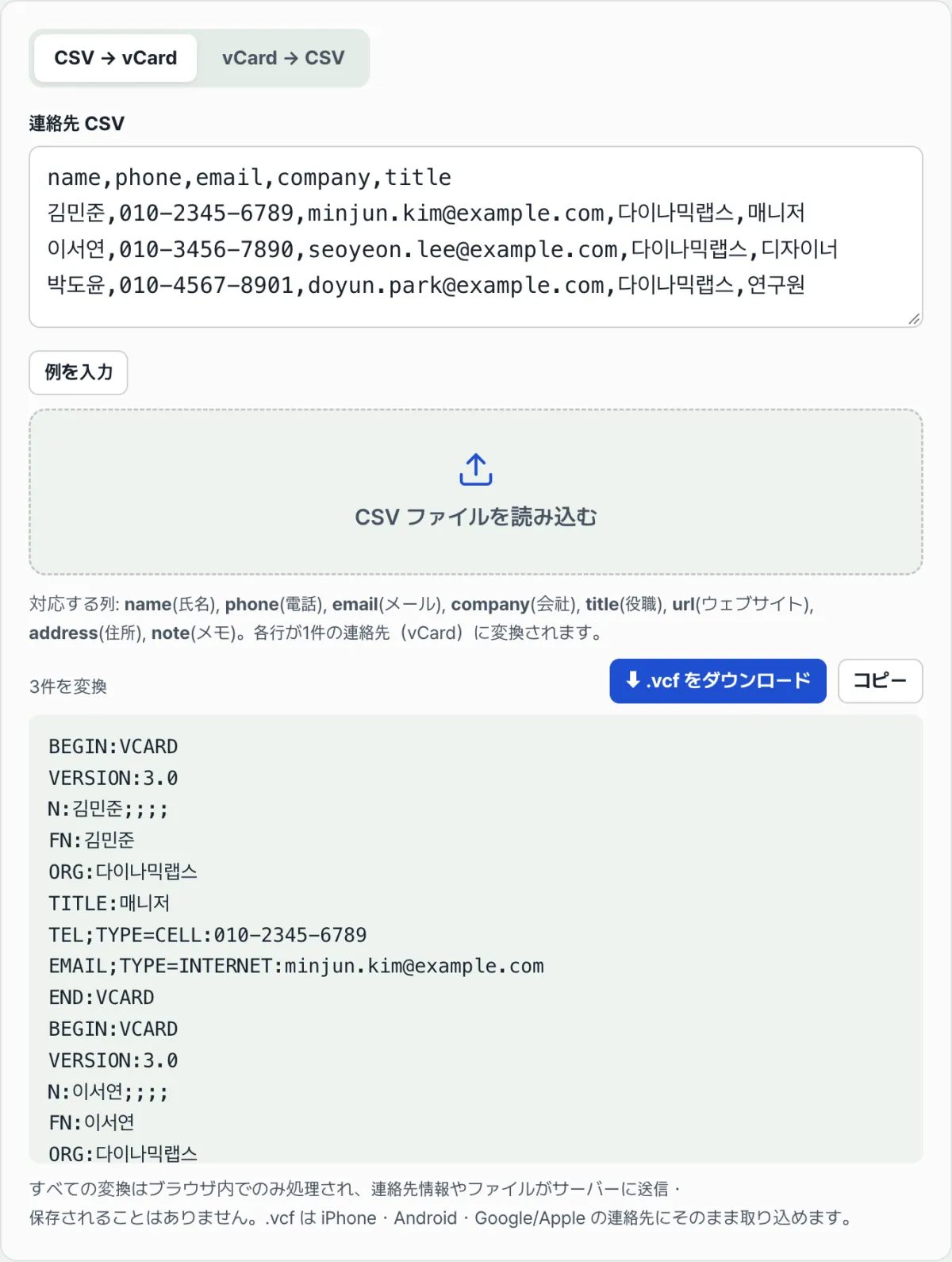
ExcelやGoogleスプレッドシートで取引先や同僚の連絡先を表に整理し、それをスマホの連絡先アプリにまとめて取り込もうとして、途中でつまずいた経験があるのではないでしょうか。ファイルをそのまま移しても開けなかったり、1件だけ認識されて残りは消えてしまったりすることがよくあります。
まとめ ① iPhoneの連絡先アプリには表形式のCSVファイルを取り込む機能がなく、vCard(.vcf)という決められたテキスト形式しか認識しません。 ② CSVの1行は、vCardではBEGIN:VCARDで始まりEND:VCARDで終わる1つのブロックになり、このブロックをつなげていくと1つのファイルに複数の連絡先が入ります。 ③ CSVの列名(名前・電話・メールなど)が標準項目と正確に対応していないと、値が正しい場所に入りません。
表ファイルをそのままスマホに入れてはいけない理由
iPhoneの連絡先アプリとiCloudの連絡先には、CSVファイルを取り込むメニュー自体がありません。メールに添付されたCSVを開いてもテキスト文書として扱われるだけで、新しい連絡先として登録するかどうかの画面は出てきません。一方、同じ内容がvCard(.vcf)形式であれば、メールアプリやファイルアプリで開いた瞬間に「連絡先を追加」の画面が表示されます。
Google連絡先(Web)はCSVの取り込みに対応していますが、どのCSVでもよいわけではなく、Googleが決めた列の順番と名前に合わせないと認識されません。結局のところ、iPhoneとAndroidの両方で例外なく通用する共通形式はvCardだけです。
CSVを1行ずつ手作業でvCardに移す方法
vCardファイルは特別なプログラムがなくても、メモ帳で開けるテキストです。連絡先1件は、次のようにBEGIN:VCARDで始まりEND:VCARDで終わる1つのまとまりとして書きます。
BEGIN:VCARD
VERSION:3.0
FN:山田太郎
TEL;TYPE=CELL:010-2345-6789
EMAIL:taro@example.com
END:VCARD
CSVの表から名前・電話番号・メールが入った1行をこの形式に書き写し、このまとまりを連絡先の数だけ改行でつないでいけば、1つの.vcfファイルに複数の連絡先が入ります。問題は、会社名やメモにカンマ・セミコロン・改行が混ざっていると項目の区切り文字と重なって壊れてしまう点で、そうした値の前にはバックスラッシュを付けるエスケープ処理も手作業で必要になります。連絡先が2〜3件ならともかく、数十件を超えるとこれを1行ずつ繰り返すのは現実的ではありません。
CSVをアップロードするだけで、この作業を自動で処理してくれるツールがあります。 行ごとにエスケープまで済ませたvCardブロックを作り、1つのファイルにまとめてくれます。
無料・会員登録不要・ブラウザ内だけで処理が完結するCSV↔vCard変換ツール
CSVの列名とvCardの項目が対応する仕組み
CSVの1行目(ヘッダー)の列名は、決められたvCardの項目と自動で照合されます。たとえばnameや이름と書かれた列はFN・Nの項目に、phoneや전화はTELの項目に入ります。この対応がずれると、値がまったく空の連絡先ができてしまうので、CSVを用意するときはまず列名を標準的な名前にそろえておくことが大切です。
よくつまずくポイント
| 状況 | 原因 |
|---|---|
| 変換結果がまったく出てこない | ヘッダーに名前・電話・メールのいずれかとして認識される列名がない場合 |
| 一部の行をスキップしたという案内が出る | その行で名前・電話・メールがすべて空になっており、連絡先として扱えない場合 |
| 会社名・住所の列がずれて見える | 値の中のカンマを二重引用符で囲んでいないため、CSV自体が別の列で切れている場合 |
| .vcfをCSVに変えたら写真・グループ情報が抜けた | テキスト項目(名前・電話・メールなど)を中心に移す仕様のため、写真のような項目は対象外である場合 |
まとめ
- iPhoneの連絡先アプリはCSVを直接取り込めず、vCard(.vcf)形式しか認識しません。AndroidやGoogle連絡先でも、CSVよりvCardのほうが例外なく通用します。
- CSVの1行はBEGIN:VCARD〜END:VCARDでつながる1つのブロックになり、このブロックをつなげていくと1つのファイルに複数の連絡先が入ります。
- CSVヘッダーの列名が名前・電話・メールといった標準項目と正確に対応していなければ、値は正しい位置に入りません。
- 値の中のカンマ・セミコロン・改行は、手作業で処理するとミスが起きやすいところなので、自動変換がとくに効果を発揮する部分です。
無料・会員登録不要・ブラウザ内だけで処理が完結するCSV↔vCard変換ツール
よくある質問
Google連絡先はCSVを取り込めるのに、なぜvCardが必要なのですか?
Google連絡先のCSV取り込みは、Googleが決めた列の順番と名前に合ったファイルしか認識しません。iPhoneにはこの機能自体がないため、CSVだけでは2つのプラットフォームを同時に満たせず、どちらもが例外なく認識する形式がvCardです。そのためCSVを作ったあとでも、結局vCardにもう一度変換する必要があります。
iPhoneで.vcfファイルを開けば自動で登録されますか?
メールの添付やAirDropで受け取った.vcfファイルを開くと、連絡先アプリが中に入っている連絡先の一覧を表示し、「すべて追加」ボタンを押して初めて実際に登録されます。ファイルを受け取っただけで自動的に保存されるわけではありません。
変換したファイルで会社名や役職が表示されません。
CSVに会社・役職に当たる列がない、または列名が認識される名前(例:company、title)と違う場合、その項目はスキップされます。元のCSVのヘッダー名を標準的な名前にそろえれば解決します。
Androidでも同じ方法で大丈夫ですか?
はい。vCardは特定の会社専用の形式ではなく公開された標準なので、Androidの連絡先アプリやGoogleアカウントの連絡先でも.vcfファイルをそのまま取り込めます。
この記事は韓国語の原文をもとに作成しています。 韓国語の原文を読む