
Convertir CSV a Excel: conserva ceros y números largos
Al hacer doble clic en un archivo CSV para abrirlo con Excel, es posible que un código postal como "03127" se convierta en "3127" y pierda el cero inicial, o que un código de barras de producto de 13 dígitos se transforme en una notación exponencial como "8.80123E+12". El archivo no está dañado: esto ocurre porque Excel estima automáticamente el formato de cada columna al abrir un CSV. Si entiendes cómo funciona, puedes especificar el formato antes de abrir el CSV y evitar el problema.
Resumen ① Cuando abres un CSV con doble clic, Excel estima el formato de cada columna como "General" y altera los ceros iniciales y la representación de los números grandes. ② Si especificas manualmente el formato "Texto" en las columnas problemáticas desde la función de importación de datos de Excel, los valores se conservan tal como están en el original. ③ Un archivo que ya se guardó con el formato dañado no permite recuperar los números originales, así que es más seguro convertir el CSV al formato deseado desde el principio.
El problema
Un CSV (un archivo de texto separado por comas) no contiene ninguna información sobre el formato de las celdas. Los valores son simplemente texto puro, como "03127" o "8801234567890".
Cuando abres un archivo CSV en Excel con doble clic, como el archivo no incluye información de formato, Excel decide por su cuenta en cada columna: "si parece un número, es un número; si no, es texto". En este proceso suelen romperse dos cosas.
- Desaparecen los ceros iniciales: un código postal como "03127" o un número de empleado o de socio que empieza por "0" se interpreta como el número 3127 y pierde el cero del principio.
- Los números largos pasan a notación exponencial: los códigos de barras, números de guía o números de pedido de 12 dígitos o más se muestran en notación exponencial, como "1.23457E+12". En particular, los números de más de 15 dígitos pierden algunos de sus últimos dígitos, que se convierten directamente en 0, lo que provoca una pérdida de precisión de la que ya no se puede recuperar el valor original.
En ambos casos el archivo no está mal: es el resultado de que Excel estime automáticamente con el formato "General" al abrir un CSV que no contiene información de formato.
La solución
La forma correcta de evitar este problema en Excel es no abrir el CSV directamente con doble clic.
- Abre un libro nuevo en Excel y selecciona Datos → Obtener datos → Desde texto/CSV (o, en versiones anteriores, Datos → Desde archivo de texto).
- En el asistente de importación, haz clic en la columna problemática y asigna a su formato de columna el valor Texto.
- Si importas en este estado, "03127" entra literalmente y "8801234567890" también entra con su número de dígitos original, sin conversión a número.
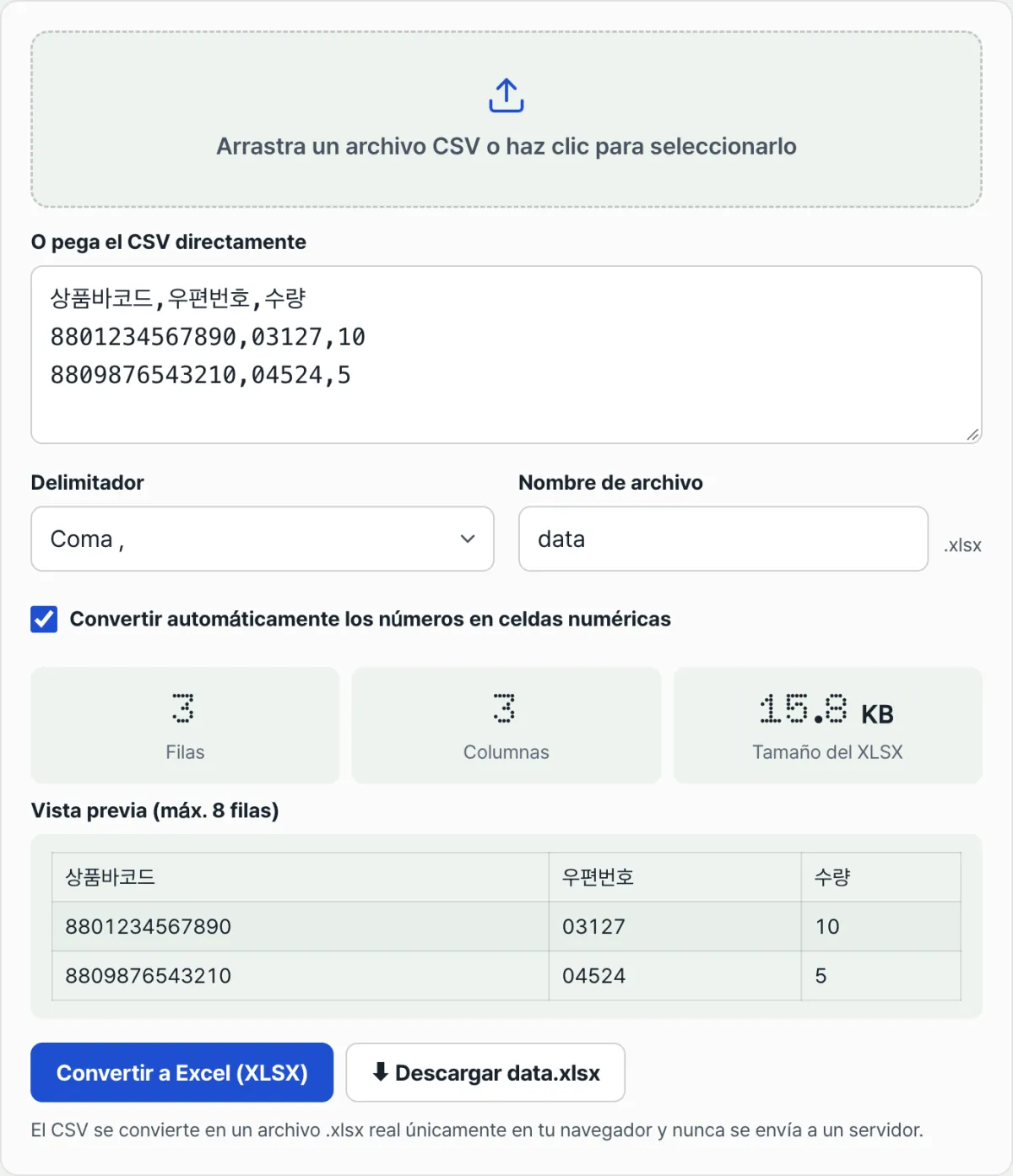
Este método es fiable, pero cuando hay muchas columnas tienes que especificar el formato una por una, y si ya abriste el archivo con doble clic e incluso lo guardaste, no hay manera de recuperar los números originales. Si fijas de antemano el formato deseado en el propio CSV y lo conviertes a xlsx, puedes reducir a la vez este trabajo repetitivo y los errores irreversibles. Compruébalo con nuestra herramienta.
Gratis · sin registro · convierte el CSV en un xlsx de verdad dentro del navegador
Esta herramienta te permite arrastrar un archivo CSV o pegar el texto directamente; elige el delimitador (coma, tabulación, punto y coma o barra vertical), analiza los datos al instante y crea un archivo xlsx real solo dentro del navegador. No se envía a ningún servidor, así que los valores no salen al exterior.
La clave es la casilla "Convertir números automáticamente en celdas numéricas". Si la dejas marcada, los valores que empiezan por 0, como "03127", se consideran probablemente códigos postales y se mantienen automáticamente como texto, mientras que los valores que necesitan cálculos (precios, cantidades) se convierten en celdas numéricas reales, de modo que puedes usar sumas o fórmulas directamente en Excel. En cambio, si tienes columnas de números largos que no vas a calcular, como códigos de barras o números de guía de más de 12 dígitos, lo más seguro para evitar la notación exponencial y la pérdida de precisión es desmarcar esta casilla y mantener todo el archivo como texto.
Puntos que suelen generar dudas
| Situación | Qué comprobar |
|---|---|
| Valores que empiezan por 0, como códigos postales o números de empleado | Aunque la casilla esté marcada, los valores que empiezan por 0 se mantienen automáticamente como texto |
| Códigos de barras o números de guía de más de 12 dígitos | Desmarca "Convertir números automáticamente" para mantener todo el archivo como texto |
| Columnas de importes o cantidades que necesitan sumas o promedios | Debes activar "Convertir números automáticamente" para que se guarden como celdas numéricas reales y las fórmulas funcionen |
| El delimitador del CSV no es la coma (tabulación, punto y coma, etc.) | No se detecta automáticamente, así que tienes que elegirlo manualmente |
| La tabla de vista previa solo muestra hasta 8 filas | El límite de 8 filas es solo para la vista previa; el archivo que se convierte y se descarga incluye todas las filas |
En resumen
Cuando abres un CSV en Excel y desaparecen los ceros iniciales o los números largos pasan a notación exponencial, no es porque el archivo esté dañado, sino porque Excel estima automáticamente con el formato "General" un CSV que no contiene información de formato. Puedes prevenir este problema especificando manualmente el formato Texto en las columnas desde la función de importación de datos de Excel, o fijando de antemano el formato deseado en la propia fase de CSV y convirtiéndolo a xlsx.
Gratis · sin registro · convierte el CSV en un xlsx de verdad dentro del navegador
Preguntas frecuentes
¿Se puede recuperar un archivo que ya se guardó con los ceros iniciales perdidos?
Si conservas el archivo CSV original, puedes salvarlo volviendo a importarlo o convertirlo con formato de texto. Pero si ya sobrescribiste y guardaste el archivo con los números convertidos, los ceros desaparecidos no quedan en ninguna parte del archivo, así que no hay forma de recuperarlos solo con ese archivo.
¿Puedo convertir el mismo CSV varias veces activando y desactivando la conversión automática de números?
Sí. La conversión vuelve a leer el texto del CSV original dentro del navegador y lo procesa de nuevo cada vez, así que puedes cambiar la casilla y descargar el xlsx tantas veces como necesites sin que el original se vea afectado.
¿Qué pasa si elijo mal el delimitador?
Si eliges un delimitador distinto del real, toda una línea puede quedar en una sola celda o las columnas pueden aparecer desalineadas. Comprueba en la tabla de vista previa si las columnas se dividen como esperas y vuelve a elegir el delimitador; el cambio se aplica de inmediato.
Este artículo está adaptado de nuestro original en coreano. Leer el original en coreano