
CSVのエクセル変換で先頭0が消える原因と対処法
CSVファイルをダブルクリックしてExcelで開くと、郵便番号の"03127"が"3127"に変わって先頭の0が消えたり、13桁の商品バーコードが"8.80123E+12"のような指数表記になってしまったりすることがあります。ファイルが壊れているわけではなく、ExcelがCSVを開くときに各列の表示形式を自動で推定するために起きる現象です。仕組みがわかれば、CSVを開く前に表示形式を指定してこの問題を防げます。
要点 ① ExcelはCSVをダブルクリックで開くとき、列ごとの表示形式を「標準」と推定するため、先頭の0や大きな数値の表記が変わってしまいます。 ② Excelのデータインポート機能で、問題のある列の表示形式を「テキスト」に自分で指定すれば元のまま保持されます。 ③ すでに表示形式が崩れた状態で保存したファイルは元の数値を復元できないため、最初からCSVを希望する表示形式に変換しておくほうが安全です。
なぜ起きるのか
CSV(カンマで区切られたテキストファイル)には、セルの表示形式の情報がまったく含まれていません。値はただの"03127"、"8801234567890"といった純粋なテキストにすぎません。
ExcelでCSVファイルをダブルクリックで開くと、ファイル内に表示形式の情報がないため、Excelが列ごとに「数値に見えれば数値、そうでなければテキスト」と自分で判断します。この過程で、よく次の2つが崩れます。
- 先頭の0が消える: "03127"のような郵便番号や、"0"から始まる社員番号・会員番号が数値の3127として解釈され、先頭の0がなくなります。
- 長い数値が指数表記になる: 12桁以上のバーコード・送り状番号・注文番号が"1.23457E+12"のように指数表記で表示されます。特に15桁を超える数値は末尾の数桁が完全に0に変わってしまい、元の値に戻せない精度の損失まで生じます。
どちらの現象もファイルが間違っているのではなく、表示形式の情報がないCSVを開くときにExcelが「標準」形式で自動推定した結果です。
解決方法
Excelでこの問題を防ぐ王道は、CSVをダブルクリックでそのまま開かないことです。
- Excelで新しいブックを開き、データ → テキスト/CSVから(古いバージョンではデータ → テキストファイル)を選びます。
- インポートウィザードで問題のある列をクリックし、列のデータ形式をテキストに指定します。
- この状態で取り込むと、"03127"は文字のまま、"8801234567890"も数値変換なしで元の桁数のまま入ります。
この方法は確実ですが、列が多いといちいち1つずつ表示形式を指定しなければなりませんし、すでにダブルクリックで開いて保存までしてしまったファイルは元の数値に戻す方法がありません。CSV自体を希望する表示形式で先に確定させてxlsxに変えておけば、こうした繰り返しの作業と取り返しのつかないミスをまとめて減らせます。「CSV → Excel(XLSX)変換」で確認してみてください。
無料・会員登録不要・ブラウザの中だけでCSVを本物のxlsxに変換
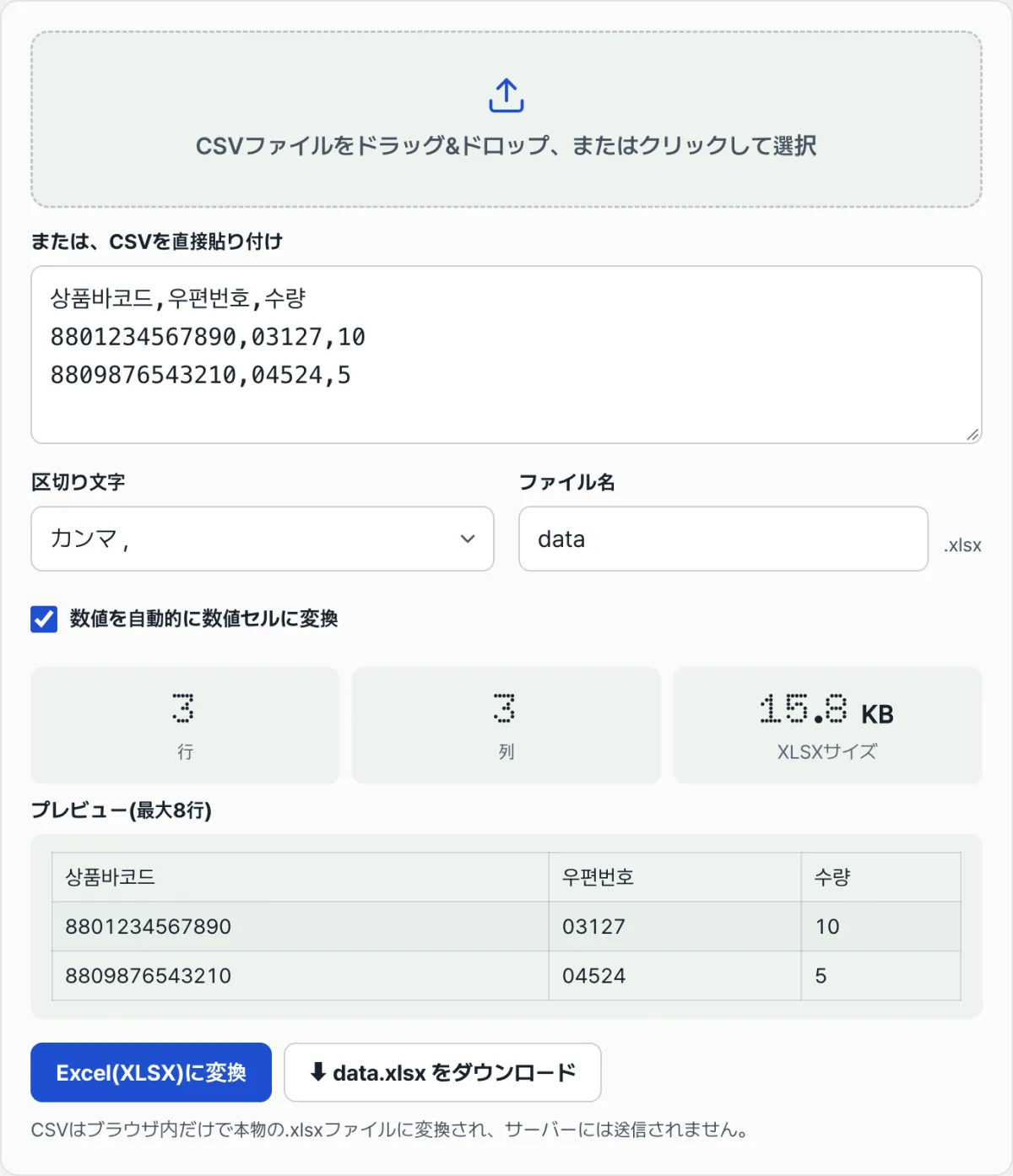
このツールは、CSVファイルをドラッグして入れるかテキストを直接貼り付けると、区切り文字(カンマ・タブ・セミコロン・パイプ)を選んでその場で解析し、ブラウザ内だけで本物のxlsxファイルを作成します。サーバーに送信されないため、値が外部に出ることはありません。
ポイントは「数値を自動で数値セルに変換」チェックボックスです。チェックを入れておくと、"03127"のように0から始まる値は郵便番号である可能性が高いと判断して自動的にテキストのまま保持しますが、計算が必要な値(価格・数量)は実際の数値セルに変わるので、Excelで合計や数式をそのまま使えます。逆に、12桁を超えるバーコードや送り状番号のように計算する必要のない長い数値列がある場合は、このチェックを外してファイル全体をテキストのまま保持するのが、指数表記や精度の損失を防ぐ最も確実な方法です。
つまずきやすいポイント
| 状況 | 確認するポイント |
|---|---|
| 郵便番号・社員番号のように0から始まる値 | チェックを入れたままでも、0から始まる値は自動的にテキストとして保持される |
| 12桁を超えるバーコード・送り状番号 | 「数値の自動変換」のチェックを外して、ファイル全体をテキストとして保持 |
| 合計・平均が必要な金額・数量の列 | 「数値の自動変換」をオンにすると本当の数値セルとして保存され、数式が機能する |
| CSVの区切り文字がカンマでない(タブ・セミコロンなど) | 区切り文字は自動判定されないため、自分で選ぶ必要がある |
| プレビュー表が最大8行までしか表示されない | 8行の制限はプレビューだけで、変換・ダウンロードされるファイルには全行が含まれる |
まとめ
CSVをExcelで開くときに先頭の0が消えたり長い数値が指数表記になったりするのは、ファイルの破損ではなく、表示形式の情報がないCSVをExcelが「標準」形式で自動推定するためです。Excelのデータインポート機能で列の表示形式を自分でテキストに指定するか、CSVの段階で希望する表示形式を先に確定してxlsxに変換しておけば、この問題を防げます。
無料・会員登録不要・ブラウザの中だけでCSVを本物のxlsxに変換
よくある質問
先頭の0が消えた状態で保存してしまったファイルは復元できますか?
元のCSVファイルが別に残っていれば、その元ファイルをあらためてテキスト形式で取り込むか変換すれば救えます。ただし、すでに数値に変わった状態のファイルに上書き保存してしまうと、消えた0はファイル内のどこにも残っていないため、そのファイルだけでは復元する方法がありません。
数値の自動変換をオン・オフしながら同じCSVを何度も変換しても大丈夫ですか?
問題ありません。変換はブラウザ内で元のCSVテキストを読み直して毎回新しく処理するため、チェックボックスを切り替えながら必要な回数だけ繰り返しxlsxをダウンロードしても、元のファイルには影響しません。
区切り文字を間違えて選ぶとどうなりますか?
実際の区切り文字と違う値を選ぶと、1行全体が1つのセルに入ってしまったり、列がずれて見えたりします。プレビュー表で列が想定どおりに分かれているか確認してから区切り文字を選び直せば、すぐに反映されます。
この記事は韓国語の原文をもとに作成しています。 韓国語の原文を読む