
CSV-Upload fehlgeschlagen: Spaltenreihenfolge und Header prüfen
Inhalt
Sie haben eine CSV-Datei in eine Buchhaltungssoftware oder in den Admin-Bereich eines Onlineshops hochgeladen, und die Werte landen in der falschen Spalte oder der Upload wird komplett abgelehnt? Dann ist die Datei in der Regel nicht beschädigt.
Eine CSV-Datei ist reiner Text, der nur aus Werten und Trennzeichen besteht. Für die Bedeutung einer Spalte gibt es darin keinen eigenen Platz. Schon eine kleine Abweichung bei der Spaltenreihenfolge oder bei den Überschriften gegenüber dem, was das Programm erwartet, reicht deshalb für solche Fehler aus.
Zusammenfassung ① Eine CSV-Datei ist Text mit nur Werten und Trennzeichen. Was eine Spalte bedeutet, geht deshalb nur aus der Zeichenfolge in der ersten Zeile (Kopfzeile) oder aus der Position der Spalte hervor. ② Das empfangende Programm ordnet die Spalten entweder nach „Reihenfolge" oder nach „Name" zu. In beiden Fällen gilt: Weicht nur eines von beiden ab, verschieben sich die Werte oder die Datei wird abgelehnt. ③ Schon ein unsichtbares Leerzeichen vor oder nach einer Spaltenüberschrift zählt als „anderer Name". Das führt zu Fehlern, deren Ursache schwer zu finden ist.
Warum der CSV-Upload fehlschlägt
Nehmen wir an, eine CSV-Datei mit Kontoumsätzen Ihrer Bank hat die Spalten in dieser Reihenfolge: Buchungsdatum, Geschäftspartner, Betrag, Steuernummer (in Korea: Unternehmensregistriernummer). Die Buchhaltungssoftware verlangt dagegen die Reihenfolge Buchungsdatum, Geschäftspartner, Steuernummer, Betrag.
Laden Sie die Datei unverändert hoch, liest die Software die dritte Spalte als „Steuernummer". Tatsächlich landen die Beträge dann im Feld für die Steuernummer. Weder die Datei noch das Programm hat einen Fehler, nur die Position der dritten Spalte ist eine andere.
Bei Programmen, die nach dem Namen der Überschrift zuordnen, ist es umgekehrt. Die Zeichenfolge in der ersten Zeile muss bis auf das letzte Zeichen mit dem Namen übereinstimmen, den das Programm kennt, damit die Spalte gefunden wird. Die Reihenfolge darf also abweichen, der Name nicht. Heißt die Spalte etwa „Steuernr." statt „Steuernummer", findet das Programm sie nicht und meldet einen Fehler.
Spaltenreihenfolge und -namen anpassen: so prüfen Sie es ohne Tool
Auch ohne Hilfsmittel lässt sich das in drei Schritten prüfen. Je besser die Reihenfolge stimmt, desto weniger müssen Sie später nacharbeiten.
1. Zuerst die Vorgaben des Zielprogramms prüfen
Als Erstes brauchen Sie die genauen Überschriften und deren Reihenfolge, die das Zielprogramm verlangt. Meist stehen diese Angaben im Admin-Bereich unter „Vorlage herunterladen" oder in der Anleitung.
2. Die erste Zeile der Datei Zeichen für Zeichen vergleichen
Öffnen Sie die erhaltene CSV-Datei in einem Texteditor und vergleichen Sie nur die erste Zeile mit eigenen Augen. Prüfen Sie, ob Schreibweise, Leerzeichen und sogar Groß- und Kleinschreibung exakt der Vorgabe entsprechen.
3. Reihenfolge, Namen und Leerzeichen in Excel bereinigen
Stimmt die Reihenfolge nicht, markieren Sie in Excel die Spaltenüberschrift, schneiden die Spalte aus und fügen sie an der gewünschten Stelle wieder ein. Weicht ein Name ab, doppelklicken Sie auf die Kopfzelle und schreiben ihn um. Leerzeichen können Sie mit „Suchen und Ersetzen" entfernen.
Das Problem: Diese Arbeit müssen Sie für jede Datei und jede Spalte wiederholen. Bei vielen Spalten oder wenn Sie häufig ähnliche Dateien erhalten, wird die Handarbeit schnell mühsam.
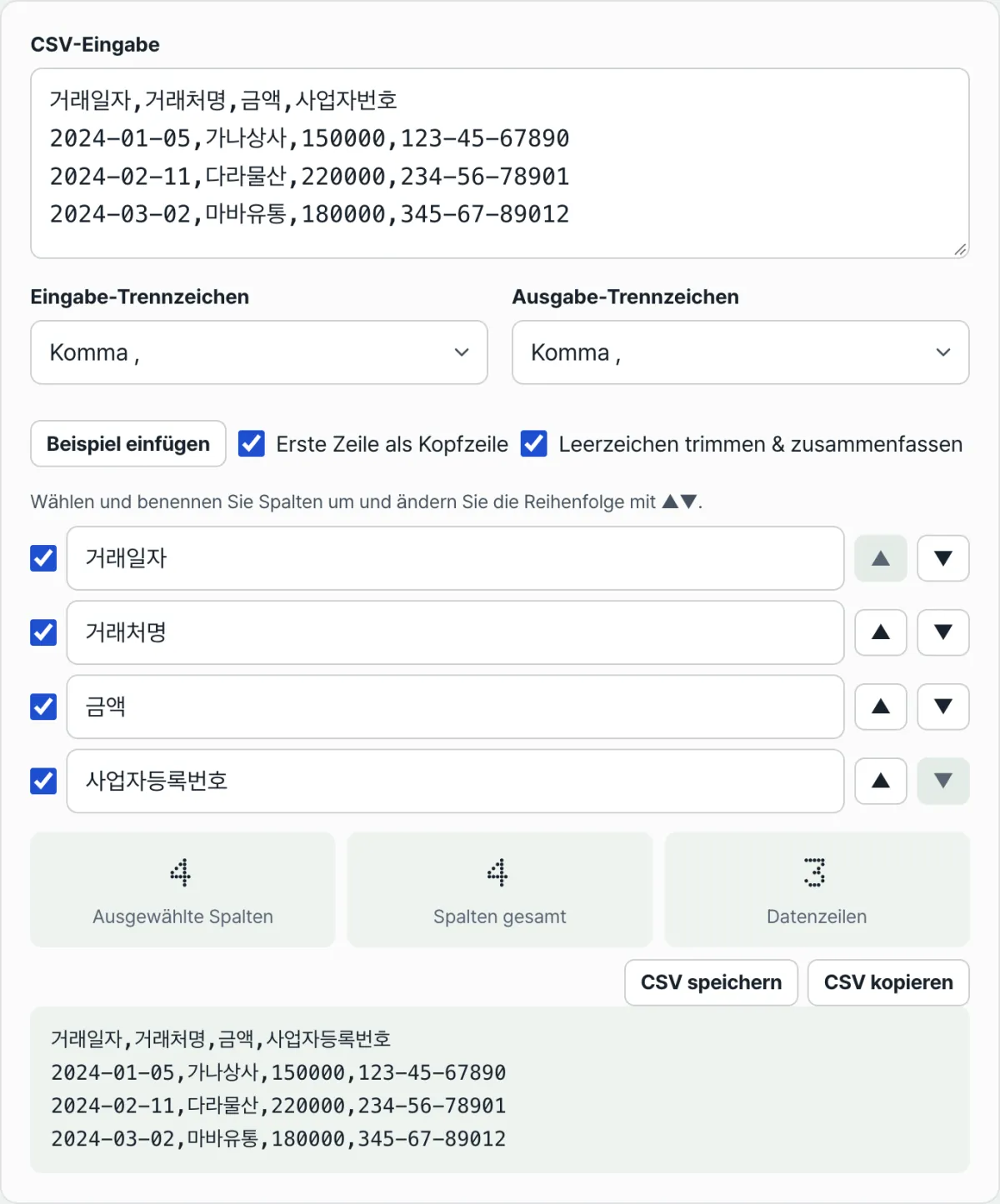
Mit unserem Tool prüfen. Mit den Kontrollkästchen behalten Sie nur die benötigten Spalten, mit den Schaltflächen ▲▼ ändern Sie die Reihenfolge, und im Namensfeld tragen Sie die neue Überschrift direkt ein.
Kostenlos · ohne Anmeldung · Ihre hochgeladene CSV-Datei verlässt den Browser nicht
Typische Stolperstellen
| Symptom | Ursache |
|---|---|
| Werte sind um eine Spalte verschoben und landen in der falschen Spalte | Das empfangende Programm ordnet Spalten nach „Reihenfolge" zu, aber die Spaltenreihenfolge in der Datei weicht ab |
| Der Upload wird komplett abgelehnt (Formatfehler) | Das empfangende Programm ordnet nach „Überschriftsname" zu, aber die Schreibweise weicht ab |
| Nur eine bestimmte Spalte wird immer wieder nicht erkannt | Vor oder nach der Überschrift steht ein unsichtbares Leerzeichen, sodass die Zeichenfolge nicht exakt übereinstimmt |
| Die Spalten stimmen, aber alle Werte stehen in einer Zeile zusammen | Das Trennzeichen ist ein Semikolon oder Tabulator statt eines Kommas, gelesen wird aber nur mit Komma als Trennzeichen |
Alle vier Ursachen in der Tabelle haben gemeinsam, dass eines von drei Signalen nicht passt: Position der Spalte, Name oder Trennzeichen. In jedem Fall müssen Sie den Inhalt der Datei nicht ändern. Es genügt, die Spalten neu anzuordnen oder nur Namen und Leerzeichen zu bereinigen.
Fazit
- Eine CSV-Datei vermittelt die Bedeutung einer Spalte nur über die Reihenfolge oder den Überschriftsnamen. Je nach empfangendem Programm muss eines von beiden exakt stimmen.
- Fehlgeschlagene Uploads oder verschobene Werte sind meist kein Dateischaden, sondern ein mechanisches Problem, weil eines von beiden nicht passt.
- Prüfen Sie zuerst die vom Zielprogramm verlangten Überschriften und deren Reihenfolge und passen Sie die Datei daran an. Damit lösen Sie die meisten Fälle.
- Auch unsichtbare Leerzeichen können einen Fehler verursachen. Bereinigen Sie sie deshalb beim Anpassen der Namen gleich mit.
Kostenlos · ohne Anmeldung · Ihre hochgeladene CSV-Datei verlässt den Browser nicht
Häufig gestellte Fragen
Wie prüfe ich eine CSV-Datei, die gar keine Kopfzeile hat?
Bei einer Datei ohne Kopfzeile gibt es keine Zeichenfolge, die sich als Name vergleichen ließe. Das empfangende Programm beurteilt die Werte dann ausschließlich nach der Position der Spalte. Prüfen Sie in diesem Fall in der Dokumentation, was das Programm für die jeweils n-te Spalte vorsieht, und ordnen Sie die Spalten entsprechend an.
Ist eine Datei mit Semikolon statt Komma als Trennzeichen keine CSV-Datei?
Auch bei der Endung .csv kann das tatsächliche Trennzeichen kein Komma sein. Je nach regionalen Softwareeinstellungen exportieren Programme häufig Dateien, die mit Semikolon oder Tabulator getrennt sind, und auch diese gelten als CSV. Vor dem Öffnen sollten Sie die erste Zeile in einem Texteditor ansehen und so das tatsächliche Trennzeichen feststellen.
Entfernt Excel beim Speichern nicht automatisch Leerzeichen vor und nach Überschriften?
Nein. Excel speichert Leerzeichen, die in einer Zelle stehen, unverändert und bereinigt sie beim Speichern nicht automatisch. Ob Leerzeichen vorhanden sind, lässt sich mit bloßem Auge kaum erkennen. Um sicherzugehen, dass die Überschriften exakt übereinstimmen, müssen Sie sie daher gesondert bereinigen.
Dieser Artikel basiert auf unserem koreanischen Original. Koreanisches Original lesen