
Error al subir un CSV: revisa el orden y los nombres de columna
Contenido
Si has subido un archivo CSV al programa de contabilidad o al panel de administración de tu tienda online y los valores acaban en la columna equivocada, o la carga se rechaza sin más, el archivo no está dañado.
Un CSV es texto plano con valores y separadores, y no tiene un sitio propio donde guardar el significado de cada columna. Por eso basta con que el orden de las columnas o el nombre de los encabezados se diferencie un poco de lo que espera el programa para que ocurra algo así.
Resumen ① Un CSV solo contiene valores y separadores, así que el significado de cada columna se transmite únicamente a través de la cadena de la primera línea (el encabezado) o de la posición de la columna. ② El programa que recibe los valores ajusta ese encabezado por «orden» o por «nombre»; si falla cualquiera de los dos, los valores se desplazan o la carga se rechaza. ③ Un simple espacio invisible delante o detrás del encabezado se interpreta como «otro nombre», y acaba provocando un fallo difícil de rastrear.
Por qué se descuadra la carga de un CSV: A qué se debe
Imagina que el CSV con el historial de movimientos que te da el banco viene en el orden fecha de la operación, nombre del comercio, importe y número de registro de la empresa, mientras que el formato que exige el programa de contabilidad es fecha de la operación, nombre del comercio, número de registro de la empresa e importe.
Si subes ese archivo tal cual, el programa de contabilidad lee la tercera columna creyendo que es el «número de registro de la empresa», así que en realidad el importe acaba ocupando el lugar del número de registro. Ni el archivo ni el programa tienen la culpa: lo único que cambia es la posición de la tercera columna.
Si el programa empareja por nombre de encabezado, funciona al contrario. La cadena de la primera línea tiene que coincidir hasta la última letra con el nombre que conoce el programa para que encuentre esa columna, de modo que el orden puede ser distinto, pero si el nombre no coincide (por ejemplo, «número de registro» frente a «número de registro de la empresa»), no encuentra la columna y devuelve un error.
Cómo ajustar el orden y los nombres de las columnas: Comprobarlo sin herramientas
Puedes verificarlo en tres pasos sin ninguna herramienta. Cuanto mejor encaje el orden, menos cosas tendrás que retocar después.
1. Revisa primero el formato que exige el programa de destino
Lo primero que conviene comprobar son los nombres exactos de los encabezados y el orden que pide el programa de destino. En la mayoría de los casos esta información aparece en un «Descargar plantilla» del panel de administración o en la documentación de ayuda.
2. Compara letra por letra la primera línea del archivo recibido
Abre el CSV que has recibido con un editor de texto, como el Bloc de notas, y compara a ojo solo la primera línea. Fíjate en que la ortografía, los espacios y las mayúsculas y minúsculas coincidan exactamente con el formato exigido.
3. Ordena el orden, los nombres y los espacios en Excel
Si el orden no coincide, selecciona el encabezado de la columna en Excel, córtalo y pégalo en la posición que quieras; si el nombre es distinto, haz doble clic en la celda del encabezado y corrígelo. Los espacios puedes eliminarlos con Buscar y reemplazar.
El problema es que esta tarea hay que repetirla con cada archivo y con cada columna. Si tienes muchas columnas o recibes a menudo archivos parecidos, el trabajo manual se vuelve molesto enseguida.
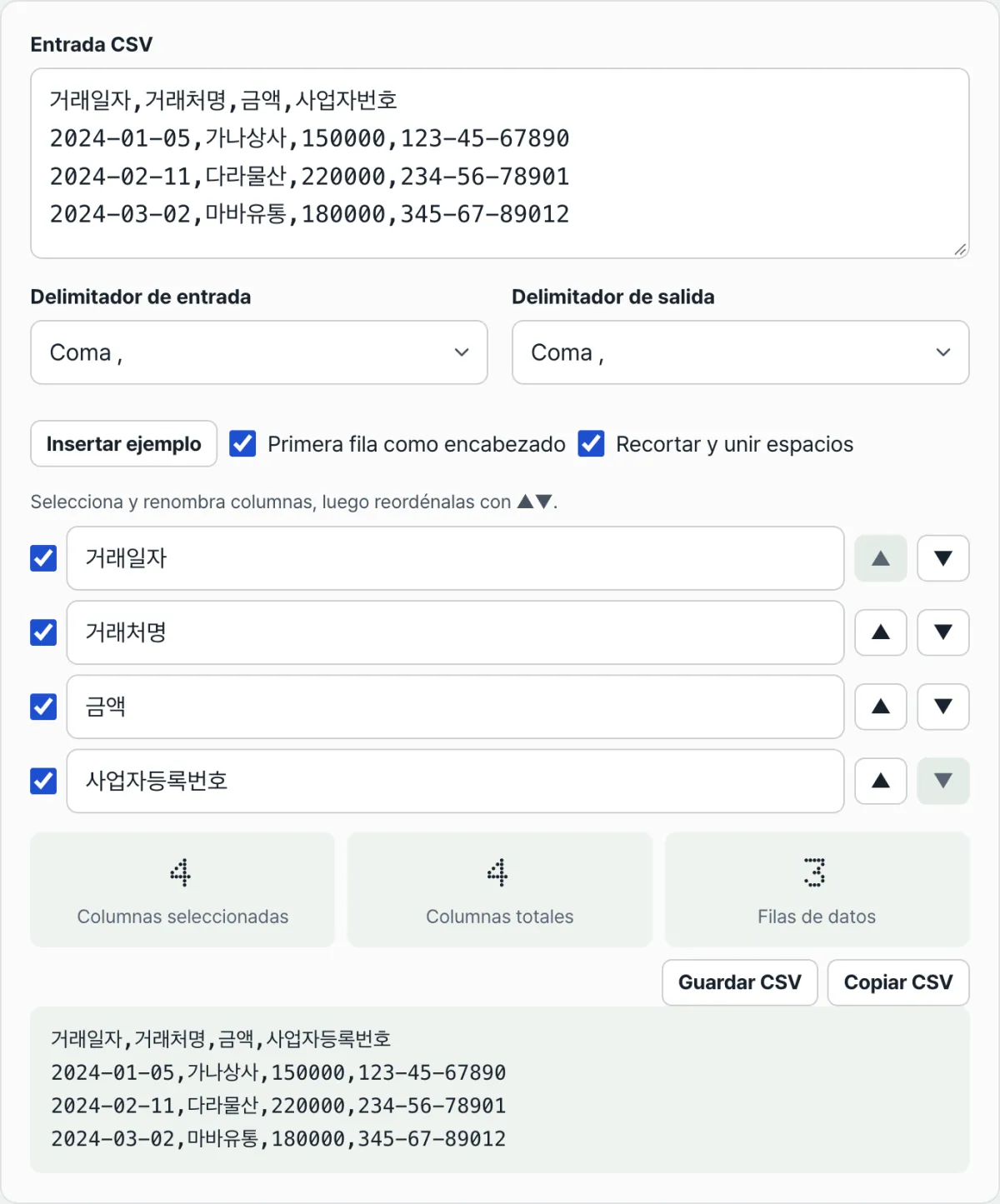
Compruébalo con nuestra herramienta. Con las casillas de verificación dejas solo las columnas que necesitas, con los botones ▲▼ cambias el orden y escribes el nuevo encabezado directamente en el campo del nombre.
Gratis · Sin registro · El CSV que cargas no sale de tu navegador
Dónde suele atascarse la gente
| Síntoma | Causa |
|---|---|
| Los valores se desplazan una posición y caen en la columna equivocada | El programa que recibe el archivo identifica las columnas por «orden», pero el orden de las columnas del archivo es distinto |
| La carga se rechaza directamente (error de formato) | El programa que recibe el archivo identifica las columnas por «nombre de encabezado», pero la ortografía no coincide |
| Una columna concreta nunca se reconoce | Quedan espacios invisibles delante o detrás del encabezado y la cadena no coincide exactamente |
| Las columnas están bien, pero todos los valores se amontonan en una sola | El separador no es una coma sino un punto y coma o un tabulador, y se lee dividiendo solo por comas |
Las cuatro causas de la tabla corresponden a casos en los que falla una de las tres señales: la posición de la columna, su nombre o el separador. En cualquiera de ellos se resuelve sin tocar el contenido del archivo: basta con volver a ordenar las columnas o con dejar limpios solo los nombres y los espacios.
En resumen
- Un CSV transmite el significado de las columnas solo por el orden o por el nombre del encabezado, y según el programa que lo reciba uno de los dos tiene que coincidir exactamente.
- Los fallos de carga o los valores desplazados casi nunca son un archivo dañado, sino un problema mecánico porque una de esas dos cosas no encaja.
- Si compruebas primero los nombres y el orden de los encabezados que exige el programa de destino y los ajustas, la mayoría de los casos se resuelve.
- Los espacios invisibles también pueden provocar el fallo, así que conviene limpiarlos al mismo tiempo que ajustas los nombres.
Gratis · Sin registro · El CSV que cargas no sale de tu navegador
Preguntas frecuentes
¿Cómo lo compruebo si el CSV no tiene encabezado (primera línea)?
En un archivo sin encabezado no hay ninguna cadena con la que comparar nombres, así que el programa que lo recibe determina los valores solo por la posición de la columna. En ese caso, consulta en la documentación qué significa la enésima columna según el programa y coloca las columnas en ese orden.
Si el separador es un punto y coma y no una coma, ¿entonces no es un archivo CSV?
Aunque la extensión sea .csv, el separador real puede no ser una coma. Según la configuración regional del software, es habitual exportar archivos separados por punto y coma o por tabuladores, y también se tratan como CSV. Antes de abrirlo, es más seguro revisar la primera línea con un editor de texto para identificar el separador real.
¿Excel no elimina automáticamente los espacios delante y detrás del encabezado al guardar?
No. Excel guarda tal cual los espacios introducidos en la celda y no los limpia automáticamente al guardar. Como a simple vista es difícil distinguir si hay espacios o no, para comprobar que el encabezado coincide exactamente hace falta un paso aparte de limpieza.
Este artículo está adaptado de nuestro original en coreano. Leer el original en coreano