
Quitar duplicados en CSV: fila completa o una columna
Contenido
- Lo que la palabra "duplicado" esconde
- Si el criterio es demasiado estrecho: se te escapan los duplicados reales
- Si el criterio es demasiado amplio: borras a otras personas
- Cómo comprobarlo sin herramientas: ordenar + COUNTIF
- Por qué la herramienta te deja elegir los dos criterios
- Fíjate también en que se conserva la primera fila que aparece
- En resumen
- Preguntas frecuentes
Cuando hay que eliminar las filas duplicadas de un archivo CSV con una lista de clientes, hay una pregunta que mucha gente pasa por alto: qué tiene que coincidir para que dos filas cuenten como duplicadas. Según si exiges que el nombre, el correo y la ciudad sean idénticos en todo, o si te basta con que coincida solo el correo, el número de filas que desaparecen cambia por completo.
Si lanzas la "eliminación de duplicados" sin haber fijado antes ese criterio, pueden ocurrir dos accidentes: que los datos de dos personas distintas se fusionen en una sola fila y uno de ellos se pierda o, al contrario, que los datos de la misma persona se queden duplicados.
Resumen ① Que dos filas deban ser idénticas en su totalidad para considerarse duplicadas o que baste con que coincida una sola columna concreta (el correo, por ejemplo) son criterios distintos, y el número de filas resultante varía. ② Si te ciñes al criterio de la fila completa, los datos de una misma persona pueden quedar sin marcar como duplicados por una errata o por una diferencia de mayúsculas y minúsculas. ③ Si amplías el criterio a una sola columna, los datos de personas distintas que comparten ese valor por casualidad pueden acabar fusionados en una fila y desaparecer.
Lo que la palabra "duplicado" esconde
"Elimina las filas duplicadas" parece una petición sencilla, pero en realidad ya presupone un juicio: qué tiene que ser igual para considerar que dos datos son los mismos. Si ese criterio cambia, el mismo archivo da resultados completamente distintos.
| Nombre | Correo electrónico | Ciudad |
|---|---|---|
| Hong Gildong | hong@example.com | Seúl |
| Hong Gildong | HONG@example.com | Seúl |
A simple vista, estas dos filas son obviamente la información de la misma persona. Pero si comparas las cadenas tal cual, HONG en mayúsculas y hong en minúsculas son cadenas distintas, así que con el criterio "solo es duplicado si la fila entera es idéntica" las dos filas se consideran datos diferentes.
Si el criterio es demasiado estrecho: se te escapan los duplicados reales
Tomar la fila completa como criterio parece lo más estricto posible, pero en la práctica produce el problema contrario. Como basta con que una sola columna tenga un valor distinto para que la fila no se reconozca como duplicada, la información de una misma persona se queda tal cual si cambia una sola letra.
Un espacio de más en una celda, la ciudad escrita como "Seúl" y como "Ciudad Metropolitana de Seúl", o un correo con mayúsculas y minúsculas mezcladas: todos estos casos entran aquí. Estas diferencias mínimas son casi imposibles de detectar repasando miles de filas a ojo.
Si el criterio es demasiado amplio: borras a otras personas
| Nombre | Correo electrónico | Ciudad |
|---|---|---|
| Kim Minsu | family@example.com | Seúl |
| Kim Minji | family@example.com | Daejeon |
Ahora la situación es la contraria. Las dos filas son la información de dos personas claramente distintas: ni el nombre ni la ciudad coinciden. Pero, si nos fijamos solo en la columna del correo, el valor es exactamente el mismo, como ocurre cuando una familia comparte una única dirección de correo.
Si en este estado aplicas el criterio "es duplicado si coincide solo la columna del correo", los datos de una de las dos personas se toman por error como duplicados de la otra y se borran. Este tipo de accidente ocurre de forma más silenciosa con un criterio amplio que con uno estrecho: en pantalla simplemente desaparece una fila y en ningún momento se indica qué se ha perdido.
Cómo comprobarlo sin herramientas: ordenar + COUNTIF
Para revisarlo a mano en Excel o en una hoja de cálculo, primero ordena por la columna que vayas a usar como criterio (por ejemplo, el correo). Así los valores iguales quedan contiguos y es más fácil compararlos a ojo.
Después de ordenar, puedes usar una función como COUNTIF para contar cuántas veces aparece cada valor de esa columna y filtrar solo los que salen dos veces o más, y de ese modo reducir los candidatos. El problema es que cada vez que cambias la columna de referencia (por ejemplo, pasar del correo a la fila completa) tienes que rehacer desde cero el orden y las fórmulas, y cuando pasas de varios miles de filas las fórmulas pesan tanto que la hoja empieza a ir lenta.
No es una tarea que se haga una vez y quede cerrada: en muchos casos hay que ir mirando los resultados y cambiando el criterio para volver a comprobar, y por eso resulta especialmente incómoda.
Pega tu CSV o sube el archivo y elige si quieres comparar la fila completa o solo unas columnas: las filas duplicadas se eliminan al instante.
Por qué la herramienta te deja elegir los dos criterios
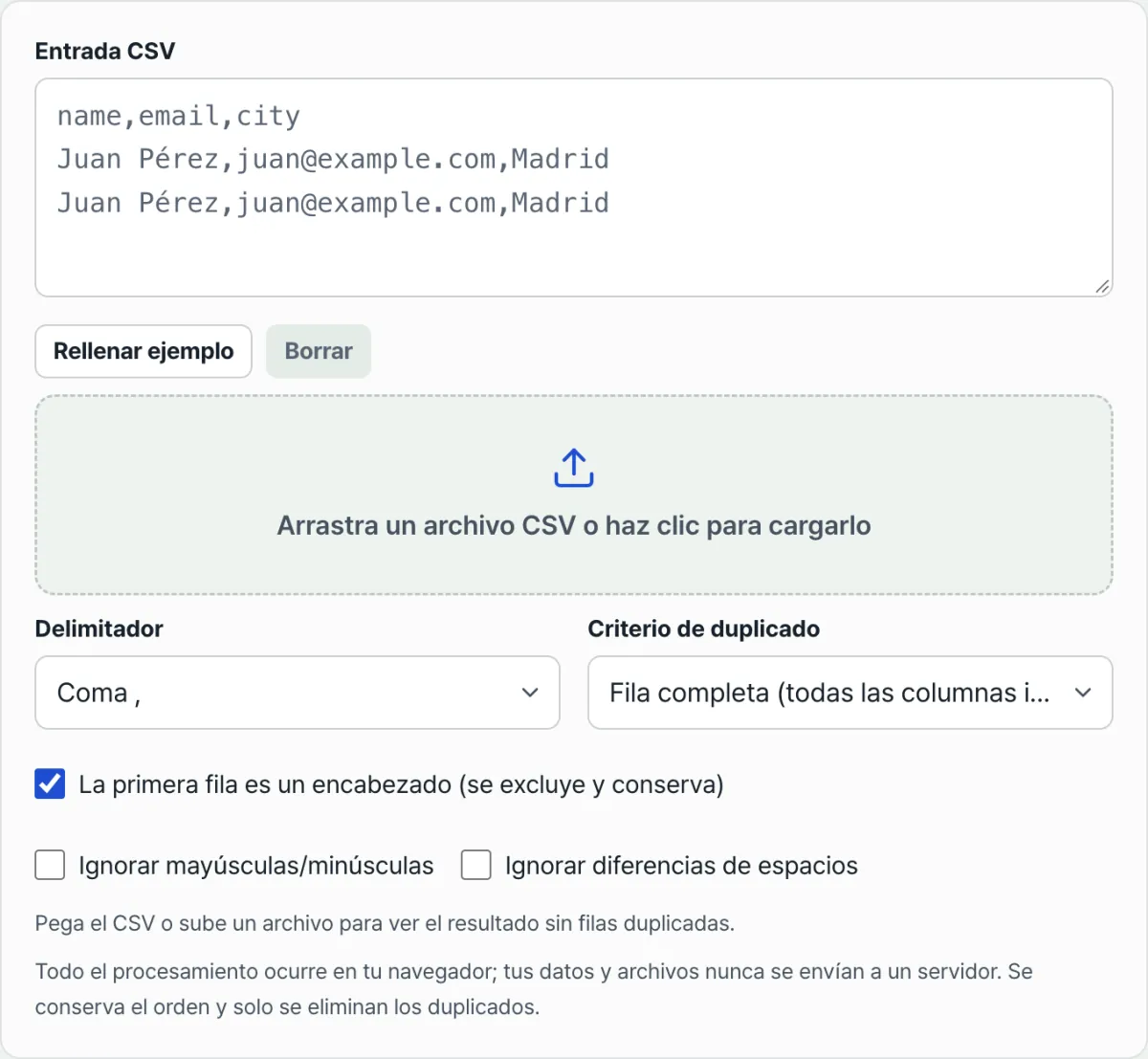
La herramienta Eliminar filas duplicadas de un CSV está pensada para que elijas tú mismo el criterio de duplicado entre la fila completa y una columna concreta. No fija ningún criterio automáticamente: cuando pegas los datos, te muestra como lista los nombres de columna de la primera fila (la cabecera) para que los selecciones tal cual.
Si dejas el criterio en "Toda la fila (todas las columnas iguales)", puedes dejar pasar filas con diferencias de mayúsculas, como en el primer caso que vimos. Para eso puedes activar por separado las opciones "Ignorar mayúsculas y minúsculas" e "Ignorar diferencias de espacios", de modo que, aun tomando la fila completa como criterio, las diferencias menores de escritura se traten como un mismo valor. Si, al contrario, quieres usar como criterio una sola columna, como el correo, basta con elegirla en el desplegable; pero si existe la posibilidad de que varias personas compartan el valor de esa columna, como en el segundo caso, conviene tener en cuenta que un criterio tan ajustado puede acabar provocando justamente ese accidente.
Cada vez que cambias el criterio o las opciones se recalculan al instante las cifras de filas de entrada, duplicados eliminados y filas únicas restantes, así que antes de descargar el archivo puedes comparar a ojo cuántas filas se borran con cada criterio.
Fíjate también en que se conserva la primera fila que aparece
Sea cual sea el criterio, la herramienta conserva, de entre las filas con el mismo valor, la que aparece primero en el archivo, y elimina como duplicadas las que vienen después. No cambia el orden de clasificación, así que, si en el archivo original la información añadida más tarde era la más reciente, es más seguro ordenarlo antes para que esa fila no se borre.
El resultado depurado se puede descargar como archivo CSV o copiar tal cual, y los archivos separados por tabulaciones, punto y coma o barras verticales en lugar de comas se procesan igual cambiando solo el delimitador.
En resumen
- Que la fila completa deba ser idéntica para contar como duplicada o que baste con que coincida una sola columna concreta son criterios distintos, y el resultado cambia.
- Si estrechas el criterio a la fila completa, puedes dejar pasar duplicados reales que difieren en mayúsculas o en espacios.
- Si amplías el criterio a una sola columna, puedes borrar los datos de personas distintas que comparten ese valor por casualidad.
- Con ordenar y COUNTIF puedes comprobarlo a mano, pero cada vez que cambias el criterio y vuelves a comparar tienes que rehacerlo todo desde cero.
- Si eliges tú mismo el criterio (fila completa o columna concreta) y si ignorar mayúsculas y espacios, puedes comparar antes de ejecutar cuántas filas se van a borrar.
Pega tu CSV o sube el archivo y elige si quieres comparar la fila completa o solo unas columnas: las filas duplicadas se eliminan al instante.
Preguntas frecuentes
¿Puedo usar como criterio una sola columna concreta?
Es posible. Eso sí, antes pregúntate si varias personas podrían compartir el valor de esa columna. Si usas como único criterio una columna en la que los valores pueden coincidir —por ejemplo, una familia que comparte un mismo correo o un contacto genérico de departamento que varias personas han registrado—, los datos de otra persona pueden borrarse como duplicados.
¿Qué hago si no se detectan duplicados por diferencias de mayúsculas o de espacios?
Al comparar la columna de referencia o la fila completa, si las cadenas se comparan tal cual, "Hong" y "hong", o un valor con espacios al principio y al final frente al mismo valor sin ellos, se tratan como valores distintos. Si quieres agrupar también esas diferencias como un mismo valor, activa a la vez las opciones de ignorar mayúsculas y minúsculas e ignorar diferencias de espacios y vuelve a comprobarlo.
Quiero que solo cuente como duplicado cuando coincidan tanto el nombre como el correo. ¿Es posible?
La herramienta admite dos formas: usar la fila completa como criterio o usar una sola columna concreta. Un criterio que combine dos o tres columnas seleccionadas no está disponible por ahora, así que, si necesitas esa combinación, tendrás que buscar una alternativa: unir antes en el archivo original los valores de las columnas de nombre y correo en una sola columna.
Al eliminar duplicados, ¿qué fila se conserva y cuál se borra?
De entre las filas con el mismo valor se conserva la que aparece antes en el archivo, y las que vienen después se borran como duplicadas. No se cambia el orden de clasificación, así que, si la información más reciente está en una fila posterior, puede que la que se borre sea justamente la más actual: conviene ordenar antes las filas.
Este artículo está adaptado de nuestro original en coreano. Leer el original en coreano