
CSV Spalten umsortieren: Zeilen mit abweichender Spaltenzahl
Inhalt
Wenn in Ihrer CSV-Tabelle bei einzelnen Zeilen die Werte um eine Spalte verschoben sind oder die letzte Spalte auffallend oft leer ist, ist die Datei nicht beschädigt. Der Grund ist, dass diese Zeile weniger oder mehr Spalten hat als die Kopfzeile.
Die meisten Programme, die Werte anhand eines Trennzeichens aufteilen – auch Werkzeuge, mit denen sich die Spaltenreihenfolge einer CSV-Datei ändern lässt –, füllen fehlende Spalten am Zeilenende mit leeren Feldern auf und schneiden überzählige Spalten am Zeilenende einfach ab. Welches Feld tatsächlich leer war, erfahren Sie dabei nicht.
Zusammenfassung ① Hat eine Zeile weniger Spalten als die Kopfzeile, werden die fehlenden Spalten immer am Zeilenende mit leeren Feldern aufgefüllt. ② Hat eine Zeile mehr Spalten als die Kopfzeile, wird der Überschuss immer am Zeilenende abgeschnitten und geht verloren. ③ Welches Feld ursprünglich leer war, wird nicht angezeigt. Zählen Sie deshalb vor dem Umsortieren die Spalten selbst nach.
Zeilen mit abweichender Spaltenzahl: Warum das ein Problem ist
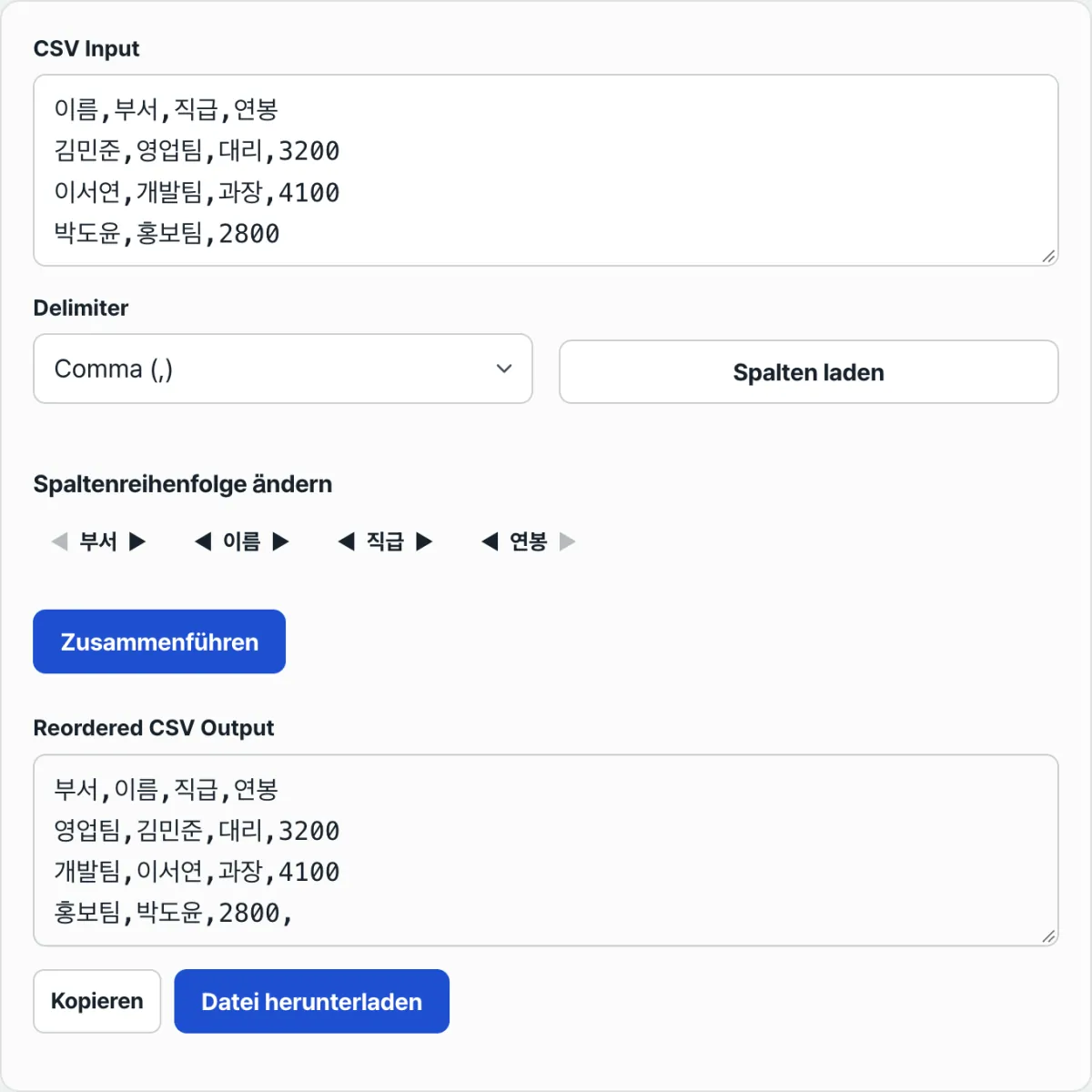
Angenommen, Sie bereinigen eine CSV-Datei mit einer Mitarbeiterliste (Name, Abteilung, Position, Jahresgehalt). Bei einem neuen Mitarbeiter, dessen Position noch nicht feststeht, löschen Sie das Feld „Position“ samt den Kommas davor und danach. Diese Zeile hat nur noch drei Spalten und damit eine weniger als die vier Spalten der Kopfzeile.
Fügen Sie diese CSV unverändert in ein Werkzeug zum Umsortieren von Spalten ein, wird die fehlende Spalte automatisch am Ende ergänzt. Tatsächlich leer war in dieser Zeile aber das dritte Feld, „Position“. Da leere Felder immer nur am Ende ergänzt werden, rutscht die Zahl, die ursprünglich im Feld „Jahresgehalt“ stand, eine Spalte nach vorn in das Feld „Position“. Stattdessen ist nun das Feld „Jahresgehalt“, das eigentlich leer sein müsste, leer.
Auf dem Bildschirm sind alle Felder gefüllt und es sieht normal aus. Tatsächlich sind aber alle Werte dieser Zeile um eine Spalte verschoben. Das Umsortieren selbst funktioniert zwar korrekt, doch es übernimmt die verschobenen Werte unverändert, die Verschiebung wird dadurch nicht behoben.
So prüfen Sie die Spaltenzahl vor dem Umsortieren
Sie können das auch ohne Werkzeug prüfen. Fügen Sie die CSV in Excel oder Google Sheets nicht als Tabelle, sondern als reinen Text in jeweils eine Zelle ein. Mit der folgenden Formel zählen Sie dann, wie viele Trennzeichen in dieser Zelle stehen:
=LEN(A1)-LEN(SUBSTITUTE(A1,",",""))+1Das Ergebnis gibt an, in wie viele durch Kommas getrennte Spalten die Zeile zerfällt. Wenden Sie dieselbe Formel auf die Kopfzeile an und vergleichen Sie die Zahl mit den Werten der einzelnen Datenzeilen. So finden Sie sofort heraus, welche Zeile weniger oder mehr Spalten als die Kopfzeile hat. Ist das Trennzeichen ein Semikolon oder ein Tabulator, ersetzen Sie in der Formel nur das Komma (",") durch dieses Zeichen.
Bei nur wenigen Zeilen können Sie die Kommas auch einfach mit dem Auge abzählen. Sobald es aber mehrere Dutzend Zeilen sind, passieren beim Zählen ohne Formel leicht Fehler, und es ist mühsam, das jedes Mal zu wiederholen.
Prüfen mit unserem Werkzeug. Sie müssen die Spalten nicht einzeln zählen: Fügen Sie die CSV ein und klicken Sie auf „Spalteninfos laden“. Anhand der Anzahl der Spaltenblöcke sehen Sie sofort, wie viele Spalten in der Kopfzeile erkannt wurden. Per Pfeil ändern Sie die Reihenfolge, anschließend erzeugt das Werkzeug direkt die Ergebnis-CSV.
Kostenlos · Keine Anmeldung nötig · Eingefügte CSV-Daten werden nicht aus dem Browser übertragen
Typische Stolperstellen
| Situation | Was tatsächlich passiert |
|---|---|
| Zeile hat weniger Spalten als die Kopfzeile | Die fehlenden Spalten werden am Zeilenende mit leeren Zeichenketten aufgefüllt (nicht an der Stelle, an der der Wert ursprünglich fehlte) |
| Zeile hat mehr Spalten als die Kopfzeile | Spalten über die Anzahl der Kopfzeile hinaus werden am Zeilenende abgeschnitten und gehen verloren |
| Komplett leere Zeile (nur Leerzeichen) | Wird vor dem Parsen herausgefiltert und taucht im Ergebnis gar nicht auf |
| Leerzeichen vor und nach Werten | Werden beim Einlesen der Spalteninfos entfernt |
| Trennzeichen ist ein Pipe-Zeichen (|) oder ein anderes Zeichen | Zur Auswahl stehen nur Komma, Semikolon und Tabulator |
Besonders auffällig in dieser Tabelle sind Zeilen mit zu vielen Spalten. Gerät versehentlich ein zusätzliches Trennzeichen in einen Wert, hat nur diese Zeile eine Spalte mehr. Die überzählige letzte Spalte wird dann komplett abgeschnitten, sodass vorhandene Daten unbemerkt verloren gehen.
Zusammenfassung
- Hat eine Zeile weniger Spalten als die Kopfzeile, werden die fehlenden am Zeilenende mit leeren Feldern aufgefüllt. Hat sie mehr, wird der Überschuss am Zeilenende abgeschnitten.
- Welches Feld ursprünglich leer war, lässt sich allein anhand der Position nicht erkennen. Bei einer Zeile mit einem leeren Feld in der Mitte sieht es deshalb so aus, als wären alle Werte danach um eine Spalte verschoben.
- Wenn Sie vor dem Umsortieren prüfen, ob die Kopfzeile und jede Zeile gleich viele Spalten haben, filtern Sie dieses Problem frühzeitig heraus.
- Komplett leere Zeilen werden im Ergebnis automatisch ausgelassen, und Leerzeichen vor und nach den Werten werden ebenfalls entfernt.
Kostenlos · Keine Anmeldung nötig · Eingefügte CSV-Daten werden nicht aus dem Browser übertragen
Häufig gestellte Fragen
Wie erkenne ich vorab, ob eine Zeile zu wenige Spalten hat?
Am zuverlässigsten zählen Sie die Trennzeichen jeder Zeile und vergleichen sie mit der Kopfzeile. In Excel oder Google Sheets ermitteln Sie mit der Formel =LEN(A1)-LEN(SUBSTITUTE(A1,",",""))+1 die Spaltenzahl jeder Zeile und suchen dann die Zeilen, deren Zahl von der der Kopfzeile abweicht. Im Werkzeug können Sie nach einem Klick auf „Spalteninfos laden“ grob prüfen, ob die Anzahl der Spaltenblöcke der Spaltenzahl der Kopfzeile entspricht.
Welcher Teil wird bei Zeilen mit zu vielen Spalten abgeschnitten?
Spalten über die Anzahl der Kopfzeile hinaus werden immer von hinten abgeschnitten. Hat die Kopfzeile zum Beispiel 4 Spalten und eine Zeile 6 Werte, bleiben nur die ersten 4 erhalten, der 5. und 6. Wert gehen verloren. Anhand der Reihenfolge lässt sich nicht beurteilen, welcher Wert ursprünglich an dieser Stelle stand. Gibt es solche Zeilen, prüfen Sie die Werte daher besser vor dem Umsortieren direkt in der Originaldatei.
Was tun, wenn das Trennzeichen weder Komma noch Semikolon noch Tabulator ist?
Das Werkzeug unterstützt als Trennzeichen nur Komma, Semikolon und Tabulator. Ist Ihre Datei mit einem Pipe-Zeichen (|) oder einem anderen Zeichen getrennt, ersetzen Sie das Trennzeichen zuerst im Texteditor per Suchen und Ersetzen durch ein Komma und fügen die Datei dann ein. Enthalten die Werte selbst ursprünglich Kommas, können sich dabei Trennzeichen und Kommas in den Werten vermischen. Prüfen Sie deshalb vorher, ob es solche Werte gibt.
Bleiben Zeilen, die nur aus Leerzeichen bestehen, im Ergebnis erhalten?
Nein. Komplett leere Zeilen (nur Leerzeichen) werden schon beim Einlesen der CSV herausgefiltert und tauchen im Ergebnis nicht auf. Haben Sie leere Zeilen absichtlich als Trennlinien eingefügt, müssen Sie damit rechnen, dass sie nach dem Umsortieren verschwunden sind.
Dieser Artikel basiert auf unserem koreanischen Original. Koreanisches Original lesen