
ドロップキャップのCSSの作り方をコードで理解する
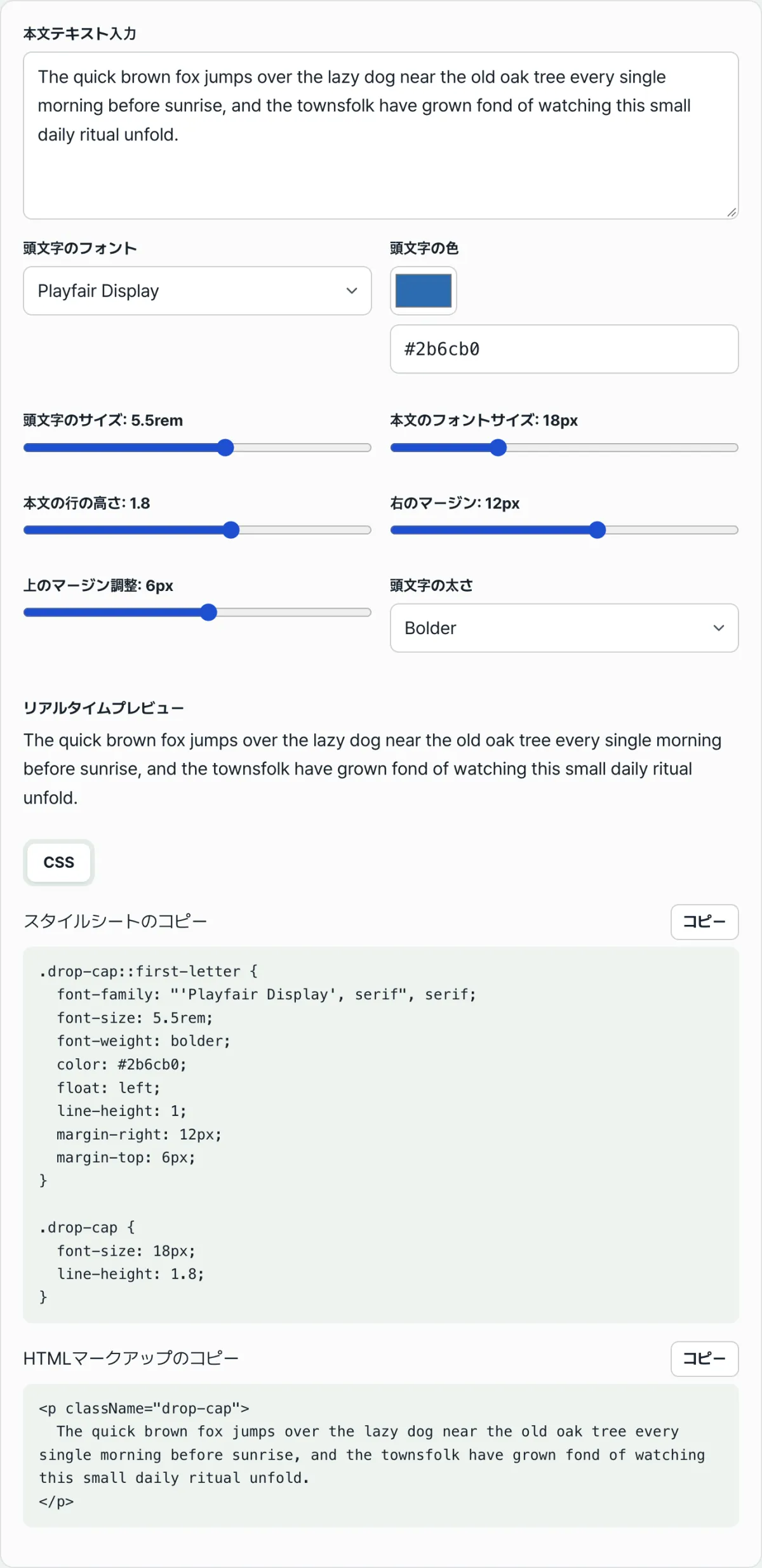
ドロップキャップ(Drop Cap)は、段落の最初の1文字を大きくして目立たせるタイポグラフィの手法です。CSS標準の疑似要素 ::first-letter だけで実装できます。
同じプロパティでも、float・line-height・余白の値をどう組み合わせるかによって仕上がりは大きく変わります。各プロパティがなぜ必要なのかを理解しておけば、値を変えながら思いどおりの見た目に調整できます。
この記事では、::first-letter が実際に動作する仕組みと、ツールのスライダーの値が出力されるCSSコードのどの行に対応しているのかを整理します。
要約 ① ドロップキャップは、
.drop-cap::first-letterにfloat、line-height: 1、font-sizeをあわせて指定して実装する、CSS標準の手法です。 ② 頭文字のサイズ・色・余白のスライダーの値は、それぞれ font-size・color・margin-right・margin-top の値にそのまま置き換わります。 ③ スペースを含むフォント名の引用符の付け忘れ、margin-top の正負の違い、要素ごとの対応可否は、コードを自分で確認すべき代表的なポイントです。
ドロップキャップのコードを貼り付けたのに反映されない理由
ブログやnoteの記事で最初の段落を目立たせようと、検索で見つけたCSSコードをそのまま貼り付ける方は多いと思います。
ところが、実際に適用してみると、フォントがまったく変わらない、頭文字が本文と重なって見える、あるいは何も変化しないといったケースがよくあります。
原因はほとんどが次の3つのどれかです。フォント名の引用符の付け忘れ、margin-top の正負の逆転、::first-letter が効かない要素を使っていること、のいずれかです。
以下、順に見ていきます。
CSSだけでドロップキャップを作る方法
ツールを使わなくても、次の2つのブロックがあればドロップキャップを作れます。
.drop-cap::first-letter {
  float: left;
  font-size: 4rem;
  line-height: 1;
  font-weight: bold;
  color: #1a1a1a;
  margin-right: 8px;
  margin-top: 4px;
  font-family: Georgia, serif;
}

.drop-cap {
  font-size: 18px;
  line-height: 1.6;
}
<p class="drop-cap">
本文のテキストが入ります。
</p>各プロパティの役割は次のとおりです。
::first-letter で最初の1文字を選択する
::first-letter は、テキストを含むブロックコンテナ要素(p、div、li、td、blockquote など)の「最初の行の最初の1文字」にだけスタイルを適用する疑似要素です。
段落が引用符や括弧で始まる場合は、その文字も最初の1文字に含まれます。これも仕様で定められたルールです。
float: left で通常のフローから切り離す
float: left は、ドロップキャップの見た目を決める中心的なプロパティです。::first-letter で文字を大きくしただけでは、依然としてインラインのフローの中にあるため、「落とし込まれた」ドロップキャップのようには見えません。
float: left を指定すると、この文字は通常のテキストの流れから外れて左側に配置され、後に続く行がその右側と下側を回り込むように流れます。
line-height: 1 で縦方向のスペースを整える
line-height: 1 は、float と必ずセットで指定する理由があります。大きな文字にも、その文字自身の行の高さ(line box)があるためです。
本文の line-height(例: 1.6)をそのまま継承すると、4rem や 5rem のような大きなフォントサイズに1.6倍が掛かります。その結果、実際の字形の高さよりもはるかに大きな縦方向のスペースを占有してしまい、後ろのテキストが不自然に押し下げられます。
line-height を1に固定すると、文字ボックスの縦の大きさが字形そのものの高さに近くなります。そのうえで、margin-top を使って位置を調整できます。
font-size と余白の値
font-size を rem で指定する理由は、rem が文書のルート(<html>)の文字サイズを基準に計算される相対単位だからです。
ユーザーがブラウザの文字サイズを変更した場合や、レスポンシブ表示でルートの font-size 自体が変わった場合でも、ドロップキャップと本文のサイズ比が保たれます。px で固定すると、この比率が画面ごとにずれることがあります。
margin-right・margin-top は、大きな文字が後ろのテキストにぴったりくっついて窮屈に見えないよう、右側の余白と縦方向の位置を微調整するための値です。
スライダーですばやく比較する
値を1つずつ手で書き換えて、保存してはリロードして確認する方法もあります。しかし、スライダーで値を動かしながらリアルタイムのプレビューを見るほうが、各プロパティが結果に与える影響をずっと早くつかめます。
「英文ドロップキャップ(飾り頭文字)ジェネレーター」で確認してみましょう。
入力と同時にCSS・HTMLコードが生成されます。インストールやログインは不要で、無料で使えます。
スライダーの値はCSSのどこに対応するのか
ツールの各操作項目は、次のように出力されるCSSの決まったプロパティ1行にそのまま置き換わります。
| 操作項目 | 対応するCSSプロパティ | 値の範囲 |
|---|---|---|
| 頭文字のフォント (select) | .drop-cap::first-letter の font-family | プリセット一覧から選択 |
| 頭文字の色 (color picker) | color | カラーコード(#RRGGBB) |
| 頭文字のサイズ | font-size | 2rem ~ 8rem |
| 頭文字の太さ (select) | font-weight | normal / bold / bolder |
| 右側の余白 | margin-right | 0px ~ 20px |
| 上端の位置調整の余白 | margin-top | -10px ~ 20px |
| 本文の文字サイズ | .drop-cap の font-size(頭文字ではなく本文全体) | 12px ~ 32px |
| 本文の行間 | .drop-cap の line-height(頭文字の line-height は常に1で固定) | 1.2 ~ 2.2 |
float の向きは常に left で固定されており、調整できる項目自体がありません。そのため、上の表にも含まれていません。
本文の文字サイズと行間のスライダーは、頭文字ではなく .drop-cap 全体、つまり段落そのもののスタイルを調整する値です。
実際に使うページの本文のフォントサイズと行間に合わせて、先にこの2つの値を調整しておくと、プレビューが実際の公開画面に近い比率で表示されます。そのため、頭文字のサイズを判断しやすくなります。
よくある間違い
スペースを含むフォント名に引用符を付け忘れるケースが最も多く見られます。CSSは、スペースで区切られた単語を別々の値として解釈します。
font-family: Playfair Display, serif; と書くと、"Playfair" と "Display" を別々の値として読み取ってしまいます。そのため目的のフォントが見つからず、次のフォールバックフォントに切り替わります。
font-family: "Playfair Display", serif; のように引用符で囲むと、正しく認識されます。
| 間違い | 現れる症状 | 原因 |
|---|---|---|
| スペースを含むフォント名に引用符がない | 指定したフォントが反映されず、フォールバックフォントだけが表示される | スペースで区切られた単語を別々の値として解釈するため |
| margin-top の正負の取り違え | 値を変えても、思った方向に動かないように感じる | 負の値は文字を上へ、正の値は下へ移動させる |
| インライン要素に適用している | セレクターを正しく書いたのに、頭文字がそのまま表示される | ::first-letter はブロックコンテナ要素にのみ適用されるため |
margin-top の向きを理解する
margin-top の正負は、絶対値ではなく向きを決めます。フローから切り離された頭文字は独立した位置にあるため、負の値なら上に引き上げられ、正の値なら下に下がります。
どちらが自然に見えるかは、フォント・サイズ・本文の line-height の組み合わせによって異なります。値を変えながらプレビューで比べるのが最も確実です。
::first-letter が適用される要素
::first-letter が効く範囲も決まっています。仕様上は、ブロックコンテナ要素(段落(p)、div、リスト項目(li)、表のセル(td)、引用(blockquote)など)のテキストに適用されます。
一方、span や a のように、デフォルトの display が inline の要素には適用されません(display を自分でブロック系に変更した場合を除く)。
実際に適用されているかどうかは、ブラウザの開発者ツールの Elements / Computed タブで、頭文字にスタイルが計算されているかを確認するのが最も確実です。
まとめ
- ドロップキャップは、
::first-letter疑似要素セレクター1つで実装できる標準のCSS技法です。 float: leftで文字を通常の流れから切り離し、line-height: 1で文字ボックスの高さを実際のフォントサイズに合わせます。font-sizeにrem単位を使うと、ルートの文字サイズが変わっても、ドロップキャップと本文の比率が保たれます。- スライダーの値は font-size・color・margin-right・margin-top・font-weight・font-family にそのまま対応します。本文サイズと行間のスライダーは、頭文字ではなく
.drop-cap全体に適用されます。 - スペースを含むフォント名は引用符で囲む必要があります。margin-top の符号や要素ごとの適用可否は、ブラウザーで直接確認するのが最も確実です。
入力と同時にCSS・HTMLコードが生成されます。インストールやログインは不要で、無料で使えます。
よくある質問
::first-letter はすべての要素に適用されますか?
仕様上ブロックコンテナに分類される要素(段落(p)、div、リスト項目(li)、表のセル(td)、引用(blockquote)など)のテキストの最初の1文字に適用されます。
一方、span や a のように、デフォルトの display が inline の要素には適用されません。マークアップの構造によっては想定と異なる動作をすることがあるため、ブラウザーの開発者ツールで、最初の文字に実際にスタイルが適用されているか確認するのが最も確実です。
スペースを含むフォント名は、必ず引用符で囲む必要がありますか?
囲んでおくのが安全です。CSSの文法上、スペースを含むフォント名は引用符で囲んで1つの文字列として指定すると、正しく認識されます。
引用符なしで書くと、スペースで区切られた別々の値として解釈されます。その結果、目的のフォントが見つからず、次のフォールバックフォントに切り替わってしまいます。
margin-top をマイナスにする場合とプラスにする場合では、何が違いますか?
どちらも、float で通常の流れから切り離された頭文字の縦位置を動かす値ですが、方向が逆です。マイナスの値は文字を元の位置より上に引き上げ、プラスの値は下に下げます。
どちらが自然に見えるかは、フォント・サイズ・本文の line-height の組み合わせによって変わります。スライダーで実際に見比べるのが最も手早い方法です。
英文ドロップキャップ(飾り頭文字)ジェネレーターで作ったコードを、WordPressやはてなブログにそのまま使っても問題ありませんか?
生成されるのは標準のCSSとHTML(p タグ)のコードです。エディターがカスタムCSSの挿入に対応していれば、そのまま貼り付けて使えます。
ただし、エディターによっては、段落を自動的に別のタグで囲んだり、クラス名を独自に付与したりする場合があります。
クラス名が実際のマークアップと一致しているか、また最初の文字にスタイルが適用されているかは、公開後の画面で直接確認しておくと安心です。
この記事は韓国語の原文をもとに作成しています。 韓国語の原文を読む