
line-clamp CSSの使い方、動かない原因と対処
目次
-webkit-line-clamp: 3; という1行だけをCSSに書いたのに、複数行の省略(三点リーダー)がまったく動かない。その原因はほとんど1つです。
line-clampは display: -webkit-box、-webkit-box-orient: vertical、overflow: hidden まで、4つのプロパティがそろって初めて機能するプロパティなので、どれか1つが欠けるとそのまま無視されます。
カードのタイトルや一覧のプレビューのように、テキストの長さがまちまちな画面で行数を固定したい人に向けた記事です。
まとめ ① -webkit-line-clampは、display: -webkit-box + -webkit-box-orient: vertical + overflow: hidden がそろって初めて機能します。 ② 1行の省略は white-space: nowrap + text-overflow: ellipsis、複数行の省略は -webkit-line-clamp — まったく別のプロパティの組み合わせです。 ③ 同じテキストでも、line-clampの値とコンテナの幅が変われば、切れる位置も変わります。
カード一覧でよくある問題
掲示板や商品一覧のように複数の項目を並べる画面では、カードの高さがそろっていないとレイアウトが整いません。ところが、タイトルや要約テキストの長さは項目ごとに違います。
短いテキストのカードは余白が残り、長いテキストのカードはほかのカードより下に伸びてしまいます。
この問題を解決しようと、-webkit-line-clampを検索してCSSに1行だけ追加する人が多くいます。しかし、その1行だけではテキストは改行され続けるだけで、三点リーダーは現れません。
-webkit-line-clampは単独では動かないプロパティだからです。
1行の省略: text-overflowが動く条件
1行の省略と複数行の省略では、ブラウザがテキストを切る基準そのものが異なります。そのため、使うプロパティの組み合わせも変わります。まず1行の省略から見ていくと、次の3つのプロパティで足ります。
.truncate-single {
  white-space: nowrap;
  overflow: hidden;
  text-overflow: ellipsis;
}
white-space: nowrap が改行を止めてテキストを1行に固定し、overflow: hidden がコンテナの幅を超えた部分を切り取り、text-overflow: ellipsis が切れた位置に三点リーダーを描き込みます。
3つのプロパティが、それぞれの役割を順番に分担している構造です。
複数行の省略: 4つのプロパティがセットで必要な理由
text-overflow: ellipsis は、nowrapで1行に固定されたテキストが横にはみ出すときにだけ働くプロパティなので、改行が起こる複数行のテキストには適用されません。
そこで複数行の省略では、別のプロパティの組み合わせを使います。
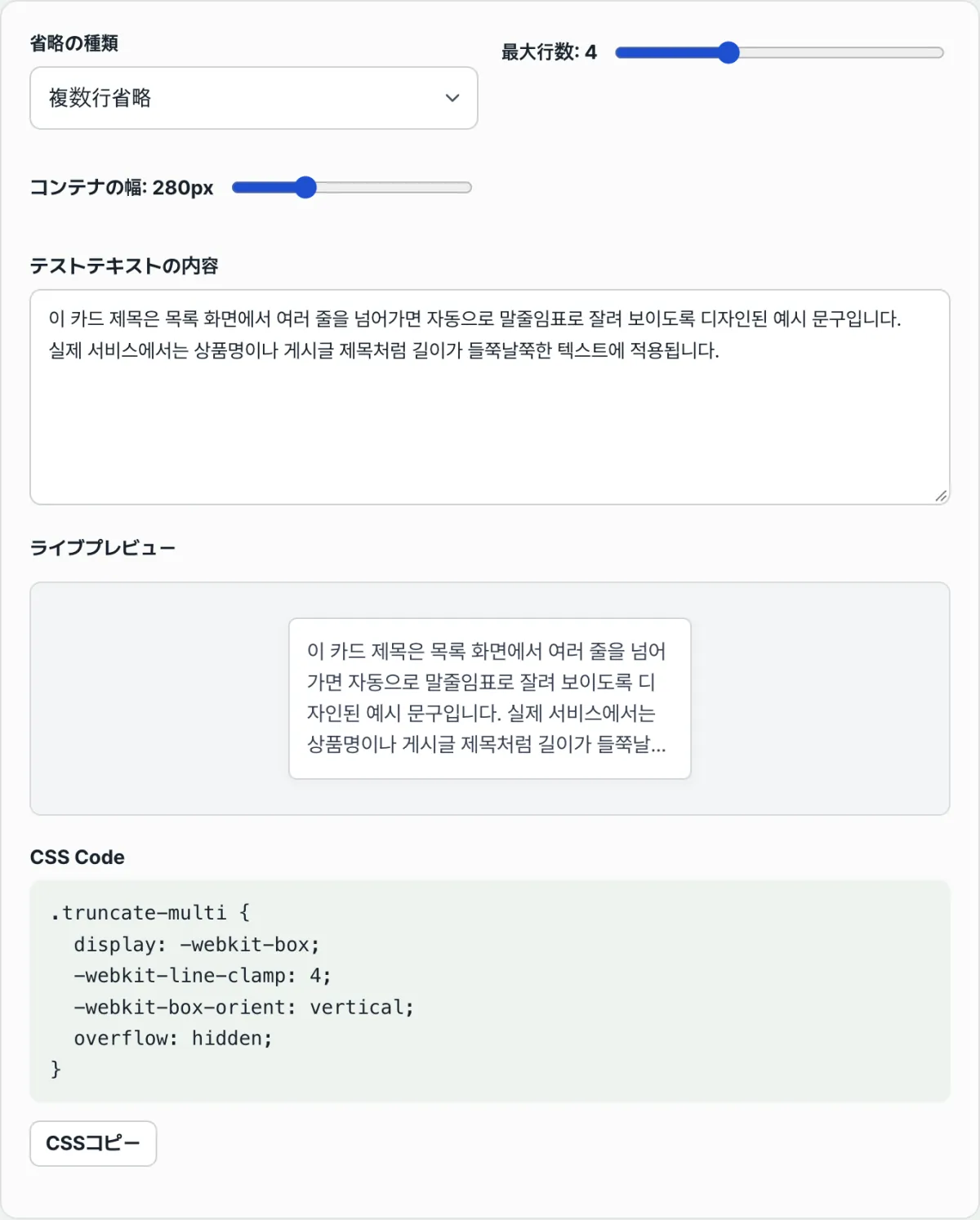
.truncate-multi {
  display: -webkit-box;
  -webkit-box-orient: vertical;
  -webkit-line-clamp: 3;
  overflow: hidden;
}
この4つのプロパティは、それぞれが単独で働くのではなく、4つそろって初めて1つの指示として完成します。
display: -webkit-box と -webkit-box-orient: vertical は、-webkit-line-clamp が解釈されるレイアウトモデルを有効にする役割なので、この2つがないとブラウザは -webkit-line-clamp: 3 という値そのものを認識できず、無視します。
overflow: hidden は、指定した行数を超えた内容を実際に隠す役割です。これが欠けると、行数を超えたテキストは切られず、そのまま下へ続いて見えてしまいます。
4つのうちどれか1つでも欠けると、省略がかからないか、半分だけしか働きません。
line-clampの値とコンテナの幅で結果が変わる理由
行数(line-clampの値)やコンテナの幅を変えると、切れる結果も一緒に変わります。ブラウザはまずコンテナの幅を基準にテキストを折り返し、そうしてできた行のうち、指定した行目までだけを残すからです。
同じテキストでも、コンテナの幅が広がると1行に入る文字数が増えるので、同じ行数の制限のなかにより多くの内容が入ります。
幅が狭くなると、逆に改行が増えて同じ行数の制限で見える文字数が減ります。line-clampの値は表示する行数を、コンテナの幅は1行に入る文字数を決める、それぞれ別の変数です。
無料ツールで確認する。
省略モード・行数・コンテナ幅を変えると、CSSコードがリアルタイムで更新されます。テキストがブラウザの外に送信されることはありません。
よくつまずくポイント
line-clampを初めて使うときにつまずきやすいポイントをまとめると、次のとおりです。
| 症状 | 原因 |
|---|---|
| line-clampの値を入れたのに切られない | display: -webkit-box、-webkit-box-orient: vertical が抜けている |
| 行数は合っているのにテキストが下にはみ出す | overflow: hidden が抜けている |
| 1行省略のコードを複数行にそのまま適用 | text-overflow: ellipsis は nowrap状態の1行でしか働かない |
| 幅を変えても何も変わらない | コンテナに幅(または max-width)の制限自体がない |
接頭辞が -webkit- なのでSafari専用に見えますが、現在はChrome・Edge・Firefoxなどほとんどの最新ブラウザがこのプロパティを認識します。
ただし、古いブラウザまで対応する必要がある画面なら、1行の省略(text-overflow: ellipsis)のような代替スタイルもあわせて用意しておくと安心です。
まとめ
- -webkit-line-clampは、display: -webkit-box、-webkit-box-orient: vertical、overflow: hidden とそろって初めて機能します。
- 1行の省略(white-space: nowrap + text-overflow: ellipsis)と複数行の省略(-webkit-line-clamp)は、テキストを切る基準が違うため、プロパティの組み合わせも異なります。
- line-clampの値は表示する行数を、コンテナの幅は1行に入る文字数を決めます。
- 4つのプロパティのうち1つでも欠けると、行数の制限がかからないか、はみ出したテキストがそのまま見えてしまいます。
省略モード・行数・コンテナ幅を変えると、CSSコードがリアルタイムで更新されます。テキストがブラウザの外に送信されることはありません。
よくある質問
-webkit-line-clampはすべてのブラウザで動きますか?
Chrome、Edge、Safari、Firefoxなど、ほとんどの最新ブラウザが -webkit-line-clamp を認識します。
ただし、名前のとおりWebKitの接頭辞が付いたプロパティなので、古いブラウザまで対応する必要があるなら、1行の省略のような代替スタイルもあわせて用意しておくと安心です。
1行の省略と複数行の省略で、使うプロパティが違うのはなぜですか?
1行の省略は、white-space: nowrap で改行を止めた状態で、横にはみ出した部分を text-overflow: ellipsis で表示します。
複数行の省略は、改行が起こることを前提とするため、指定した行数を超えた内容をまとめて隠す -webkit-line-clamp を使います。
切る基準が「横1行」か「縦の複数行」かで異なるため、プロパティの組み合わせも分かれます。
line-clampの値を入れたのにテキストが全部表示されます。なぜですか?
display: -webkit-box と -webkit-box-orient: vertical が抜けている可能性が高いです。
-webkit-line-clamp は、この2つのプロパティが有効にするレイアウトモデルの上でしか解釈されない値なので、どちらか一方でもないと値そのものが無視されます。
overflow: hidden だけが抜けている場合は、行数の制限より後ろのテキストが下にはみ出す形で現れます。
コンテナの幅を変えると、切れる文字数が変わるのはなぜですか?
ブラウザはまずコンテナの幅を基準にテキストを折り返し、その結果できた行のうち、指定した行目までだけを残します。
幅が広がれば1行に入る文字数が増えるので、同じ行数の制限のなかにより多くのテキストが入り、幅が狭くなればその逆になります。
この記事は韓国語の原文をもとに作成しています。 韓国語の原文を読む