
ローカルストレージとセッションストレージの違いと確認方法
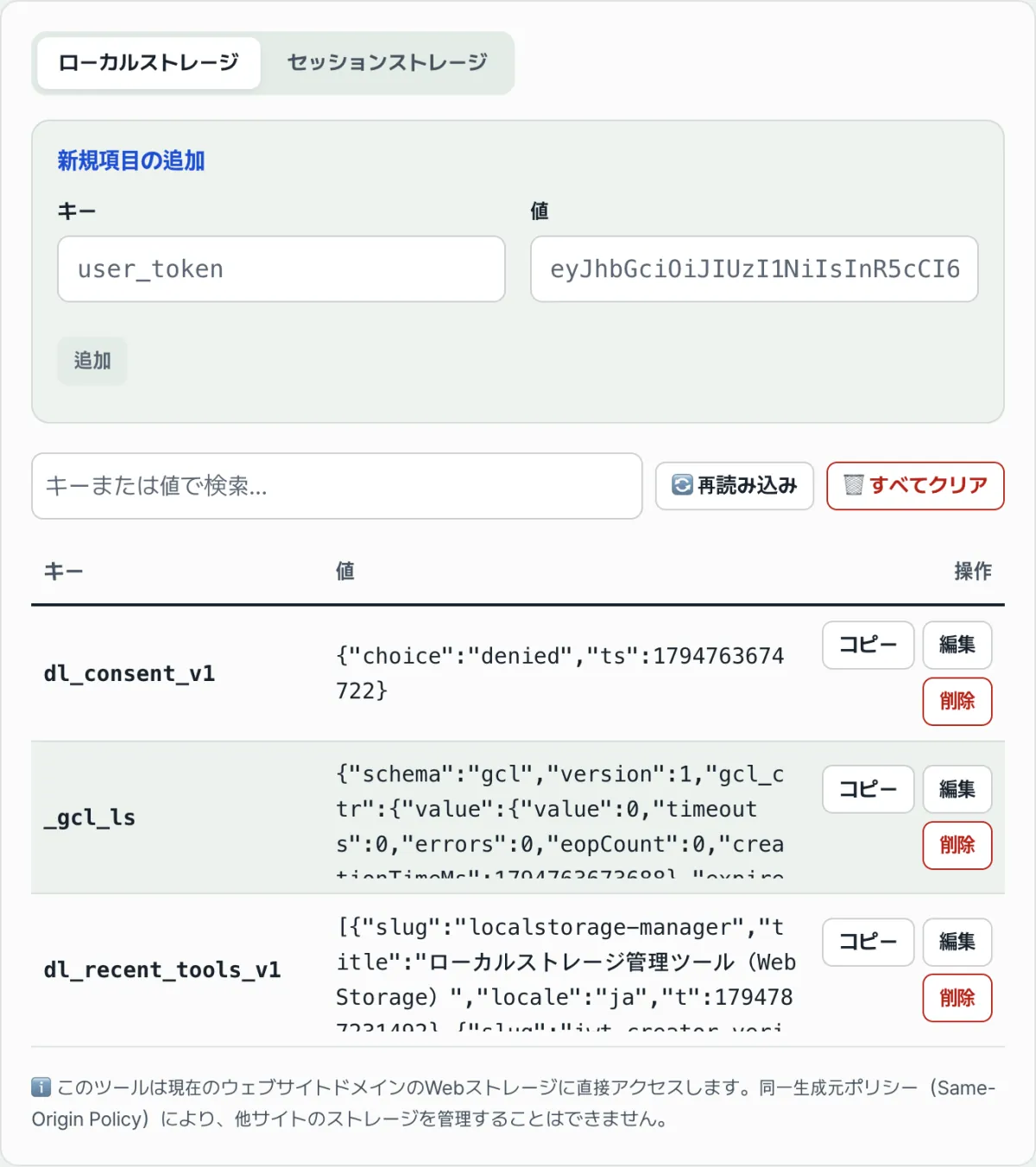
ブラウザのコンソールで localStorage や sessionStorage にどんな値が溜まっているかを確認するには、開発者ツールを開いて値を1つずつ見ていく必要があります。ログインセッションがおかしな形で切れたり、保存したはずの値が突然消えたりしたときに原因を探すには、この作業を何度も繰り返すことになり、手間がかかります。
ローカルストレージとセッションストレージは使い方はほとんど同じですが、データが保持される期間が異なります。この違いを知らないと、「確かに保存したのに再読み込みしたら消えた」とか、逆に「消したつもりなのに数日経っても残っている」といった問題に遭遇します。この記事では、開発者ツールで値を直接確認する方法とあわせて、同じ作業を表形式の画面で試せるツールも紹介します。ただしこのツールはブラウザ拡張機能やブックマークレットではなく、Dynamic Labs(dynamiclabs.co.kr)のページそのものです。そのため同一オリジンポリシーに従い、いまこのページが開いているドメインのストレージしか表示できません。
ローカルストレージとセッションストレージ、何が違うのか
2つのストレージはどちらもブラウザの同一オリジンポリシー(Same-Origin Policy)に縛られてドメイン単位で分離される点、キーと値の形式で文字列しか保存しない点は同じです。違うのは、データがいつまで生きているかです。
- ローカルストレージ: ユーザーがブラウザのデータを自分で消すか、コードで
localStorage.clear()を実行するまで残り続けます。ブラウザを再起動したり、パソコンの電源を切って入れ直したりしても、データはそのまま保持されます。 - セッションストレージ: そのタブが開いている間だけ保持されます。タブを閉じるとデータは即座に消えます。ただし、再読み込み(F5)や戻る・進むではデータは消えません。
開発者ツールのコンソールで直接確認する方法
ツールがなくても、ブラウザ自体の機能で確認できます。Chromeを例にすると、開発者ツール(F12)を開いて Application タブ → Storage → Local Storage(または Session Storage)を選ぶと、現在のドメインに保存されているキーと値の一覧が表で表示されます。コンソールでは、次のようにコードから保存・取得もできます。
// 保存(ストレージは文字列しか保存しないので、オブジェクトはシリアライズします)
localStorage.setItem("user_theme", JSON.stringify({ mode: "dark" }));

// 取得(取り出した文字列は再度パースしてからオブジェクトとして使います)
const theme = JSON.parse(localStorage.getItem("user_theme"));
毎回開発者ツールのタブを行き来したり、コンソールでコマンドを入力したりする代わりに、いまこのページ(Dynamic Labs)のストレージを1画面の表で確認し、その場で値を追加・修正・削除したい場合は、次の無料ツール、ローカルストレージ管理ツール(Web Storage)を使います。ただし同一オリジンポリシーのため、他のサイトの値はこのツールでは確認できず、そのサイトで直接開発者ツールを開く必要があります。
ローカルストレージとセッションストレージをブラウザ上で表(ダッシュボードビュー)として一覧表示し、新しいキーの追加や削除をその場で試せます。
現在のページのドメインに保存されているローカル/セッションストレージのキーと値を表で表示し、検索で絞り込んだり、値をその場で修正・削除したりできます。他のサイトのストレージは同一オリジンポリシーにより、そもそもブラウザがこのツールに渡すことはありません。
よく引っかかるポイント
| 状況 | 原因 |
|---|---|
| 保存したのに再読み込み後に値が消える | localStorage ではなく sessionStorage を使った、またはタブを完全に閉じてから開き直した場合 |
QuotaExceededError が発生 | ドメインあたりの保存容量(おおむね5~10MB)を超える書き込みを試みた場合 |
JSON.parse エラー | ストレージには文字列しか保存されないため、JSON.stringify なしでオブジェクトをそのまま入れた、または保存された形式が壊れている場合 |
保存する前に確認しておくこと
ローカルストレージは開発者ツールを開けば誰でも値を見られますし、XSS(クロスサイトスクリプティング)の脆弱性があればスクリプトからも読み取られます。パスワード、カード番号、有効期限のない認証トークンのように、漏れると困る値は保存しないほうが安全です。また、値を取り出すときは JSON.parse を try-catch で囲み、保存された形式が壊れた値があってもページが止まらないようにします。
まとめ
- ローカルストレージは自分で消すまで残り、セッションストレージはタブを閉じると消えます。
- 再読み込みや戻る・進むでは、セッションストレージも消えません。
- ドメインあたりの保存容量はおおむね5~10MBで、超えると
QuotaExceededErrorが発生します。 - 機密性の高い値はそもそも保存しないほうが安全です。
コンソールでコマンドを打たずに、いまの値を表で見てその場で直したい場合は、以下のローカルストレージ管理ツール(Web Storage)で確認してください。
ローカルストレージとセッションストレージをブラウザ上で表(ダッシュボードビュー)として一覧表示し、新しいキーの追加や削除をその場で試せます。
よくある質問
他のサイトのローカルストレージもこのツールで確認できますか?
いいえ。このツールはブラウザ拡張機能やブックマークレットではなく、Dynamic Labs(dynamiclabs.co.kr)ドメインのページそのものです。ブラウザの同一オリジンポリシー(Same-Origin Policy)により、このページが読み書きできるのは常に自分自身のドメイン、つまりDynamic Labsのストレージデータだけです。他のサイトを新しいタブで開いても、そのタブにこのツールはないので、他のサイトの値を見るにはそのサイトで直接開発者ツール(F12)を開き、Application タブ → Storageで確認してください。
ローカルストレージタブとセッションストレージタブのどちらを見ればいいですか?
探している値が再読み込み後も残っていてほしいならローカルストレージタブを、現在のタブでだけ使って消えてもよい値ならセッションストレージタブを確認します。同じドメインでも2つのタブは別々の一覧を表示するので、目的のキーが見当たらないときは反対側のタブも確認します。
表に出ている値を直接書き換えたり、新しい項目を追加したりできますか?
できます。一覧から既存の項目の値をその場で修正・削除でき、新しい項目を追加するフォームにキーと値を入力して保存することもできます。コンソールで localStorage.setItem を入力するのと同じ動作を、画面のクリックと入力だけで処理する形です。
この記事は韓国語の原文をもとに作成しています。 韓国語の原文を読む