
Diferencia entre localStorage y sessionStorage: cómo comprobarla
Contenido
Para ver qué valores se han ido acumulando en localStorage o sessionStorage desde la consola del navegador, tienes que abrir las herramientas de desarrollo y consultarlos uno a uno. Cuando una sesión de usuario se cierra sin motivo o un valor que habías guardado desaparece de repente, toca repetir ese proceso una y otra vez hasta dar con la causa, y acaba siendo un fastidio.
El almacenamiento local y el almacenamiento de sesión se usan casi igual, pero el tiempo durante el que conservan los datos es distinto. Si no tienes clara esa diferencia, acabas con problemas del tipo "juraría que lo guardé, pero al recargar ya no está" o, al contrario, "creía que lo había borrado y sigue ahí días después". En este artículo verás cómo consultar los valores directamente con las herramientas de desarrollo y, además, una herramienta que hace lo mismo en una tabla en pantalla. Eso sí, esa herramienta no es una extensión del navegador ni un bookmarklet, sino la propia página de Dynamic Labs (dynamiclabs.co.kr), así que, por la política de mismo origen, solo puede mostrar el almacenamiento del dominio en el que está abierta ahora mismo esta página.
Almacenamiento local y de sesión: en qué se diferencian
Los dos almacenes están sujetos a la política de mismo origen (Same-Origin Policy) del navegador, se separan por dominio y solo guardan cadenas en forma de clave-valor. En eso son idénticos. La diferencia está en cuánto tiempo sobreviven los datos.
- Almacenamiento local: se mantiene hasta que el usuario borra los datos del navegador a mano o el código ejecuta
localStorage.clear(). Aunque reinicies el navegador o apagues y enciendas el ordenador, los datos siguen ahí tal cual. - Almacenamiento de sesión: solo dura mientras esa pestaña esté abierta. En cuanto la cierras, los datos desaparecen al instante. Ahora bien, recargar (F5) o usar atrás y adelante no los borra.
Cómo consultarlos directamente desde la consola de las herramientas de desarrollo
No necesitas ninguna herramienta externa: el propio navegador te sirve. En Chrome, abre las herramientas de desarrollo (F12), ve a la pestaña Aplicación → Almacenamiento → Almacenamiento local (o Almacenamiento de sesión) y verás en una tabla la lista de claves y valores guardados en el dominio actual. En la consola también puedes guardar y consultar por código, así:
// Guardar (el almacenamiento solo admite cadenas, así que serializamos el objeto)
localStorage.setItem("user_theme", JSON.stringify({ mode: "dark" }));

// Consultar (hay que volver a parsear la cadena obtenida para trabajar con el objeto)
const theme = JSON.parse(localStorage.getItem("user_theme"));
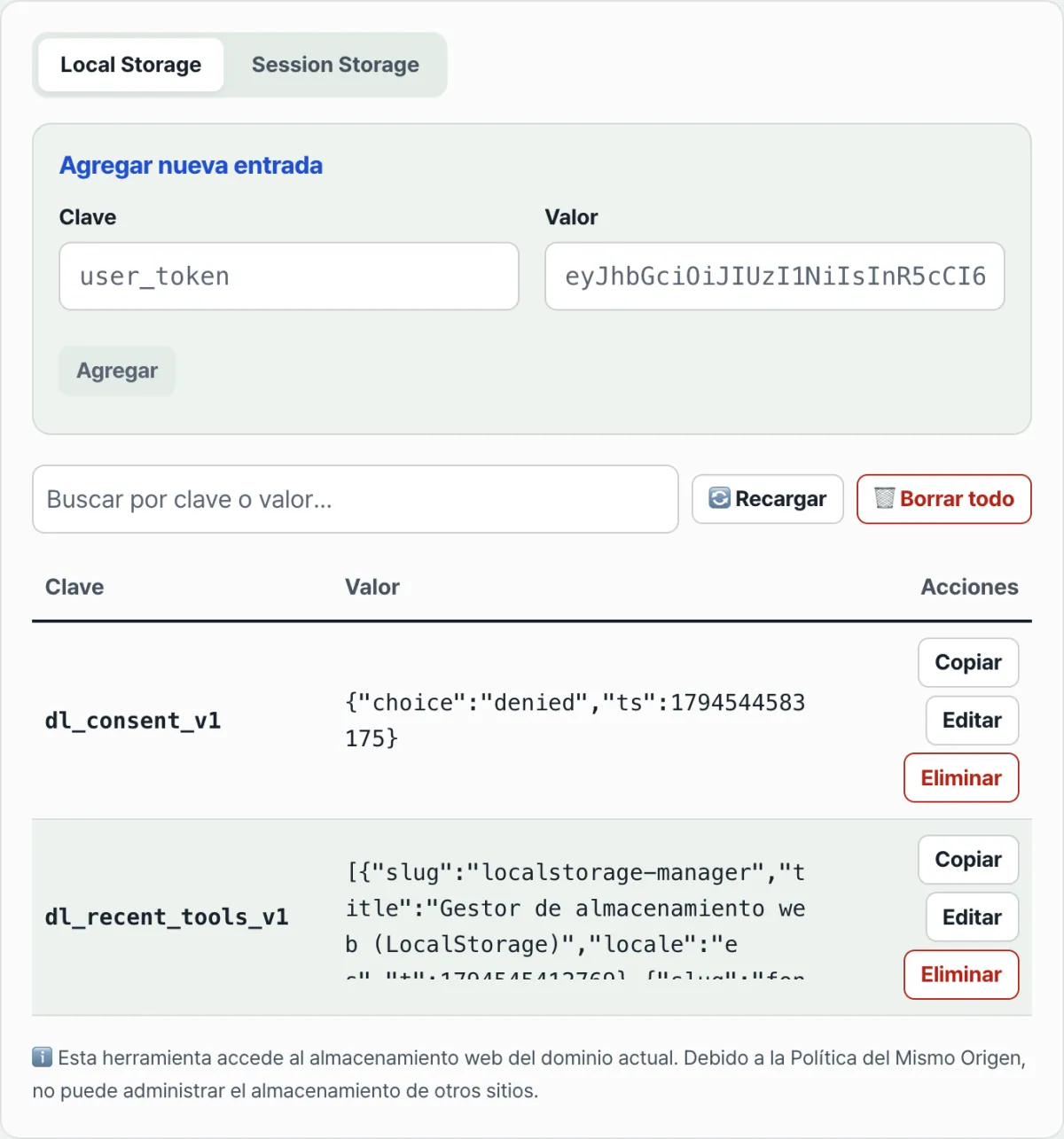
Si prefieres no ir saltando entre pestañas de las herramientas de desarrollo ni escribir comandos en la consola cada vez, y quieres ver el almacenamiento de esta página (Dynamic Labs) en una tabla en una sola pantalla y añadir, modificar o borrar valores al momento, usa esta herramienta. Ten en cuenta que, por la política de mismo origen, los valores de otros sitios no los verás aquí: tendrás que abrir las herramientas de desarrollo en ese sitio.
Consulta y edita en el navegador los elementos de localStorage y sessionStorage en una vista de tabla, y prueba a añadir y eliminar claves al instante.
Muestra en una tabla las claves y valores del almacenamiento local y de sesión guardados en el dominio de la página actual, y puedes filtrarlos con la búsqueda o modificar y borrar valores directamente. El almacenamiento de otros sitios ni siquiera llega a esta herramienta, porque la política de mismo origen se lo impide al navegador.
Puntos donde más gente se atasca
| Situación | Causa |
|---|---|
| Guardé algo y al recargar ya no está | Usaste sessionStorage en lugar de localStorage, o cerraste la pestaña del todo y la volviste a abrir |
Aparece QuotaExceededError | Intentaste escribir superando la capacidad de almacenamiento por dominio (normalmente 5–10 MB) |
Error de JSON.parse | El almacenamiento solo guarda cadenas, así que metiste un objeto tal cual sin JSON.stringify, o el formato guardado está corrupto |
Qué comprobar antes de guardar
En el almacenamiento local, cualquiera que abra las herramientas de desarrollo puede ver los valores, y si hay una vulnerabilidad XSS (cross-site scripting) un script también puede leerlos. Lo más seguro es no guardar ahí datos que te daría problemas si se filtran, como contraseñas, números de tarjeta o tokens de autenticación sin fecha de caducidad. Además, al recuperar valores, envuelve JSON.parse en un try-catch para que la página no se quede colgada si alguno está guardado con un formato corrupto.
En resumen
- El almacenamiento local se mantiene hasta que lo borras tú, y el de sesión desaparece al cerrar la pestaña.
- Recargar o usar atrás y adelante no borra el almacenamiento de sesión.
- La capacidad por dominio suele ser de 5–10 MB y, si la superas, salta
QuotaExceededError. - Lo más seguro es no guardar datos sensibles desde el principio.
Si quieres ver los valores actuales en una tabla y corregirlos sin escribir comandos en la consola, pruébalo aquí abajo.
Consulta y edita en el navegador los elementos de localStorage y sessionStorage en una vista de tabla, y prueba a añadir y eliminar claves al instante.
Preguntas frecuentes
¿Puedo ver con esta herramienta el almacenamiento local de otros sitios?
No. Esta herramienta no es una extensión del navegador ni un bookmarklet, sino una página del propio dominio de Dynamic Labs (dynamiclabs.co.kr). Por la política de mismo origen (Same-Origin Policy) del navegador, esta página siempre solo puede leer y escribir los datos de almacenamiento de su propio dominio, es decir, los de Dynamic Labs. Aunque abras otro sitio en una pestaña nueva, en esa pestaña no está la herramienta, así que para ver los valores de otro sitio tendrás que abrir allí las herramientas de desarrollo (F12) y mirar en la pestaña Aplicación → Almacenamiento.
¿Tengo que mirar la pestaña de almacenamiento local o la de almacenamiento de sesión?
Si el valor que buscas tiene que seguir ahí después de recargar, mira la pestaña de almacenamiento local; si es un valor que solo necesitas en la pestaña actual y puede desaparecer, mira la de almacenamiento de sesión. Aunque sea el mismo dominio, las dos pestañas muestran listas distintas, así que si no encuentras la clave que buscas, revisa también la otra.
¿Puedo modificar los valores de la tabla o añadir elementos nuevos?
Sí. Puedes editar o borrar directamente el valor de un elemento existente de la lista, y también añadir uno nuevo escribiendo la clave y el valor en el formulario. Es la misma operación que hacer localStorage.setItem en la consola, pero resuelta en pantalla con clics y texto.
Este artículo está adaptado de nuestro original en coreano. Leer el original en coreano