
로컬스토리지 세션스토리지 차이 한눈에 확인하는 법
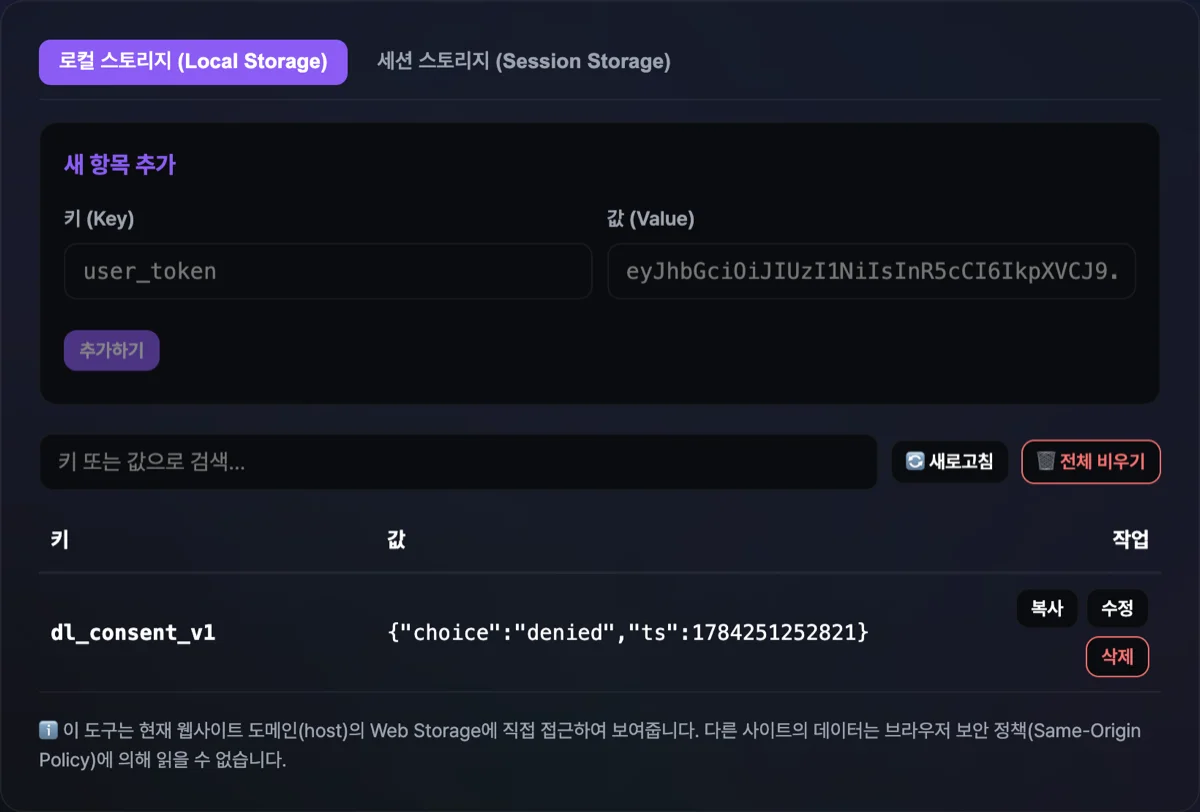
브라우저 콘솔에서 localStorage나 sessionStorage에 어떤 값이 쌓여 있는지 확인하려면 개발자 도구를 열고 값을 하나씩 조회해야 합니다. 로그인 세션이 이상하게 풀리거나 저장한 값이 갑자기 사라졌을 때 원인을 찾으려면 이 과정을 몇 번이고 반복해야 해서 번거롭습니다.
로컬스토리지와 세션스토리지는 사용법은 거의 같지만 데이터가 유지되는 기간이 다릅니다. 이 차이를 모르면 "분명히 저장했는데 새로고침하니 사라졌다"거나 반대로 "지운 줄 알았는데 며칠 뒤에도 남아 있다" 같은 문제를 겪게 됩니다. 이 글에서는 개발자 도구로 값을 직접 확인하는 방법과 함께, 같은 작업을 표 화면에서 해볼 수 있는 도구도 소개합니다. 다만 이 도구는 브라우저 확장 프로그램이나 북마클릿이 아니라 다이나믹 랩스(dynamiclabs.co.kr) 페이지 자체이므로, 동일 출처 정책에 따라 지금 이 페이지가 열려 있는 도메인의 스토리지만 보여줄 수 있습니다.
로컬스토리지와 세션스토리지, 뭐가 다른가
두 저장소는 모두 브라우저의 동일 출처 정책(Same-Origin Policy)에 묶여 도메인 단위로 분리되고, 키-값 형태의 문자열만 저장한다는 점은 같습니다. 다른 건 데이터가 언제까지 살아있느냐입니다.
- 로컬스토리지: 사용자가 브라우저 데이터를 직접 지우거나 코드에서
localStorage.clear()를 실행하기 전까지 계속 남아 있습니다. 브라우저를 재시작하거나 컴퓨터를 껐다 켜도 데이터는 그대로 유지됩니다. - 세션스토리지: 해당 탭이 열려 있는 동안만 유지됩니다. 탭을 닫으면 데이터는 즉시 사라집니다. 단, 새로고침(F5)이나 뒤로가기·앞으로가기로는 데이터가 지워지지 않습니다.
개발자 도구 콘솔로 직접 확인하는 방법
도구 없이도 브라우저 자체 기능으로 확인할 수 있습니다. 크롬 기준으로 개발자 도구(F12)를 열고 Application 탭 → Storage → Local Storage(또는 Session Storage)를 선택하면 현재 도메인에 저장된 키-값 목록이 표로 보입니다. 콘솔에서는 아래처럼 코드로도 저장·조회할 수 있습니다.
// 저장 (스토리지는 문자열만 저장하므로 객체는 직렬화합니다)
localStorage.setItem("user_theme", JSON.stringify({ mode: "dark" }));

// 조회 (가져온 문자열을 다시 파싱해야 객체로 씁니다)
const theme = JSON.parse(localStorage.getItem("user_theme"));
매번 개발자 도구 탭을 오가거나 콘솔 명령을 입력하는 대신, 지금 이 페이지(다이나믹 랩스)의 스토리지를 한 화면의 표로 보고 바로 값을 추가·수정·삭제해 보려면 다음 도구를 씁니다. 단, 동일 출처 정책 때문에 다른 사이트의 값은 이 도구가 아니라 그 사이트에서 직접 개발자 도구를 열어야 확인할 수 있습니다.
로컬 스토리지와 세션 스토리지를 브라우저 상에서 표(대시보드 뷰)로 조회하고 새로운 키 추가 및 삭제 조작을 바로 테스트해 보세요.

현재 페이지 도메인에 저장된 로컬/세션 스토리지의 키-값을 표로 보여주고, 검색으로 좁혀보거나 값을 바로 수정·삭제할 수 있습니다. 다른 사이트의 저장소는 동일 출처 정책 때문에 브라우저가 애초에 이 도구에도 넘겨주지 않습니다.
자주 막히는 지점
| 상황 | 원인 |
|---|---|
| 저장했는데 새로고침 후 값이 사라짐 | localStorage 대신 sessionStorage를 썼거나, 탭을 완전히 닫았다가 다시 연 경우 |
QuotaExceededError 발생 | 도메인당 저장 용량(대체로 5~10MB)을 초과해 쓰기를 시도한 경우 |
JSON.parse 에러 | 스토리지에는 문자열만 저장되므로 JSON.stringify 없이 객체를 그대로 넣었거나, 저장된 형식이 깨진 경우 |
저장 전 확인할 것
로컬스토리지는 개발자 도구만 열면 누구나 값을 볼 수 있고, XSS(크로스 사이트 스크립팅) 취약점이 있으면 스크립트로도 읽힙니다. 비밀번호, 카드번호, 만료 기한이 없는 인증 토큰처럼 유출되면 곤란한 값은 저장하지 않는 편이 안전합니다. 또한 값을 꺼낼 때는 JSON.parse를 try-catch로 감싸, 저장된 형식이 깨진 값이 있어도 페이지가 멈추지 않게 합니다.
정리
- 로컬스토리지는 직접 지우기 전까지 유지되고, 세션스토리지는 탭을 닫으면 사라집니다.
- 새로고침이나 뒤로가기·앞으로가기로는 세션스토리지도 지워지지 않습니다.
- 도메인당 저장 용량은 대체로 5~10MB이며, 초과하면
QuotaExceededError가 발생합니다. - 민감한 값은 애초에 저장하지 않는 편이 안전합니다.
콘솔 명령 없이 현재 값을 표로 보고 바로 고치려면 아래에서 확인합니다.
로컬 스토리지와 세션 스토리지를 브라우저 상에서 표(대시보드 뷰)로 조회하고 새로운 키 추가 및 삭제 조작을 바로 테스트해 보세요.
자주 묻는 질문
다른 사이트의 로컬 스토리지도 이 도구로 확인할 수 있나요?
아니요. 이 도구는 브라우저 확장 프로그램이나 북마클릿이 아니라 다이나믹 랩스(dynamiclabs.co.kr) 도메인의 페이지 자체입니다. 브라우저의 동일 출처 정책(Same-Origin Policy) 때문에 이 페이지는 항상 자기 자신의 도메인, 즉 다이나믹 랩스의 스토리지 데이터만 읽고 쓸 수 있습니다. 다른 사이트를 새 탭으로 열어도 그 탭에는 이 도구가 없으므로, 다른 사이트의 값을 보려면 그 사이트에서 직접 개발자 도구(F12)를 열어 Application 탭 → Storage에서 확인해야 합니다.
로컬 스토리지 탭과 세션 스토리지 탭 중 어느 것을 봐야 하나요?
찾는 값이 새로고침 후에도 남아 있어야 한다면 로컬 스토리지 탭을, 현재 탭에서만 쓰고 사라져도 되는 값이라면 세션 스토리지 탭을 확인합니다. 같은 도메인이라도 두 탭은 서로 다른 목록을 보여주므로, 원하는 키가 안 보이면 반대쪽 탭도 확인합니다.
표에 나온 값을 직접 고치거나 새 항목을 추가할 수 있나요?
가능합니다. 목록에서 기존 항목의 값을 바로 수정하거나 삭제할 수 있고, 새 항목 추가 폼에 키와 값을 입력해 저장할 수도 있습니다. 콘솔에서 localStorage.setItem을 입력하는 것과 같은 동작을 화면에서 클릭과 입력만으로 처리하는 방식입니다.