
Local Storage vs. Session Storage: Unterschiede im Überblick
Inhalt
Um in der Browser-Konsole zu prüfen, welche Werte in localStorage oder sessionStorage liegen, müssen Sie die Entwicklertools öffnen und jeden Wert einzeln abfragen. Wenn eine Login-Sitzung unerwartet endet oder gespeicherte Werte plötzlich verschwinden, müssen Sie diese Schritte bei der Fehlersuche immer wieder wiederholen – das ist mühsam.
Local Storage und Session Storage lassen sich fast gleich verwenden, unterscheiden sich aber darin, wie lange die Daten erhalten bleiben. Wer diesen Unterschied nicht kennt, erlebt schnell Situationen wie „Ich habe den Wert doch gespeichert, nach dem Neuladen ist er weg" oder umgekehrt „Ich dachte, ich hätte ihn gelöscht, aber er ist auch Tage später noch da". In diesem Artikel zeigen wir, wie Sie Werte direkt in den Entwicklertools prüfen, und stellen außerdem ein Tool vor, mit dem Sie dasselbe in einer Tabellenansicht erledigen können. Beachten Sie allerdings: Dieses Tool ist keine Browser-Erweiterung und kein Bookmarklet, sondern eine Seite von Dynamic Labs (dynamiclabs.co.kr) selbst. Aufgrund der Same-Origin-Policy kann es daher nur den Storage der Domain anzeigen, die gerade geöffnet ist.
Local Storage und Session Storage: Was ist der Unterschied?
Beide Speicher unterliegen der Same-Origin-Policy des Browsers und sind deshalb pro Domain getrennt. Außerdem speichern beide ausschließlich Zeichenketten in Form von Schlüssel-Wert-Paaren. Der Unterschied liegt darin, wie lange die Daten bestehen bleiben.
- Local Storage: Die Daten bleiben erhalten, bis Nutzer die Browserdaten selbst löschen oder im Code
localStorage.clear()ausgeführt wird. Auch nach einem Neustart des Browsers oder des Computers sind die Daten weiterhin vorhanden. - Session Storage: Die Daten bleiben nur erhalten, solange der jeweilige Tab geöffnet ist. Sobald Sie den Tab schließen, sind sie sofort weg. Durch Neuladen (F5) oder Vor- und Zurückspringen im Verlauf werden die Daten dagegen nicht gelöscht.
So prüfen Sie Werte direkt in den Entwicklertools
Sie können Storage-Werte auch ohne zusätzliches Tool mit den Bordmitteln des Browsers prüfen. Öffnen Sie in Chrome die Entwicklertools (F12) und wählen Sie den Tab Application → Storage → Local Storage (oder Session Storage). Dort sehen Sie die für die aktuelle Domain gespeicherten Schlüssel-Wert-Paare in einer Tabelle. In der Konsole können Sie Werte auch per Code speichern und abrufen:
// Speichern (Storage nimmt nur Zeichenketten an, daher wird das Objekt serialisiert)
localStorage.setItem("user_theme", JSON.stringify({ mode: "dark" }));

// Abrufen (die Zeichenkette muss wieder geparst werden, damit Sie sie als Objekt nutzen können)
const theme = JSON.parse(localStorage.getItem("user_theme"));
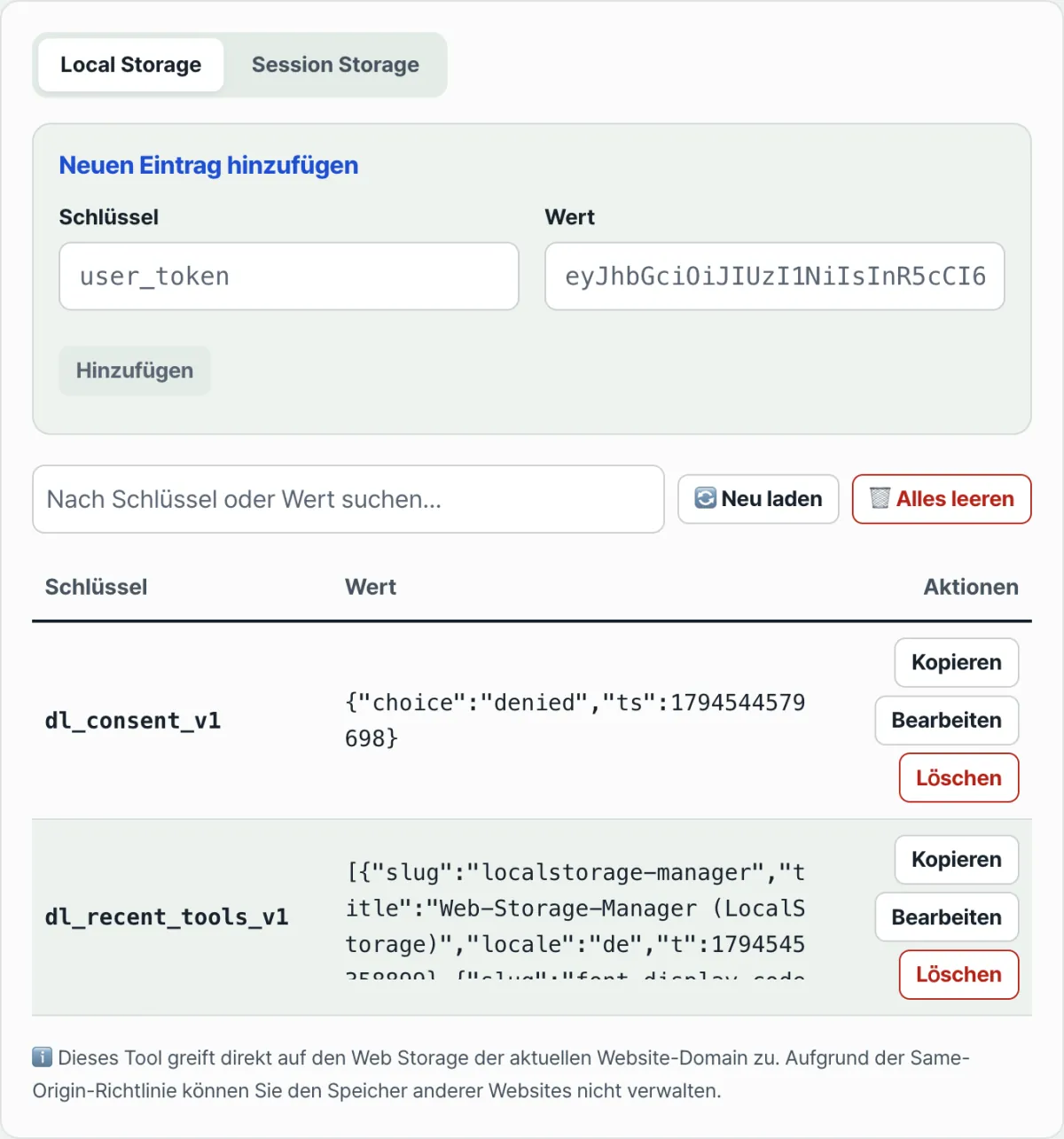
Statt ständig zwischen den Tabs der Entwicklertools zu wechseln oder Konsolenbefehle einzutippen, können Sie mit dem folgenden Tool den Storage der aktuellen Seite (Dynamic Labs) in einer Tabelle ansehen und Werte direkt hinzufügen, ändern oder löschen. Wegen der Same-Origin-Policy gilt allerdings: Werte anderer Websites können Sie nicht mit diesem Tool prüfen, sondern nur, indem Sie auf der jeweiligen Website selbst die Entwicklertools öffnen.
Rufen Sie Local Storage und Session Storage direkt im Browser als Tabelle (Dashboard-Ansicht) ab und testen Sie das Hinzufügen und Löschen neuer Schlüssel gleich selbst.
Das Tool zeigt die Schlüssel-Wert-Paare des Local Storage und Session Storage der aktuellen Domain in einer Tabelle an. Sie können die Einträge per Suche eingrenzen sowie Werte direkt ändern oder löschen. Den Speicher anderer Websites gibt der Browser wegen der Same-Origin-Policy gar nicht erst an dieses Tool weiter.
Typische Stolpersteine
| Situation | Ursache |
|---|---|
| Wert ist nach dem Neuladen verschwunden | Es wurde sessionStorage statt localStorage verwendet, oder der Tab wurde komplett geschlossen und neu geöffnet |
QuotaExceededError tritt auf | Der Schreibversuch hat die Speicherkapazität pro Domain überschritten (in der Regel 5–10 MB) |
JSON.parse-Fehler | Im Storage werden nur Zeichenketten gespeichert: Entweder wurde ein Objekt ohne JSON.stringify abgelegt, oder das gespeicherte Format ist beschädigt |
Das sollten Sie vor dem Speichern beachten
Den Inhalt des Local Storage kann jeder einsehen, der die Entwicklertools öffnet. Bei einer XSS-Schwachstelle (Cross-Site-Scripting) lässt er sich außerdem per Skript auslesen. Werte, deren Preisgabe problematisch wäre – etwa Passwörter, Kartennummern oder Authentifizierungs-Token ohne Ablaufdatum –, speichern Sie daher besser nicht dort. Außerdem sollten Sie JSON.parse beim Auslesen von Werten in einen try-catch-Block packen, damit die Seite auch bei einem beschädigten Format nicht hängen bleibt.
Zusammenfassung
- Local Storage bleibt bestehen, bis Sie die Daten selbst löschen, Session Storage verschwindet beim Schließen des Tabs.
- Weder Neuladen noch Vor- und Zurückspringen im Verlauf löscht den Session Storage.
- Die Speicherkapazität pro Domain beträgt in der Regel 5–10 MB; bei Überschreitung tritt ein
QuotaExceededErrorauf. - Sensible Werte speichern Sie am besten gar nicht erst.
Wenn Sie die aktuellen Werte ohne Konsolenbefehle in einer Tabelle ansehen und direkt ändern möchten, probieren Sie das Tool unten aus.
Rufen Sie Local Storage und Session Storage direkt im Browser als Tabelle (Dashboard-Ansicht) ab und testen Sie das Hinzufügen und Löschen neuer Schlüssel gleich selbst.
Häufig gestellte Fragen
Kann ich mit dem Tool auch den Local Storage anderer Websites einsehen?
Nein. Dieses Tool ist keine Browser-Erweiterung und kein Bookmarklet, sondern eine Seite auf der Domain von Dynamic Labs (dynamiclabs.co.kr). Wegen der Same-Origin-Policy des Browsers kann diese Seite immer nur die Storage-Daten ihrer eigenen Domain lesen und schreiben, also die von Dynamic Labs. Auch wenn Sie eine andere Website in einem neuen Tab öffnen, ist das Tool dort nicht vorhanden. Um Werte einer anderen Website zu sehen, öffnen Sie auf dieser Website direkt die Entwicklertools (F12) und schauen unter Application → Storage nach.
Soll ich im Local Storage oder im Session Storage nachsehen?
Wenn der gesuchte Wert auch nach dem Neuladen erhalten bleiben soll, prüfen Sie den Local Storage. Wenn er nur im aktuellen Tab gebraucht wird und danach wegfallen darf, prüfen Sie den Session Storage. Auch bei derselben Domain zeigen die beiden Bereiche unterschiedliche Einträge. Wenn Sie den gesuchten Schlüssel nicht finden, werfen Sie daher auch einen Blick in den jeweils anderen Bereich.
Kann ich Werte in der Tabelle direkt ändern oder neue Einträge hinzufügen?
Ja. In der Liste können Sie den Wert eines vorhandenen Eintrags direkt ändern oder den Eintrag löschen. Über das Formular für neue Einträge können Sie außerdem Schlüssel und Wert eingeben und speichern. Das entspricht dem Befehl localStorage.setItem in der Konsole, nur dass Sie es auf dem Bildschirm per Klick und Eingabe erledigen.
Dieser Artikel basiert auf unserem koreanischen Original. Koreanisches Original lesen