
Markdown in HTML umwandeln: Regeln und CSS-Styling
Inhalt
Beim Schreiben von Technik-Blogartikeln oder Dokumentationen greifen viele lieber zur gut lesbaren Markdown-Syntax, statt HTML-Tags von Hand zu tippen. Das Problem: Ein Webbrowser kann Markdown-Syntax nicht direkt darstellen.
Damit der Text im Browser erscheint, muss er zunächst in HTML-Tags umgewandelt werden. In diesem Artikel erfahren Sie, nach welchen Regeln Markdown in HTML konvertiert wird und wie Sie das erzeugte HTML mit CSS gestalten.
Welche Markdown-Syntax wird in welche HTML-Tags umgewandelt?
Ein Markdown-Konverter sucht im Quelltext nach typischen Markdown-Zeichenmustern und ersetzt sie durch die passenden HTML-Tags. Die häufigsten Syntaxelemente und die daraus entstehenden Tags sehen so aus:
| Markdown-Syntax | Erzeugtes HTML |
|---|---|
# ~ ###### (Überschriften) | <h1> ~ <h6> |
**fett** | <strong>fett</strong> |
*kursiv* | <em>kursiv</em> |
[Text](Adresse) | <a href="Adresse">Text</a> |
| Text in Backticks | <code>Text</code> |
Im Detail unterscheiden sich die Konverter etwas. Ein Beispiel: Steht hinter einem mit ** fett markierten Abschnitt ohne Leerzeichen oder Satzzeichen direkt ein Buchstabe, etwa eine koreanische Partikel, erkennen manche Konverter die Hervorhebung nicht und lassen die Sternchen einfach stehen.
Wird die Hervorhebung nicht erkannt, hilft in den meisten Fällen ein Leerzeichen hinter dem schließenden **.
So gestalten Sie das konvertierte HTML mit CSS
Wenn Sie Markdown nur konvertieren, bleibt das HTML im Standardstil: ohne Abstände und eher schlicht. Für bessere Lesbarkeit brauchen Sie zusätzlich Typografie-CSS für den Container, der das Ergebnis umschließt. Ein gängiges Beispiel:
/* Äußerster Container um das gerenderte Markdown-Ergebnis */
.markdown-body {
  line-height: 1.6;
  color: #24292e;
  font-family: -apple-system, BlinkMacSystemFont, "Segoe UI", Helvetica;
}

/* Dezente Trennlinie unter Überschriften */
.markdown-body h2 {
  padding-bottom: 0.3em;
  border-bottom: 1px solid #eaecef;
}

/* Lesbarkeit von Code-Bereichen verbessern */
.markdown-body code {
  padding: 0.2em 0.4em;
  background-color: rgba(27, 31, 35, 0.05);
  border-radius: 3px;
  font-family: SFMono-Regular, Consolas, monospace;
}
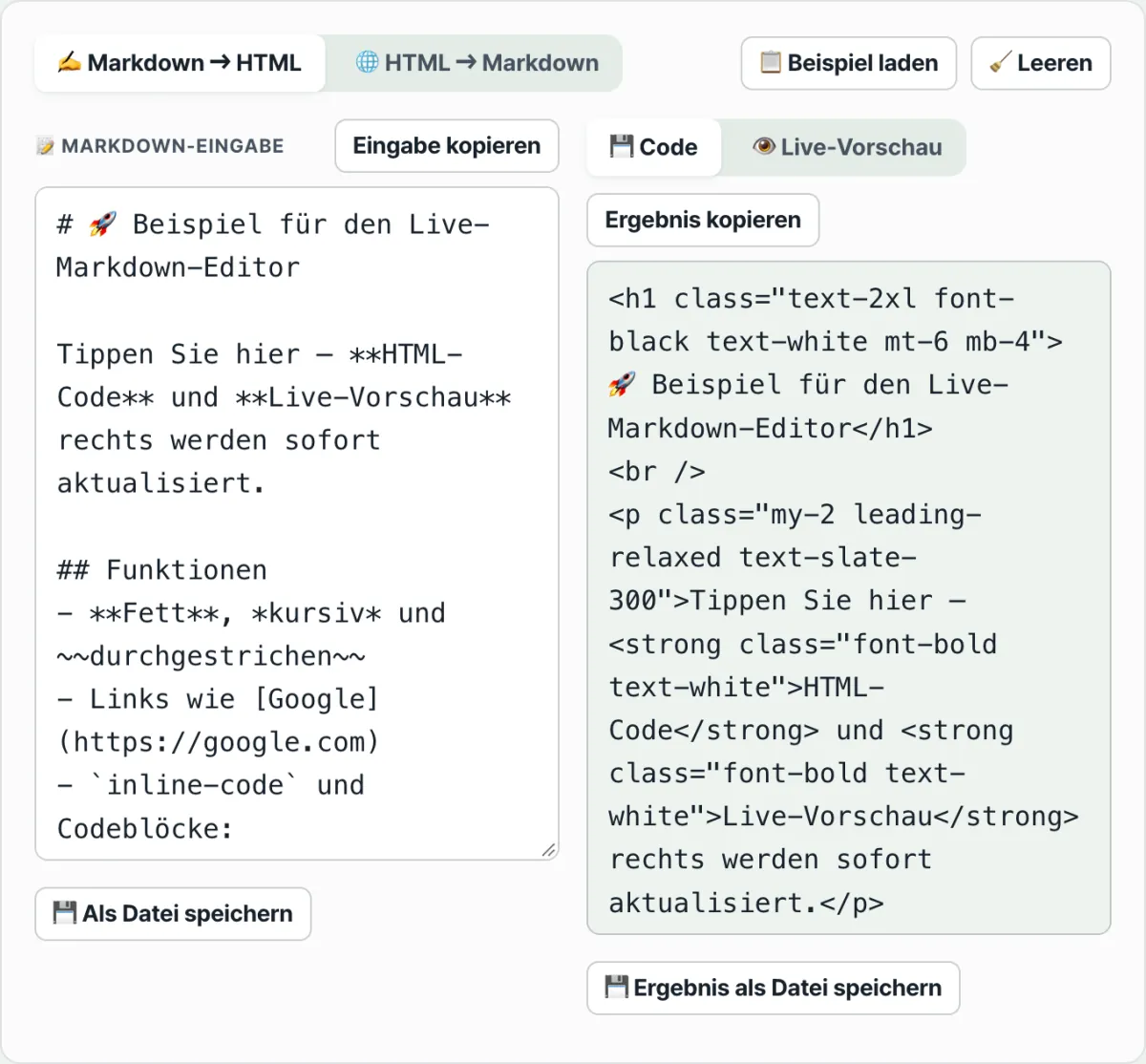
Sie müssen nicht jedes Mal ein Konvertierungsskript im Terminal ausführen: Mit einem Markdown-zu-HTML-Konverter erscheint das links eingegebene Markdown rechts sofort als Vorschau und als HTML-Code. Umgekehrt können Sie auch HTML-Code einfügen und in Markdown zurückverwandeln.
Selbst ausprobieren. Geben Sie unten Markdown ein, dann sehen Sie HTML-Code und Vorschau nebeneinander.
Schreiben Sie Text oder Markdown-Syntax einfach im linken Bereich und sehen Sie in Echtzeit den HTML-Code samt gerenderter Vorschau.
Typische Stolperstellen
| Situation | Ursache |
|---|---|
Fettschrift (**) wird nicht erkannt | Direkt hinter dem schließenden Zeichen folgt ohne Leerzeichen oder Satzzeichen ein Buchstabe |
| Markdown in einem Codeblock wird trotzdem konvertiert | Der Code-Fence (```) wurde nicht korrekt geschlossen |
| Text mit Backticks wird fehlerhaft dargestellt | Die Anzahl der Backticks stimmt nicht, dadurch wird der Codebereich falsch erkannt |
| Bild wird nicht angezeigt | In  ist die Adresse ein relativer Pfad, der nicht zum tatsächlichen Speicherort der Datei passt |
Fazit
Markdown ist eine Syntax, die Webbrowser nicht direkt lesen können. Deshalb ist immer eine Konvertierung in HTML nötig. Grundlegende Syntax wie Überschriften, Hervorhebungen, Links und Code wird von den meisten Konvertern ähnlich behandelt. Im Detail gibt es aber Abweichungen, zum Beispiel wenn Hervorhebungszeichen vor einer koreanischen Partikel nicht greifen. Da das konvertierte HTML keine eigene Gestaltung mitbringt, sollten Sie Typografie-CSS ergänzen, damit das Ergebnis gut aussieht.
Schreiben Sie Text oder Markdown-Syntax einfach im linken Bereich und sehen Sie in Echtzeit den HTML-Code samt gerenderter Vorschau.
Häufig gestellte Fragen
Soll ich zuerst Markdown oder HTML verwenden?
Beim Schreiben ist Markdown bequemer. Sie müssen keine Tags tippen, und auch die reine Textdatei lässt sich gut lesen. Erst für die Veröffentlichung im Web wandeln Sie den Text in HTML um.
Warum liefern verschiedene Markdown-Konverter leicht unterschiedliche Ergebnisse?
Für Markdown gibt es zwar Standards wie CommonMark, doch jeder Konverter geht mit Erweiterungen und Sonderfällen etwas anders um. Selbst bei identischem Quelltext kann das erzeugte HTML deshalb minimal abweichen, wenn Sie den Konverter wechseln.
Dieser Artikel basiert auf unserem koreanischen Original. Koreanisches Original lesen