
스캔 PDF 페이지 순서 뒤바뀜, 재스캔 없이 정리하는 법
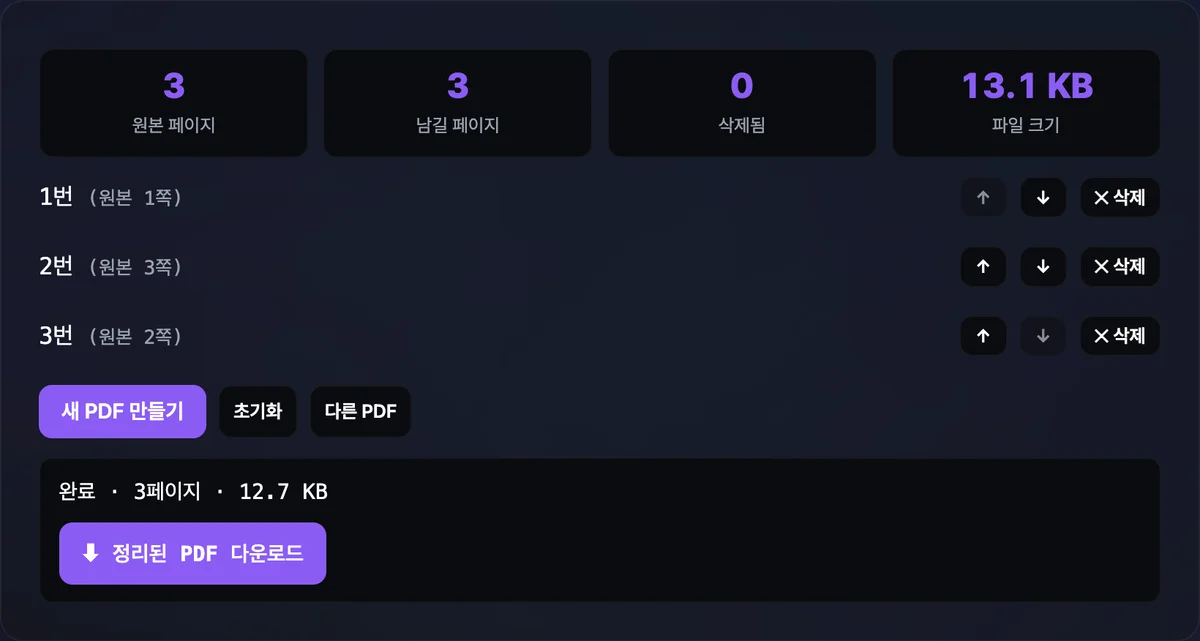
복합기나 스캐너 앱으로 여러 장짜리 서류를 한 번에 스캔했는데, 완성된 PDF를 열어보니 페이지 순서가 뒤죽박죽이거나 원래 순서와 정반대로 저장되어 있는 경우가 있습니다. 이런 파일은 원본을 다시 스캐너에 넣고 처음부터 재스캔할 필요 없이, 이미 만들어진 PDF 안에서 페이지 위치만 바꿔서 정리하면 됩니다. 이 글은 스캔 순서가 왜 뒤바뀌는지와, 그 순서를 재스캔 없이 바로잡는 방법을 정리합니다.
요약 ① 자동급지함(ADF) 스캐너는 종이 뭉치를 아래쪽(또는 위쪽)부터 한 장씩 집어 넣는 구조라, 넣은 순서 그대로가 아니라 통째로 반대 순서로 저장되는 경우가 흔합니다 ② 양면 스캔 기능이 없어 앞면을 먼저 스캔하고 뭉치를 뒤집어 뒷면을 스캔하면, 뒷면 묶음만 앞면과 반대 순서로 저장되어 한 장씩 교차 배치해야 원래 문서 순서가 됩니다 ③ 순서가 어긋난 페이지는 재스캔하지 않고, 이미 있는 PDF 파일 안에서 페이지 위치를 옮기거나 필요 없는 페이지를 지우는 것만으로 바로잡을 수 있습니다
스캔한 PDF 순서가 뒤바뀌는 이유
사무실 복합기나 스캐너 앱에 서류 뭉치를 넣고 한 번에 스캔을 돌렸는데, 완성된 PDF를 열어보면 마지막 장이 1페이지에, 첫 장이 맨 뒤에 가 있는 경우가 있습니다. 자동급지함(ADF)은 종이 뭉치의 맨 위나 맨 아래 장부터 한 장씩 집어 올려 스캔하는 구조이기 때문에, 넣은 방향에 따라 결과 파일 전체가 통째로 역순으로 저장될 수 있습니다.
양면 스캔 유닛이 없는 스캐너로 앞뒤가 있는 서류를 스캔할 때도 비슷한 문제가 생깁니다. 앞면 뭉치를 먼저 스캔한 뒤 종이를 통째로 뒤집어 뒷면을 다시 스캔하면, 급지 순서도 함께 뒤집히기 때문에 뒷면 묶음만 앞면과 정반대 순서로 저장됩니다. 예를 들어 앞면이 1, 2, 3, 4, 5 순서로 저장됐다면 뒷면은 5, 4, 3, 2, 1 순서로 저장되어, 두 묶음을 그대로 이어 붙이면 문서 순서와 전혀 맞지 않습니다.
스캔 도중 급지가 걸려 몇 장을 따로 다시 스캔한 경우도 마찬가지입니다. 대부분의 스캔 앱은 이어서 스캔한 페이지를 원래 위치가 아니라 파일 맨 끝에 덧붙이기 때문에, 뒤늦게 스캔한 페이지가 문서 중간이 아니라 맨 뒤에 가 있는 상태로 저장됩니다.
재스캔 없이 순서를 바로잡는 방법
가장 먼저 할 일은 지금 파일의 순서와 원래 있어야 할 순서를 나란히 적어 비교하는 것입니다. 전체가 통째로 뒤바뀐 경우라면 규칙은 단순합니다. 전체 페이지 수가 n장이라면 현재 위치 i번째 페이지는 원래 (n+1−i)번째 자리로 옮기면 됩니다.
전체 역순인 파일은 별도 도구 없이도 인쇄 대화상자의 순서 옵션으로 뒤집을 수 있습니다. Mac 프리뷰 앱에서는 인쇄 대화상자를 열고 매수 및 정렬 항목에서 페이지 순서 반대로를 선택한 뒤 PDF로 저장하면 전체 페이지가 뒤집힌 새 파일이 만들어집니다. Windows에서는 어도비 리더의 인쇄 대화상자에 있는 역순 옵션으로 같은 결과를 낼 수 있습니다.
문제는 앞뒤 묶음이 교차로 뒤섞인 경우입니다. 앞면이 1, 2, 3, 4, 5 순서, 뒷면이 5, 4, 3, 2, 1 순서로 이어 붙어 있다면 최종 순서는 앞면 1번째, 뒷면 묶음의 마지막 페이지, 앞면 2번째, 뒷면 묶음의 뒤에서 두 번째 순으로 한 장씩 교차 배치해야 합니다. 페이지가 몇 장이면 손으로 계산해서 옮길 수 있지만, 장 수가 많아지면 이 계산과 이동을 파일 안에서 직접 하나씩 하기가 번거롭습니다.
저희 도구로 확인하기. PDF를 올리면 각 페이지가 썸네일로 나열되고, 원하는 위치로 드래그하거나 필요 없는 페이지를 골라 지운 뒤 바로 새 PDF로 저장할 수 있습니다.
무료 · 설치 없음 · PDF를 올리면 페이지를 드래그로 옮기거나 지운 뒤 바로 새 파일로 저장
자주 막히는 지점
| 상황 | 왜 그런지 |
|---|---|
| 자동급지함으로 스캔했더니 페이지가 통째로 거꾸로 저장됨 | 급지함이 종이 뭉치의 맨 아래(또는 위) 장부터 순서대로 집어 올리기 때문에 넣은 순서와 반대로 스캔됩니다 |
| 양면을 앞뒤로 나눠 스캔했더니 앞면과 뒷면 순서가 어긋남 | 뭉치를 뒤집어 뒷면을 스캔하면 급지 순서도 함께 뒤집혀서 뒷면 묶음만 역순으로 저장되기 때문입니다 |
| 스캔 중간에 걸려서 다시 스캔한 페이지가 맨 뒤에 덧붙여짐 | 대부분의 스캔 앱이 이어서 스캔한 페이지를 항상 파일 맨 끝에 추가하고, 원래 위치에 끼워 넣어주지 않기 때문입니다 |
| 페이지를 지우면 뒤 페이지 번호가 자동으로 당겨지는지 궁금함 | 페이지를 삭제하면 남은 페이지들이 빈 자리 없이 순서대로 다시 매겨져 저장됩니다 |
정리
- 스캔 파일 전체가 거꾸로 저장됐다면 i번째 자리는 (n+1−i)번째 페이지라는 규칙으로 뒤집으면 됩니다.
- 앞뒤를 나눠 스캔했다면 뒷면 묶음만 역순이라는 점을 기억하면 손으로도 올바른 순서를 계산할 수 있습니다.
- 재스캔 없이 이미 만들어진 PDF 안에서 페이지 위치만 옮기거나 필요 없는 페이지를 지우면 됩니다.
- 정리한 결과는 원본과 별도 파일로 저장되므로 잘못 옮겼을 때 원본에서 다시 시작할 수 있습니다.
무료 · 설치 없음 · PDF를 올리면 페이지를 드래그로 옮기거나 지운 뒤 바로 새 파일로 저장
📖 사무실과 현장에서 겪는 현실적인 스캔 PDF 순서 참사 사연
복합기 자동급지장치(ADF)나 스마트폰 스캔 앱으로 수십~수백 장의 서류를 스캔하다 보면 기계적 구조 차이로 인해 페이지 순서가 뒤죽박죽되는 참사가 매일 발생합니다.
사연 1: 80장 계약서가 통째로 역순 저장되어 결재 마감을 놓칠 뻔한 법무팀 대리
법무법인 대리 A씨는 80장에 달하는 부동산 매매 계약서 원본을 복합기 자동급지함에 넣고 스캔했습니다. PDF를 열어보니 1페이지에 맨 마지막 서명 날인 페이지가 들어가고, 맨 뒤에 1페이지 표지가 가 있는 80 ➔ 1 역순 저장이 발생했습니다. 처음에는 당황하여 80장 종이를 다시 정리해 재스캔하려 했으나 종이 걸림(Paper Jam)이 발생하여 원본이 구겨질 뻔했습니다. 이미 생성된 PDF 파일 안에서 썸네일 드래그 한 번으로 1초 만에 전체 페이지 순서를 뒤집어 안전하게 결재를 올렸습니다.
사연 2: 양면 교재 200페이지를 앞뒤 따로 스캔했다가 짝수/홀수가 꼬인 공시생
공무원 시험을 준비하는 B씨는 두꺼운 수험서 100장(양면 200페이지)을 단면 스캐너로 앞면 묶음(1, 3, 5...)을 먼저 스캔한 뒤 종이를 뒤집어 뒷면 묶음(100, 98, 96...)을 스캔했습니다. 두 PDF를 단순 병합했더니 앞부분 100장은 홀수 페이지, 뒷부분 100장은 짝수 역순 페이지로 묶여 책을 전혀 읽을 수 없는 상태가 되었습니다. PDF 지능형 교차 병합(Interleave) 도구를 통해 홀수 정순과 짝수 역순을 1:1로 맞물려 200페이지 정순 E-Book으로 완벽히 복구했습니다.
사연 3: 중간에 낀 백지(빈 종이) 15장을 수기로 지우느라 야근한 세무사 사무원
회계 결산 시즌 C씨는 영수증과 증빙 서류 50장을 스캔했는데, 단면 서류 뒷면의 빈 백지가 15장이나 함께 스캔되어 65페이지짜리 난잡한 파일이 되었습니다. PDF 페이지 관리 도구를 통해 빈 페이지 15장을 체크박스로 일괄 선택하여 1초 만에 삭제하고 깔끔한 최종 세무 보고서를 완성했습니다.
🔬 핵심 기술 메커니즘 — PDF 내부 객체 트리(Page Tree)와 비파괴 재배열
스캔 PDF의 페이지 순서를 바꿀 때 파일 내부에서는 어떤 일이 일어날까요?
1. PDF 객체(Object) 구조와 /Pages 카탈로그
- PDF는 단순한 이미지 묶음이 아니라, 문서 구조를 트리 형태로 정의하는 객체 지향 문서 포맷입니다.
- PDF 최상위 카탈로그(Catalog)에는 /Pages 노드가 있으며, 이 노드 아래에 /Kids [ 3 0 R 5 0 R 7 0 R ] 형태로 각 페이지의 고유 객체 ID(Reference ID)가 배열(Array) 순서대로 기록됩니다.
- 비파괴 재배열(Non-destructive Reordering): 페이지 순서를 바꿀 때 고용량 이미지 비트맵을 다시 인코딩할 필요 없이, /Kids 배열 내부의 참조 순서([ 7 0 R 5 0 R 3 0 R ])만 교체하면 파일 용량 손실이나 화질 저하 0%로 0.1초 만에 순서가 뒤바뀝니다.
2. 스캐너 하드웨어 기구학(Kinematics)에 따른 역순 발생 원리
- Top-feed 방식: 종이 뭉치의 맨 윗장부터 빨아들여 스캔 유리창을 통과시킨 뒤 아래로 배출하므로 1 ➔ 2 ➔ 3 정순으로 저장됩니다.
- Bottom-feed 방식: 종이 뭉치의 맨 아랫장부터 급지하는 복합기는 뭉치 맨 아래에 깔린 마지막 페이지가 먼저 스캔되므로 n ➔ ... ➔ 1 역순으로 저장됩니다.
- 스캐너 설정을 매번 바꾸기보다, 생성된 PDF 파일에서 원클릭으로 순서를 뒤집는 방식이 실무에서 훨씬 안전하고 빠릅니다.
📊 스캔 PDF 순서 오류 유형별 해결 솔루션 매트릭스
| 오류 유형 | 발생 원인 | 권장 해결 방식 | 작업 소요 시간 |
|---|---|---|---|
| 전체 역순 (n ➔ 1) | 자동급지함 바닥 급지 방식 | 전체 페이지 순서 1초 반전 (Reverse) | 즉시 1초 |
| 양면 교차 오류 | 단면 스캐너로 앞/뒤 분할 스캔 | 홀수 정순 + 짝수 역순 교차 병합 (Interleave) | 5초 |
| 불필요한 백지 포함 | 단면 서류의 뒷면 백지 스캔 | 다중 썸네일 선택 ➔ 일괄 삭제 | 3초 |
| 중간 누락 재스캔본 | 종이 걸림 후 뒤늦게 추가 스캔 | 맨 뒤 페이지를 원하는 위치로 드래그 삽입 | 2초 |
⚠️ 스캔 PDF 정리 시 흔히 저지르는 5가지 실수
- 품질 손실을 유발하는 재스캔 반복: 원본 종이를 반복 급지하다가 종이 잼(Jam)으로 중요한 원본 계약서가 찢어지는 사고.
- 이미지 캡처 후 새 PDF 만들기: 페이지 순서를 바꾸겠다고 화면을 캡처해서 다시 PDF로 만들면 해상도가 72 DPI로 떨어져 글씨가 흐려집니다.
- 서버 업로드형 무료 PDF 툴 이용에 따른 보안 유출: 주민등록번호, 계좌번호, 계약 금액이 포함된 문서를 해외 알 수 없는 서버에 업로드하는 보안 사고.
- 페이지 회전(Rotate) 누락: 가로로 누워 스캔된 페이지를 바로 세우지 않고 순서만 바꿔 가독성을 떨어뜨리는 실수.
- 백업 없이 원본 덮어쓰기: 페이지를 잘못 삭제했을 때를 대비해 원본을 보존하지 않고 덮어써서 복구가 불가능해지는 경우.
💡 스캔 PDF 순서 바로잡기 5단계 실전 워크플로우
- 1단계 (PDF 파일 불러오기): 본 사이트의 클라이언트 사이드 PDF 페이지 정렬 도구에 순서가 꼬인 PDF를 업로드합니다.
- 2단계 (실시간 썸네일 그리드 확인): 전체 페이지가 고해상도 썸네일 그리드로 펼쳐져 한눈에 문서 흐름을 파악합니다.
- 3단계 (원클릭 역순 정렬 또는 드래그 이동): 전체가 거꾸로라면 전체 역순 정렬 버튼을 누르고, 개별 페이지는 마우스 드래그로 원하는 위치에 꽂아 넣습니다.
- 4단계 (백지 및 중복 페이지 삭제 & 회전): 잘못 들어간 빈 페이지는 휴지통 아이콘을 눌러 지우고, 돌아간 페이지는 90도 회전시킵니다.
- 5단계 (무손실 즉시 다운로드): 새 PDF로 저장을 클릭하면 원본 화질 100% 그대로 깔끔하게 정돈된 새 PDF 파일이 즉시 저장됩니다.
🔍 PDF 문서 관리 전문가가 공개하는 비밀 팁 7선
- 스캔 전 종이 뭉치 털기(Fan Out): 복합기에 넣기 전 종이 사이사이에 공기를 넣어주면 정전기로 인한 2장 겹침 급지를 99% 예방합니다.
- PDF 문서 암호화 해제 후 편집: 보안 비밀번호가 걸린 PDF는 뷰어에서 인쇄 ➔ Microsoft Print to PDF로 재저장 후 정렬하면 제한이 풀립니다.
- 스캔 해상도는 텍스트 300 DPI, 컬러 200 DPI가 골든타임: 600 DPI는 용량만 100MB를 넘기고 속도만 느려지므로 300 DPI가 최적입니다.
- 드래그 다중 선택(Shift / Ctrl 클릭): 연속된 10개 페이지를 한 번에 선택하여 한 번의 마우스 이동으로 통째로 위치를 바꿀 수 있습니다.
- OCR(문자 인식) 적용 전 페이지 순서 먼저 확정: 순서가 꼬인 상태에서 OCR을 돌리면 텍스트 검색 색인 순서까지 망가지므로 순서 정리가 최우선입니다.
- 기밀 서류는 100% 브라우저 메모리 처리 도구만 사용: 외부 서버 통신이 전혀 없는 Wasm 기반 PDF 엔진을 사용해야 기업 감사(Audit)를 완벽히 통과합니다.
- 파일 저장 시 버전 네이밍 표준화: 계약서_원본.pdf ➔ 계약서_v1_순서정리.pdf로 파일명을 분리하여 휴먼 에러를 방지합니다.
🎯 최종 결정 트리: 어떤 PDF 편집 기능을 써야 할까?
- 시나리오 A (전체 순서가 100% 거꾸로인 경우) ➔ 원클릭 전체 역순 정렬 (Reverse All)
- 시나리오 B (스캔 도중 1~2장 위치가 어긋난 경우) ➔ 마우스 드래그 앤 드롭 이동
- 시나리오 C (빈 종이나 잘못 스캔된 장이 섞인 경우) ➔ 체크박스 다중 선택 ➔ 일괄 삭제
- 시나리오 D (스캔본이 옆으로 누워 있는 경우) ➔ 페이지 90도 시계방향 회전 (Rotate)
📑 PDF 문서 구조 & 스캔 핵심 용어 치트시트
- ADF(Auto Document Feeder): 복합기 상단에서 종이를 자동으로 한 장씩 공급해 주는 자동 원고 이송 장치.
- Interleave(교차 병합): 홀수 페이지 묶음과 짝수 페이지 묶음을 1페이지씩 번갈아가며 하나로 합치는 정렬 기법.
- PDF Page Tree: PDF 파일 내부에서 페이지들의 계층 구조와 표시 순서를 정의하는 객체 카탈로그 노드.
- DPI(Dots Per Inch): 1인치당 점의 개수로, 문서 스캔 표준은 300 DPI(인쇄 및 OCR 최적).
자주 묻는 질문
페이지가 위아래로 거꾸로(회전) 찍힌 것도 이 도구로 고칠 수 있나요?
아니요. 이 도구는 페이지의 배치 순서를 바꾸고 필요 없는 페이지를 지우는 기능이며, 이미지 자체가 90도나 180도 회전된 상태는 다루지 않습니다. 방향이 돌아간 페이지는 순서를 먼저 정리한 뒤, 회전 기능이 있는 별도 도구나 스캔 앱에서 해당 페이지만 따로 돌려야 합니다.
앞면 PDF와 뒷면 PDF가 파일로 따로 나뉘어 있어도 순서를 정리할 수 있나요?
이 도구는 이미 하나의 PDF로 합쳐진 파일 안에서 페이지 위치를 바꾸는 용도입니다. 앞면과 뒷면이 서로 다른 파일로 저장되어 있다면, 스캔 앱의 이어서 스캔하기 기능으로 먼저 한 파일로 합친 뒤 이 도구에서 순서를 정리하는 것이 좋습니다.
페이지를 지우면 원본 파일도 함께 바뀌나요?
아니요. 순서를 바꾸거나 페이지를 지운 결과는 새 PDF 파일로 저장되고 원본 파일은 그대로 남습니다. 잘못 정리했다면 원본을 다시 불러와 처음부터 다시 진행하면 됩니다.