
Ordenar páginas de un PDF escaneado sin volver a escanear
Contenido
- Por qué se invierte el orden en un PDF escaneado
- Cómo corregir el orden sin volver a escanear
- Dudas y problemas frecuentes
- En resumen
- Mecanismo técnico clave: el árbol de objetos internos del PDF (Page Tree) y la reordenación no destructiva
- Matriz de soluciones según el tipo de error de orden en PDF escaneados
- 5 errores habituales al organizar un PDF escaneado
- Flujo de trabajo práctico en 5 pasos para ordenar las páginas de un PDF escaneado
- 7 consejos para organizar un PDF escaneado
- Árbol de decisión final: ¿qué función de edición de PDF deberías usar?
- Estructura de un PDF y chuleta de términos clave de escaneo
- Preguntas frecuentes
Has escaneado un documento de varias hojas de una vez con una multifunción o una aplicación de escaneo y, al abrir el PDF, descubres que las páginas están desordenadas o guardadas justo en el orden contrario al original. En esos casos no hace falta volver a meter el original en el escáner ni repetir el escaneo: basta con cambiar la posición de las páginas dentro del PDF que ya tienes. Este artículo explica por qué se invierte el orden al escanear y cómo corregirlo sin tener que escanear de nuevo.
Resumen ① Los escáneres con alimentador automático de documentos (ADF) toman las hojas una a una desde la parte inferior (o superior) del montón, por lo que es habitual que todo el archivo se guarde en orden inverso y no en el orden en que colocaste las hojas ② Si el escáner no tiene escaneo a doble cara y escaneas primero el anverso y luego giras el montón para escanear el reverso, solo el bloque del reverso queda en orden inverso al del anverso, por lo que hay que intercalar las páginas una a una para recuperar el orden original del documento ③ Las páginas desordenadas se pueden corregir sin volver a escanear, simplemente moviendo su posición dentro del PDF que ya existe o eliminando las páginas que no necesites
Por qué se invierte el orden en un PDF escaneado
Puede ocurrir que metas un montón de documentos en la multifunción de la oficina o en la aplicación de escaneo y escanees todo de una vez, pero al abrir el PDF la última hoja aparece en la página 1 y la primera al final. El alimentador automático de documentos (ADF) está diseñado para tomar las hojas una a una desde la parte superior o inferior del montón, así que, según cómo lo coloques, el archivo entero puede quedar guardado en orden inverso.
Con un escáner sin unidad de doble cara también aparece un problema parecido al escanear documentos con anverso y reverso. Si escaneas primero el anverso del montón, lo giras entero y escaneas el reverso, el orden de alimentación se invierte a la vez, por lo que solo el bloque del reverso queda guardado en el orden opuesto al del anverso. Por ejemplo, si el anverso queda guardado en el orden 1, 2, 3, 4, 5, el reverso queda en el orden 5, 4, 3, 2, 1, de modo que si unes los dos bloques tal cual, el resultado no coincide en absoluto con el orden del documento.
Pasa lo mismo si se atasca la alimentación durante el escaneo y tienes que volver a escanear algunas hojas por separado. La mayoría de las aplicaciones de escaneo añaden las páginas escaneadas después al final del archivo, no en su posición original, así que esas páginas acaban al final en lugar de en medio del documento.
Cómo corregir el orden sin volver a escanear
Lo primero que conviene hacer es anotar en paralelo el orden actual del archivo y el orden que deberían tener las páginas, y compararlos. Si todo el archivo está invertido, la regla es sencilla: si el total es de n páginas, la página que ahora ocupa la posición i debe pasar a la posición (n+1−i).
Un archivo con el orden totalmente invertido se puede dar la vuelta sin herramientas adicionales con la opción de orden del cuadro de diálogo de impresión. En la aplicación Vista Previa de Mac, abre el cuadro de diálogo de impresión, selecciona "Orden de páginas: invertido" en la sección "Copias y páginas" y guarda como PDF; se creará un archivo nuevo con todas las páginas invertidas. En Windows, la opción "Imprimir en orden inverso" del cuadro de diálogo de impresión de Adobe Reader permite obtener el mismo resultado.
El problema aparece cuando los bloques del anverso y el reverso quedan mezclados. Si el anverso va en orden 1, 2, 3, 4, 5 y el reverso en orden 5, 4, 3, 2, 1, el orden final debe intercalar una página del anverso, la última página del bloque del reverso, la segunda del anverso, la penúltima del reverso, y así sucesivamente. Con pocas páginas se puede calcular y mover a mano, pero cuando hay muchas, hacer ese cálculo y mover cada página dentro del archivo resulta tedioso.
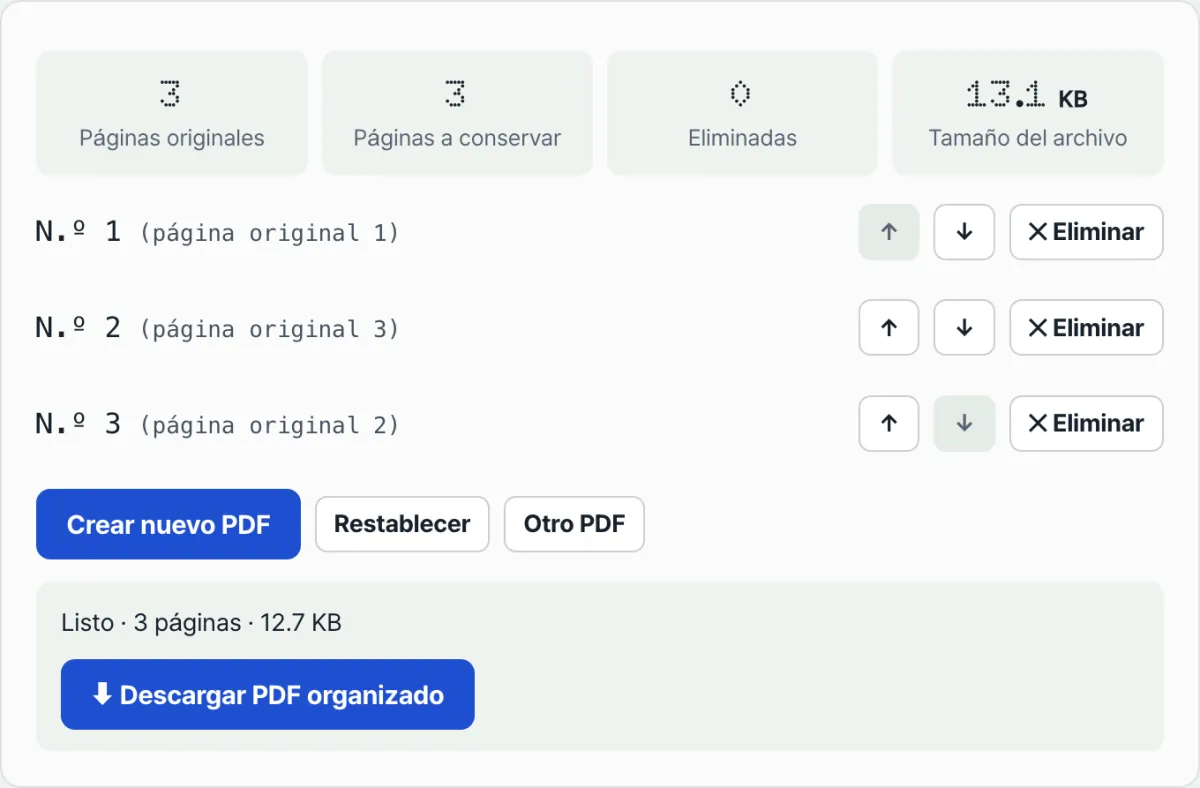
Compruébalo con Reordenar páginas de PDF, nuestra herramienta gratuita. Al subir el PDF, cada página aparece como una miniatura; puedes arrastrarla a la posición que quieras, seleccionar y eliminar las páginas que no necesites y guardar un PDF nuevo al momento.
Gratis · sin instalación · sube el PDF, arrastra o elimina páginas y guarda el archivo nuevo al momento
Dudas y problemas frecuentes
| Situación | Por qué ocurre |
|---|---|
| Al escanear con el alimentador automático, las páginas se guardan totalmente al revés | El alimentador toma las hojas una a una desde la parte inferior (o superior) del montón, así que las escanea en orden inverso al que las colocaste |
| Al escanear las dos caras por separado, el orden del anverso y el reverso no coincide | Al girar el montón para escanear el reverso, el orden de alimentación también se invierte y solo el bloque del reverso queda guardado al revés |
| Una página que se atascó y se volvió a escanear aparece añadida al final | La mayoría de las aplicaciones de escaneo añaden siempre las páginas escaneadas después al final del archivo y no las insertan en su posición original |
| Si elimino una página, ¿se renumeran automáticamente las siguientes? | Al eliminar una página, las restantes se vuelven a numerar en orden, sin dejar huecos |
En resumen
- Si todo el archivo escaneado se guardó al revés, invierte las páginas con la regla de que la posición i pasa a ser la página (n+1−i).
- Si escaneaste el anverso y el reverso por separado, recuerda que solo el bloque del reverso está invertido; con eso puedes calcular el orden correcto a mano.
- No hace falta volver a escanear: basta con mover las páginas dentro del PDF ya creado o eliminar las que no necesites.
- El resultado se guarda en un archivo distinto del original, así que si mueves algo por error puedes empezar de nuevo desde el original.
Gratis · sin instalación · sube el PDF, arrastra o elimina páginas y guarda el archivo nuevo al momento
Mecanismo técnico clave: el árbol de objetos internos del PDF (Page Tree) y la reordenación no destructiva
¿Qué ocurre dentro del archivo cuando cambias el orden de las páginas de un PDF escaneado?
1. La estructura de objetos del PDF y el catálogo /Pages
- Un PDF no es una simple colección de imágenes, sino un formato de documento orientado a objetos que define la estructura del documento en forma de árbol.
- El catálogo de nivel superior (Catalog) del PDF contiene un nodo /Pages y, bajo ese nodo, los ID de objeto únicos (Reference ID) de cada página se registran en el orden del array (Array) con la forma /Kids [ 3 0 R 5 0 R 7 0 R ].
- Reordenación no destructiva (Non-destructive Reordering): para cambiar el orden de las páginas no hace falta recodificar los mapas de bits de imágenes pesadas; basta con cambiar el orden de las referencias dentro del array /Kids ([ 7 0 R 5 0 R 3 0 R ]) para que el orden se invierta en 0,1 segundos sin pérdida de tamaño de archivo ni degradación de calidad (0 %).
2. Por qué se genera el orden inverso según la cinemática del hardware del escáner
- Alimentación superior (Top-feed): toma la hoja de arriba del montón, la hace pasar por el cristal del escáner y la expulsa hacia abajo, por lo que se guarda en orden directo 1 ➔ 2 ➔ 3.
- Alimentación inferior (Bottom-feed): en los equipos que alimentan desde la hoja de abajo del montón, la última página, la que está en la base, se escanea primero, por lo que se guarda en orden inverso n ➔ ... ➔ 1.
- En la práctica, es mucho más seguro y rápido invertir el orden del PDF ya creado con un solo clic que cambiar la configuración del escáner cada vez.
Matriz de soluciones según el tipo de error de orden en PDF escaneados
| Tipo de error | Causa | Solución recomendada | Tiempo de trabajo |
|---|---|---|---|
| Orden totalmente invertido (n ➔ 1) | Alimentación desde la base del alimentador automático | Invertir el orden de todas las páginas en 1 segundo (Reverse) | 1 segundo (inmediato) |
| Error de intercalación a doble cara | Escaneo separado del anverso y el reverso con un escáner de una sola cara | Combinar intercalando: impares en orden directo + pares en orden inverso (Interleave) | 5 segundos |
| Páginas en blanco innecesarias | Escaneo del reverso en blanco de documentos impresos por una cara | Seleccionar varias miniaturas ➔ eliminar en bloque | 3 segundos |
| Páginas omitidas y escaneadas después | Escaneo tardío tras un atasco de papel | Arrastrar la última página a la posición deseada | 2 segundos |
5 errores habituales al organizar un PDF escaneado
- Repetir el escaneo y degradar la calidad: alimentar una y otra vez el papel original puede acabar en un atasco que rompa un contrato original importante.
- Hacer capturas de pantalla y crear un PDF nuevo: si cambias el orden capturando la pantalla y volviendo a crear el PDF, la resolución baja a 72 DPI y el texto se ve borroso.
- Usar herramientas PDF gratuitas que suben los archivos a un servidor y provocar una filtración de datos confidenciales: subir a un servidor extranjero desconocido documentos con números de identificación personal, números de cuenta o importes de contratos es un incidente de seguridad.
- Olvidar girar las páginas (Rotate): cambiar solo el orden sin enderezar las páginas que se escanearon en horizontal reduce la legibilidad.
- Sobrescribir el original sin hacer una copia de seguridad: si borras una página por error y has sobrescrito el original sin conservarlo, la recuperación se vuelve imposible.
Flujo de trabajo práctico en 5 pasos para ordenar las páginas de un PDF escaneado
- Paso 1 (Cargar el archivo PDF): Sube el PDF con las páginas desordenadas a Reordenar páginas de PDF, la herramienta de ordenación de páginas del lado del cliente de este sitio.
- Paso 2 (Revisar la cuadrícula de miniaturas en tiempo real): Todas las páginas se despliegan en una cuadrícula de miniaturas de alta resolución para que puedas entender el flujo del documento de un vistazo.
- Paso 3 (Invertir todo el orden con un clic o mover arrastrando): Si todo está al revés, pulsa el botón Invertir todo el orden; para páginas sueltas, arrástralas con el ratón hasta la posición que quieras.
- Paso 4 (Eliminar páginas en blanco y duplicadas, y girar): Pulsa el icono de la papelera para borrar las páginas vacías que se colaron por error y gira 90 grados las páginas que hayan quedado giradas.
- Paso 5 (Descarga inmediata sin pérdida): Al hacer clic en Guardar como PDF nuevo, se guarda al instante un nuevo archivo PDF bien ordenado y con la misma calidad que el original.
7 consejos para organizar un PDF escaneado
- Airear el montón de papel antes de escanear (Fan Out): Antes de colocarlo en la impresora multifunción, separa las hojas dejando que entre aire entre ellas para reducir que la electricidad estática haga que se alimenten dos hojas a la vez.
- Desbloquear la protección del PDF antes de editarlo: Si un PDF tiene contraseña de protección, imprímelo desde el visor ➔ vuelve a guardarlo con Microsoft Print to PDF y luego ordena las páginas; así se eliminan las restricciones.
- Para escanear, la resolución ideal es 300 DPI para texto y 200 DPI para color: 600 DPI solo hace que el archivo supere los 100 MB y que todo vaya más lento, así que 300 DPI es lo óptimo.
- Selección múltiple arrastrando (Shift / Ctrl + clic): Puedes seleccionar 10 páginas consecutivas a la vez y moverlas todas juntas a otra posición con un solo movimiento del ratón.
- Confirma el orden de las páginas antes de aplicar OCR (reconocimiento de caracteres): Si aplicas OCR con las páginas desordenadas, también se altera el orden del índice de búsqueda de texto, así que lo primero es ordenar las páginas.
- Para documentos confidenciales, usa una herramienta que no envíe archivos al servidor: Elige una herramienta que procese el archivo dentro del navegador, sin subirlo a un servidor externo.
- Estandariza los nombres de archivo con versiones al guardar: Contrato_original.pdf ➔ Contrato_v1_ordenado.pdf; usa nombres distintos para evitar errores humanos.
Árbol de decisión final: ¿qué función de edición de PDF deberías usar?
- Escenario A (todo el orden está invertido) ➔ Invertir todo el orden con un clic (Reverse All)
- Escenario B (1 o 2 páginas quedaron fuera de lugar durante el escaneo) ➔ Mover arrastrando y soltando con el ratón
- Escenario C (hay hojas en blanco o páginas escaneadas por error) ➔ Seleccionar varias con las casillas ➔ Eliminar en bloque
- Escenario D (el escaneo quedó de lado) ➔ Girar la página 90 grados en sentido horario (Rotate)
Estructura de un PDF y chuleta de términos clave de escaneo
- ADF (Auto Document Feeder): Alimentador automático de documentos que introduce las hojas una a una desde la parte superior de la impresora multifunción.
- Interleave (intercalado): Técnica de ordenación que combina un bloque de páginas impares y otro de páginas pares, alternando una página de cada bloque hasta formar uno solo.
- PDF Page Tree: Nodo del catálogo de objetos que define, dentro del archivo PDF, la estructura jerárquica de las páginas y el orden en que se muestran.
- DPI (Dots Per Inch): Cantidad de puntos por pulgada; el estándar para escanear documentos es 300 DPI (óptimo para impresión y OCR).
Preguntas frecuentes
¿También puedo corregir con esta herramienta las páginas que se escanearon al revés o giradas?
No. Esta herramienta cambia el orden de las páginas y elimina las que no necesitas; no corrige imágenes que ya están giradas 90 o 180 grados. Si una página está mal orientada, primero ordena las páginas y después gira solo esa página con una herramienta que tenga función de rotación o desde la app de escaneo.
¿Puedo ordenar las páginas si los anversos y los reversos están en archivos PDF separados?
Esta herramienta sirve para cambiar la posición de las páginas dentro de un único PDF que ya está unido. Si el anverso y el reverso están guardados en archivos distintos, lo mejor es unirlos primero en un solo archivo con la opción de seguir escaneando de la app de escaneo y después ordenar las páginas con esta herramienta.
¿Si borro páginas, se modifica también el archivo original?
No. El resultado de cambiar el orden o eliminar páginas se guarda como un PDF nuevo y el archivo original queda intacto. Si te equivocas, vuelve a cargar el original y empieza de nuevo.
Este artículo está adaptado de nuestro original en coreano. Leer el original en coreano