
Cambiar el orden de páginas de un PDF al extraerlas
Contenido
Cuando eliges solo algunas páginas de un PDF y las guardas en un archivo nuevo, el orden final de las páginas depende de cómo introduzcas los números.
Los números separados por comas se incluyen en el orden exacto en que los escribes, pero un rango unido con guion siempre se expande de menor a mayor, sin importar la dirección. Si no conoces esta diferencia, puedes intentar invertir el orden y acabar recibiendo un archivo con el orden original intacto.
Resumen ① Si escribes los números uno a uno separados por comas (por ejemplo, 5, 2, 8), se añaden al nuevo PDF en el orden en que los introdujiste. ② Un rango unido con guion (por ejemplo, 8-5) siempre se expande de menor a mayor, sin importar la dirección. ③ Si repites un número dos o más veces, solo se conserva la primera aparición y los duplicados posteriores se descartan automáticamente.
Por qué acabas con el orden original cuando intentas cambiarlo
Es habitual tener un PDF de informe o de presentación y querer quedarte solo con las diapositivas del resumen del principio y las de la conclusión del final, para crear un resumen con la conclusión por delante.
En ese momento es fácil intentar invertir el orden escribiendo en el campo de números de página un rango que va de un número mayor a uno menor (por ejemplo, 10-1).
Sin embargo, al abrir el archivo resultante muchas veces las páginas aparecen tal cual: 1, 2, 3 … 10. Esto se debe a que la entrada de rangos de páginas siempre coloca primero el valor menor entre el inicio y el fin y los expande de forma ascendente, así que escribir la dirección al revés no cambia el sentido de la ordenación.
Cómo conseguir exactamente el orden que quieres, incluso sin herramientas
Hay dos maneras de obtener el orden que deseas. Puedes evitar los rangos y enumerar los números uno a uno, o usar un método que no tenga el concepto de rango y ordenar las páginas visualmente.
En Mac, la app Vista Previa (Preview) es la opción más sencilla. Abre el PDF, arrastra las miniaturas de la barra lateral hasta el orden que quieras, selecciona y elimina las páginas que no necesites y elige «Guardar como»: se guardará tal como lo ves en pantalla. Como ordenas a la vista, no existe la restricción de orden ascendente.
En Windows, hacerlo sin programas adicionales es más engorroso. Tienes que abrir una por una las páginas que quieras, crearlas como archivos individuales con «Microsoft Print to PDF» y nombres en orden, y después seleccionar esos archivos en el orden deseado y unirlos en uno solo.
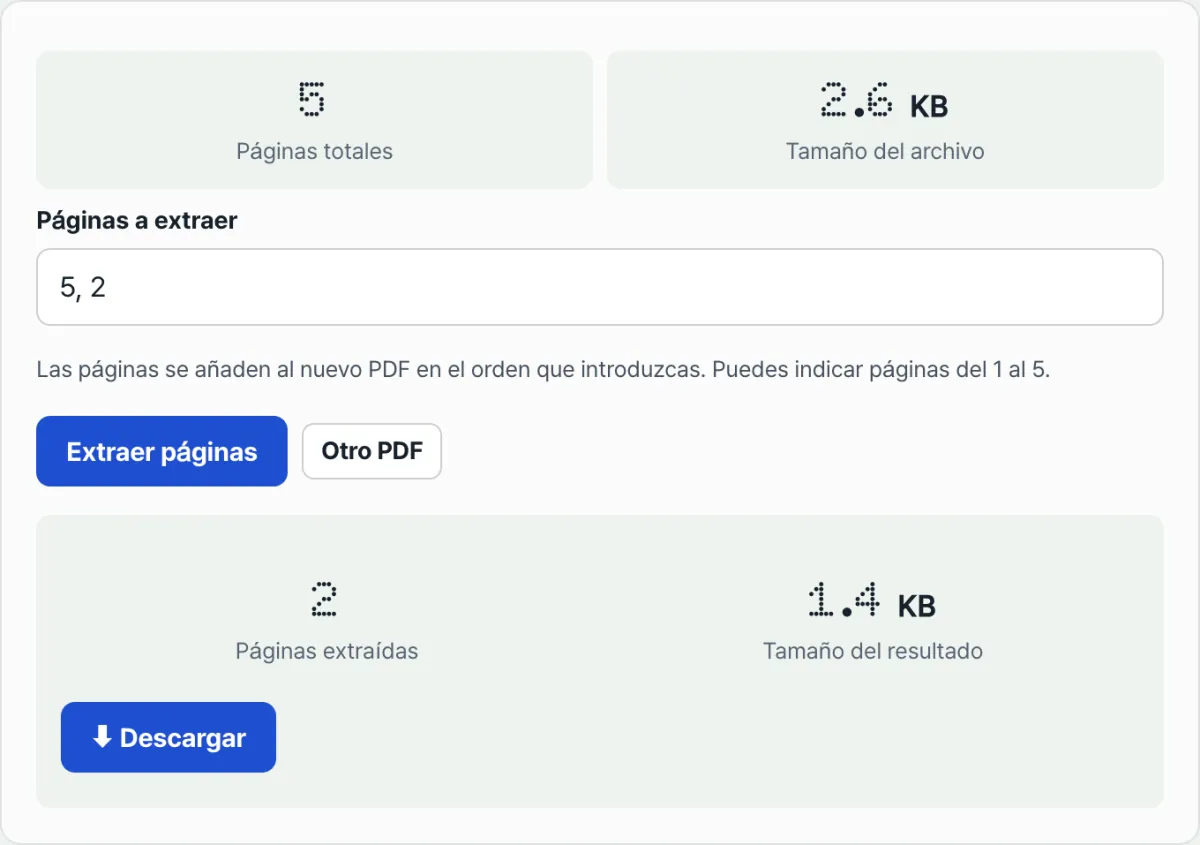
Compruébalo con nuestra herramienta. Si solo enumeras los números separados por comas (sin rangos), se añaden al nuevo PDF en el orden en que los introdujiste.
Gratis · Sin registro · El archivo se procesa solo en tu navegador
Puntos donde suele haber dudas
| Entrada | Comportamiento real |
|---|---|
5, 2, 8 | Se añaden las páginas 5 → 2 → 8 en el orden en que las introdujiste |
8-5 | Sin importar la dirección, se expande de forma ascendente: 5 → 6 → 7 → 8 |
3, 3, 1 | Solo se conserva el primer 3 y se eliminan los duplicados posteriores, así que queda 3 → 1 |
| Un número fuera del total de páginas (por ejemplo, 15 en un archivo de 10 páginas) | Se ignora en silencio, sin error, y no se añade |
| Caracteres distintos de números, comas y guiones | Aparece un mensaje de error y no se genera nada |
En resumen
- Los números enumerados con comas se añaden al nuevo PDF en el orden en que los introdujiste.
- Los rangos con guion siempre se expanden de forma ascendente, sin importar la dirección, así que para invertir el orden debes enumerar los números uno a uno en lugar de usar rangos.
- Aunque repitas un número varias veces, los duplicados se descartan automáticamente y solo queda la primera posición.
- Los números fuera de rango se omiten en silencio, y si el formato en sí es incorrecto aparece un mensaje de error.
- También existen métodos sin entrada de rangos, como arrastrar miniaturas en Vista Previa de Mac, así que si el orden exacto es importante, conviene revisar primero el método.
Gratis · Sin registro · El archivo se procesa solo en tu navegador
Preguntas frecuentes
¿Se pueden extraer las páginas de un PDF en orden inverso (descendente)?
Con la notación de rango (10-1) no. Un rango unido con guion siempre se expande de menor a mayor. Para invertir el orden tienes que enumerar los números con comas, como 10, 9, 8 …, y así se añaden en el orden en que los escribes.
¿Qué pasa si introduzco mal un número de página?
Si se cuela un carácter que no sea un número, una coma o un guion, aparece un mensaje de error y no se genera ningún archivo. En cambio, un número fuera del total de páginas (por ejemplo, 15 en un archivo de 10 páginas) simplemente desaparece de la lista sin mostrar ningún error.
Si pongo la misma página dos veces, ¿aparece dos veces en el resultado?
No. Por ejemplo, si escribes 3, 5, 3, el segundo 3 se ignora y se incluye una sola vez cada página, en el orden 3 → 5. No sirve para repetir páginas a propósito.
¿Las páginas extraídas mantienen la misma calidad que el original?
Sí. No se redibujan ni se comprimen: se copian tal cual los datos de página del PDF original a un archivo nuevo, así que la calidad del texto y de las imágenes es idéntica a la del original.
Este artículo está adaptado de nuestro original en coreano. Leer el original en coreano