
Qué es aplanar un PDF: por qué los campos no se editan
Contenido
¿Te ha pasado que llenaste todos los campos de una solicitud en PDF y, al volver a abrirla más tarde, los campos estaban vacíos o mostraban otro valor? Esto ocurre porque el archivo sigue en estado de "formulario". Que un valor se vea en pantalla no significa que esté fijado en la página.
Los campos en los que se puede escribir dentro de un PDF se guardan como objetos llamados "campos" (fields), que se mueven de forma independiente del dibujo de la página. La tarea de eliminar esos campos y congelar tal cual el valor que se ve ahora se llama aplanado (flatten).
Resumen ① Los campos de entrada y las casillas de verificación de un formulario PDF se guardan como objetos "campo" separados del contenido de la página, así que su valor puede cambiar en cualquier momento. ② Aplanar (flatten) consiste en grabar sobre la página el valor que ahora contienen esos campos como texto y gráficos fijos, y eliminar el objeto "campo" en sí. ③ Un PDF aplanado ya no se reconoce como formulario, por lo que evitas accidentes como que el valor cambie por error o que los campos se restablezcan.
En qué se diferencian un "formulario" y un "documento aplanado"
El estándar PDF permite colocar sobre la página, además del contenido fijo como texto e imágenes, objetos aparte llamados "campos". Aquí entran los cuadros de texto, las casillas de verificación y las listas desplegables: el campo existe aunque su valor esté vacío, y aunque se rellene, el armazón del campo sigue intacto.
Por eso, un programa que abre un PDF en estado de formulario muestra en pantalla los valores rellenados y, al mismo tiempo, deja abierta la vía para que el usuario vuelva a hacer clic en esos campos y los modifique. Cada visor dibuja los campos a su manera, y de ahí vienen también los casos en los que el mismo archivo parece tener valores vacíos o distintos según el programa.
| Estado | Reconocimiento del campo | Posibilidad de que el valor vuelva a cambiar |
|---|---|---|
| Formulario original | Se reconoce como campo | Se puede editar cada vez que se abre |
| Después de aplanar | No se reconoce como campo | Queda fijo como contenido de la página y no se puede editar por los métodos habituales |
Accidentes que ocurren cuando los campos siguen "vivos"
Piensa, por ejemplo, en una solicitud que varias personas abren por turnos para revisarla. Puede pasar de verdad que el último revisor haga clic sin querer en un campo y el valor se borre, o que lo cambie por error por otro valor y lo guarde así.
También puede ocurrir que, al abrir el archivo con otro programa o al combinarlo o convertirlo con otra herramienta de PDF, los valores de los campos vuelvan a los predeterminados o aparezcan vacíos. Sucede porque el campo no se guarda como "este valor de ahora", sino como "una casilla que puede cambiar en cualquier momento".
Por eso, en documentos que hay que firmar o en versiones finales que se envían tal cual una vez rellenadas, es más seguro eliminar estos campos antes de distribuirlas.
Qué métodos hay para aplanar por tu cuenta
Algunos programas con los que puedes ver y editar PDF incluyen una función que fija los campos durante el proceso de "Guardar para impresión" o "Guardar como". El principio es el mismo: trasladar a la página el valor que hay ahora en los campos y borrar el objeto del campo.
El problema es que esta función existe en unos programas y en otros no. Si fuerzas el aplanado con el método de "imprimir en la impresora y volver a guardar como PDF", el documento entero se convierte en una imagen y ya no podrás seleccionar ni copiar el texto, y en muchos casos el archivo pesa más. Para eliminar solo los campos con exactitud manteniendo la calidad del documento original, hay que tener en cuenta ese equilibrio cada vez.
En lugar de repetir este proceso archivo por archivo rebuscando en los ajustes de cada programa, es más sencillo usar una herramienta que seleccione y fije únicamente los campos.
Sube tu PDF y verás al instante el número de páginas y de campos de formulario; con un solo clic descargas el archivo con los campos fijos.
Cómo procesa la herramienta este paso en la práctica
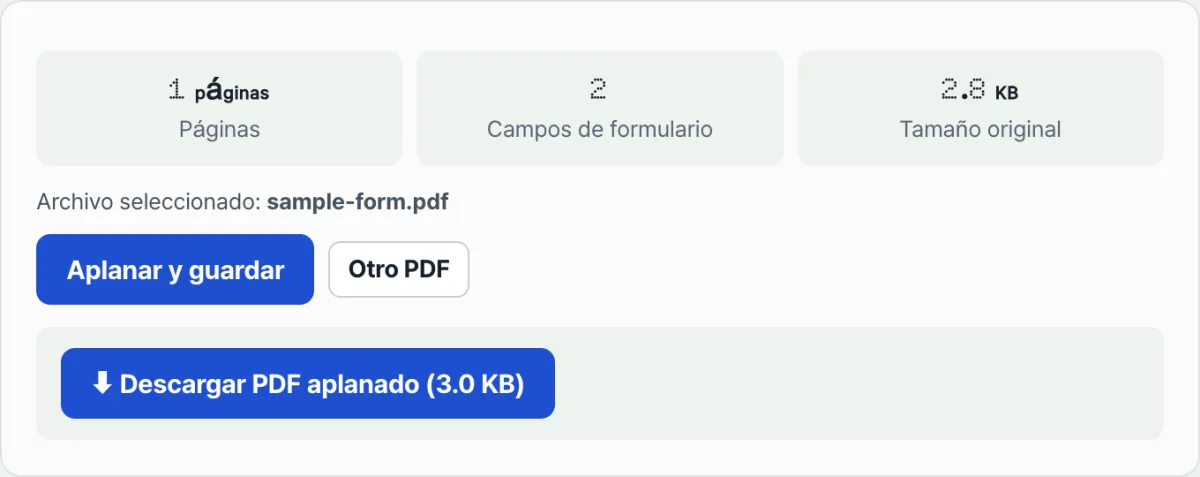
Cuando arrastras un archivo a la herramienta Aplanar PDF o haces clic para seleccionarlo, al momento te muestra el número de páginas, la cantidad de campos de formulario que contiene y el tamaño del archivo original. El archivo no se envía a un servidor, sino que se abre directamente en el navegador para revisarlo, así que ni siquiera hay una subida.
Al pulsar el botón "Aplanar y guardar", fija en la página los valores que hay ahora en los campos y crea un PDF nuevo sin los objetos de campo. Si el archivo no tenía ningún campo editable desde el principio, te avisa de que se ha vuelto a guardar tal cual, sin cambios, de forma segura.
Cuando termina el proceso, aparece un botón para descargar un PDF nuevo con "-flattened" añadido detrás del nombre del archivo original, y junto a él se indica el tamaño del archivo recién creado. Si quieres revisar otro archivo a continuación, vuelve a la pantalla inicial con el botón "Otro PDF".
En resumen
- Los campos de entrada y las casillas de verificación de un formulario PDF se guardan como objetos "campo" separados del contenido de la página, así que su valor puede cambiar en cualquier momento.
- Aplanar consiste en grabar el valor de esos campos sobre la página como texto y gráficos fijos, y eliminar el objeto de campo en sí.
- Si haces circular un documento con los campos vivos, pueden ocurrir accidentes como que un valor se borre por error o que parezca restablecido en otro programa.
- En documentos que hay que firmar o en versiones finales ya rellenadas, es más seguro aplanarlos antes de distribuirlos.
- La herramienta de aplanado abre el archivo directamente en el navegador, muestra cuántos campos hay y te permite descargar con un solo botón un PDF nuevo con los campos fijados.
Sube tu PDF y verás al instante el número de páginas y de campos de formulario; con un solo clic descargas el archivo con los campos fijos.
Preguntas frecuentes
¿Al aplanar, todo el texto del PDF se convierte en imagen?
No. Aplanar no toca el texto ni las ilustraciones que ya estaban en la página: solo graba en su sitio el valor de los campos que se podían rellenar, en forma de texto y gráficos fijos. La parte que era un campo deja de reconocerse como campo, pero el documento entero no se convierte en una sola imagen.
¿Puedo volver a modificar los valores después de aplanar?
Una vez aplanado, el objeto de campo desaparece, así que por los métodos habituales ya no puedes hacer clic en ese espacio para cambiar el valor. Si crees que más adelante tendrás que modificarlo, es más seguro guardar aparte el archivo original sin aplanar.
¿Se puede aplanar un PDF que no tiene ningún campo?
Sí. Si al abrir el archivo se detectan 0 campos de formulario, significa que no hay valores que cambiar, así que la herramienta lo vuelve a guardar tal cual, sin tocar el contenido, de forma segura. Tampoco hay problema si introduces un PDF que ya está aplanado o que nunca fue un formulario.
¿Aplanar le da validez legal?
Aplanar es una medida técnica para evitar que los valores del documento cambien por error más adelante o que los campos se restablezcan. Qué eficacia legal o valor probatorio tenga ese documento es una cuestión que debe valorarse aparte, según la situación y el uso, y queda fuera del alcance de este artículo.
Este artículo está adaptado de nuestro original en coreano. Leer el original en coreano