
Metadatos de un PDF: autor y propiedades ocultas
Contenido
Es bastante conocido que las fotos esconden la ubicación de la toma y el modelo de cámara bajo el nombre EXIF. Con los archivos PDF ocurre exactamente lo mismo. En el momento en que exportas a PDF un documento de Word o Hangul, además del texto que aparece en pantalla, en las propiedades del archivo se guardan el nombre del autor, el programa con el que se creó el documento, el motor que hizo la conversión real a PDF y las fechas de creación y modificación.
Esta información no se ve por ningún lado con solo abrir el PDF y leer su contenido. Sin embargo, basta con abrir una vez la ventana de propiedades del documento para encontrarla tal cual, así que conviene revisarla antes de enviar a terceros un currículum, una propuesta o un contrato.
Resumen ① Un PDF guarda dentro del archivo, al margen del texto visible, unas «propiedades del documento» como el título, el autor, el asunto y las palabras clave. ② En esas propiedades también quedan el nombre del programa con el que se creó el documento (Creator) y el del motor que lo convirtió realmente a PDF (Producer). ③ Solo se ven al abrir la ventana de propiedades del documento, y los valores que no necesites puedes revisarlos y borrarlos o cambiarlos antes de distribuir el archivo.
Qué son exactamente las propiedades del documento que se guardan en un PDF
Además de las páginas del contenido, un archivo PDF puede incluir cuatro elementos como propiedades del documento: «Título» (Title), «Autor» (Author), «Asunto» (Subject) y «Palabras clave» (Keywords). Estos cuatro campos los puede rellenar una persona manualmente o el programa con el que se creó el documento de forma automática.
Además, se registran por separado otros dos campos: «Creador» (Creator) y «Productor» (Producer). Creator hace referencia al nombre del programa original con el que se escribió el documento, y Producer, al software o motor que convirtió ese contenido en un archivo PDF. Es habitual que ambos valores queden distintos incluso dentro de un mismo archivo.
Por qué y cómo se rellenan estos datos
En la mayoría de los casos, estos datos no los introduce una persona a propósito: los rellena el programa por su cuenta. Cuando guardas un archivo como PDF o lo «exportas» desde Word, Hangul o PowerPoint, es frecuente que el programa coloque tal cual en los campos Author, Creator y Producer el nombre del autor del documento que tenía configurado o el nombre del propio programa.
Es decir, aunque en el cuerpo del documento no hayas escrito ni una sola letra del nombre de tu empresa o de tu nombre real, puede que las propiedades ya contengan el nombre registrado en el equipo o información sobre el programa con el que se creó el archivo original. Lo importante es que el texto visible y los datos de las propiedades se almacenan en niveles completamente distintos.
Cómo comprobarlo directamente, sin herramientas
La forma más básica de comprobarlo es buscar el menú de propiedades del documento en el programa con el que abres el PDF. En Adobe Acrobat Reader, si abres «Propiedades» en el menú Archivo, puedes ver en una sola pantalla el título, el autor, el asunto, las palabras clave, la fecha de creación y los valores de Creator y Producer. La app Vista Previa de macOS también muestra esos mismos campos en la ventana Mostrar información (⌘+I).
En Windows, también puedes hacer clic con el botón derecho en el archivo, abrir «Propiedades» y entrar en la pestaña «Detalles» para ver algunos campos, como el título y el autor. Eso sí, con este método solo puedes consultar los valores; según el programa, muchas veces no hay ninguna opción para editarlos o encontrarla resulta engorroso.
Compruébalo con nuestra herramienta gratuita Editar información del PDF (título/autor). En lugar de buscar cada vez la ventana de propiedades en los menús de distintos programas, sube un solo archivo y consulta al instante los valores que tiene guardados.
Sube tu PDF y verás al instante el título, autor, asunto y palabras clave guardados en el archivo. El archivo se procesa solo dentro del navegador.
Cómo muestra y modifica la herramienta las propiedades ocultas
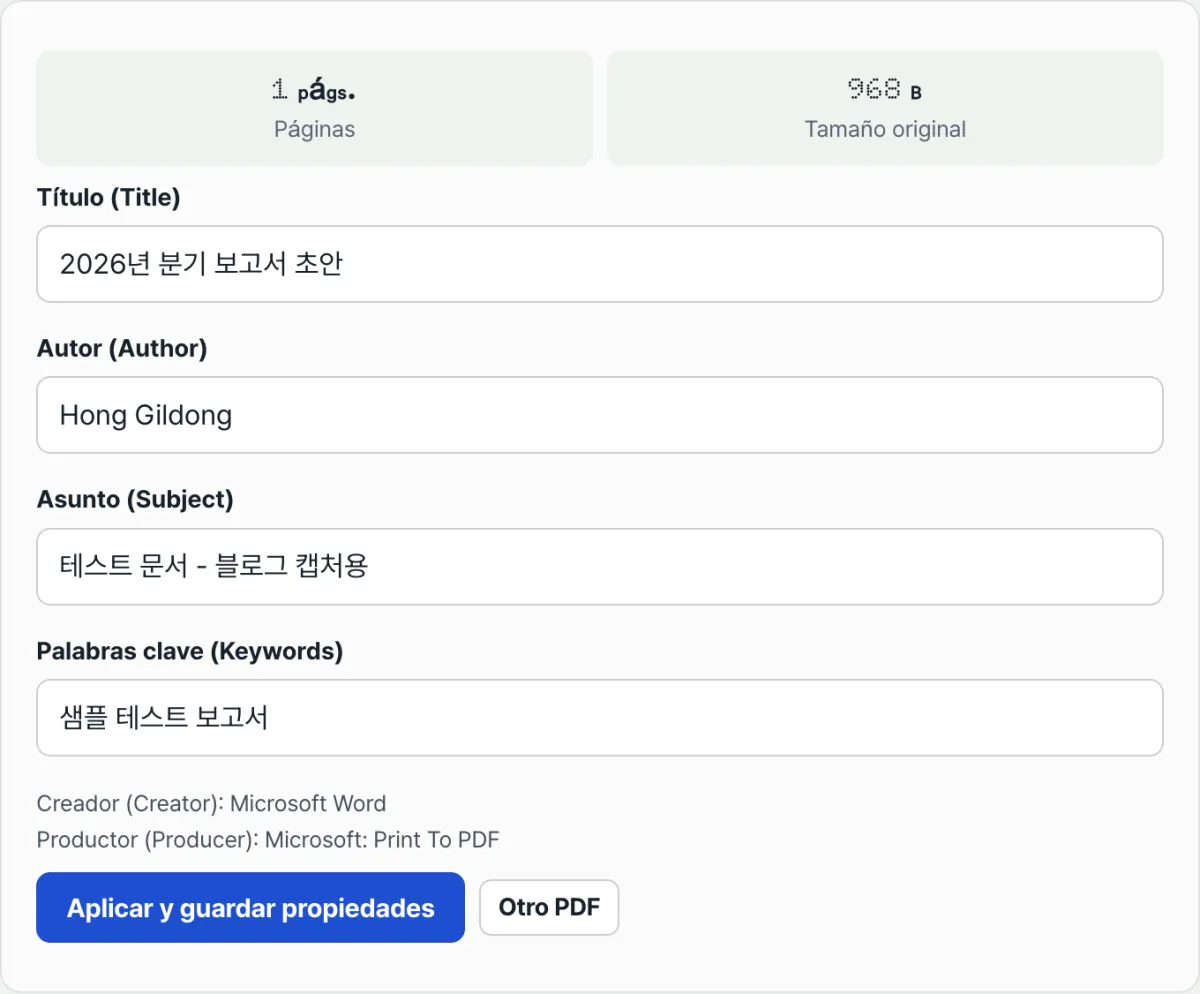
Cuando subes un archivo a Editar información del PDF (título/autor), se procesa al instante, sin necesidad de pulsar un botón de consulta. Primero lee el archivo y muestra el número de páginas y el tamaño original del archivo; después rellena los campos de título, autor, asunto y palabras clave con los valores que hay guardados actualmente en el archivo. En ese momento queda a la vista la información que no se mostraba en pantalla y, si el archivo tiene valores de Creator o Producer, también aparecen justo debajo en una línea aparte.
Después de revisar los valores, borra solo los campos que haga falta o cámbialos por el contenido que prefieras y pulsa el botón «Aplicar propiedades y guardar»; se creará un PDF nuevo que mantiene intactas las páginas del contenido y solo aplica los cambios en las propiedades, y aparecerá un enlace de descarga. El archivo original no se modifica, sino que se genera un archivo nuevo por separado, así que puedes distribuir solo el resultado sin peligro de confundirte con lo que cambiaste.
Qué borrar y qué conservar
Si es un documento en el que no quieres que aparezcan hacia el exterior el nombre del autor o el de la empresa, puedes plantearte dejar vacío el campo de autor o sustituirlo por un valor genérico. En cambio, el título, el asunto y las palabras clave son datos que ayudan a buscar y organizar archivos, así que, si encajan con el objetivo de la distribución, puede ser mejor rellenarlos con precisión. Qué conservar depende del uso que vayas a darle al documento, así que lo primero es comprobar qué contiene ahora mismo.
En resumen
- Un PDF guarda dentro del archivo, al margen del texto visible, propiedades del documento como el título, el autor, el asunto y las palabras clave.
- En los campos Creator y Producer queda también con qué programa se creó el documento y con qué motor se generó el PDF.
- Esta información solo aparece al abrir la ventana de propiedades del documento; nunca se ve en la pantalla de lectura.
- Si subes el PDF a la herramienta, los valores de propiedad guardados actualmente aparecen rellenados en los campos al instante, sin pulsar ningún botón adicional.
- Si borras o cambias los valores que no necesites y guardas, recibes un archivo nuevo que mantiene intacto el contenido y solo aplica los cambios en las propiedades.
Sube tu PDF y verás al instante el título, autor, asunto y palabras clave guardados en el archivo. El archivo se procesa solo dentro del navegador.
Preguntas frecuentes
Si borro el nombre del autor en las propiedades del PDF, ¿también cambia el archivo original?
No. Cuando borras o cambias valores en la herramienta y guardas, se crea y se descarga un nuevo archivo PDF aparte; el archivo original que subiste se queda tal como estaba. Si lo necesitas, puedes distribuir solo el archivo nuevo y conservar el original por separado.
¿Puedo borrar ahora las propiedades de un PDF que ya envié a otra persona?
No puedes modificar el archivo que ya entregaste, pero sí puedes volver a abrirlo, revisar sus propiedades de la misma forma, borrar o cambiar los valores que no quieras, guardarlo como un archivo nuevo y, a partir de ese momento, distribuirlo en sustitución del anterior. Eso sí, ten en cuenta que la copia que ya tiene la otra persona conserva las propiedades antiguas tal cual.
¿Por qué Creator y Producer son dos campos distintos?
Creator indica el nombre del programa original con el que se escribió el documento (Word, Hangul, PowerPoint, etc.), mientras que Producer indica el nombre del software o del motor de conversión que se utilizó para transformar ese contenido en un archivo PDF. Aunque se trate del mismo documento, si el programa con el que se escribió y el motor que lo convirtió a PDF son distintos, los dos valores quedarán diferentes.
¿Un PDF creado a partir de un escaneo también conserva estas propiedades?
Sí. En muchos casos, el programa de escaneo o el software de la propia impresora multifunción rellena automáticamente los valores de Creator y Producer. Sin embargo, como los documentos escaneados suelen estar formados solo por imágenes, es posible que los campos de título o autor, que se basan en texto, estén vacíos. Aun así, la forma de comprobarlo abriendo la ventana de propiedades del documento es la misma.
Este artículo está adaptado de nuestro original en coreano. Leer el original en coreano