
Cómo firmar un PDF: 3 métodos comparados y cuál es más rápido
Contenido
Tienes que firmar un PDF de un contrato o de una solicitud y no tienes impresora, o quizá te ha pasado que al escanear tu firma la imagen sale con un fondo amarillento pegado. No hay una sola forma de firmar un PDF: se puede pegar una imagen escaneada, imprimir y firmar a mano para volver a escanear, o dibujar directamente en la pantalla e insertar la firma al momento. Cada método tarda un tiempo distinto y da una calidad de resultado muy diferente. Conocer las diferencias te permite elegir de inmediato el que encaja con tu situación.
Resumen ① Hay tres formas de firmar un PDF: pegar una imagen escaneada, imprimir y firmar a mano para volver a escanear, o dibujar directamente en la pantalla ② El método de imprimir y volver a escanear tiene muchos pasos y, según la calidad del escaneo, es fácil que el texto y la firma salgan borrosos ③ Si dibujas directamente en la pantalla, limpias el fondo e insertas la firma al momento, lo resuelves con unos pocos clics y sin impresora ni escáner
Firmar un PDF: por qué cada método resulta tan engorroso
El propio archivo PDF no tiene una función para dibujar escritura a mano. Al final, la firma tiene que existir como imagen de una forma u otra para insertarla sobre el PDF, y el método depende de cómo generes esa imagen.
Lo más habitual es escanear o fotografiar una firma que ya tenías en papel, guardarla como archivo de imagen y luego insertar ese archivo en la posición deseada con un programa de edición de PDF. El fondo blanco del papel no se captura como blanco puro, así que arrastra un tono amarillento o sombras, y para meter una sola firma tienes que abrir el escáner o la app de cámara cada vez.
La segunda opción es imprimir el PDF completo, firmar sobre el papel y volver a escanearlo para generar el PDF. Al imprimir y reescanear todo el documento es fácil que el texto salga borroso o torcido, y necesitas impresora y escáner, así que no sirve si solo tienes un portátil.
La tercera es dibujar la firma directamente en la pantalla con el ratón o el dedo y convertirla en imagen en ese mismo momento. Basta con un navegador, sin ningún equipo adicional, pero si la herramienta no vuelve transparente el fondo, muchas veces aparece un recuadro blanco alrededor de la firma.
Cómo preparar e insertar la firma según el método
Si vas a usar una imagen escaneada, conviene firmar grande con un bolígrafo oscuro sobre papel blanco y escanear a 300dpi o más. Con poca resolución, el contorno de la firma se ve con escalones al insertarla en el PDF.
Si quieres quitar el fondo, tienes que borrar el fondo blanco en un programa de edición de imágenes como Paint y guardar en PNG. Si te saltas este paso, queda un rectángulo blanco detrás de la firma y el documento se ve descuidado.
Si optas por imprimir y volver a escanear, deja la configuración de impresión en la resolución original y, al convertir el escaneo a PDF, usa una compresión baja para que no se emborrone todo el texto del documento.
El método de dibujar directamente en la pantalla es el que menos trabajo requiere si se resuelve la transparencia del fondo. No necesitas papel, escáner ni impresora: dibujas la firma ahí mismo y, en cuanto la tienes, la colocas en la página y la posición que quieras del PDF y listo.
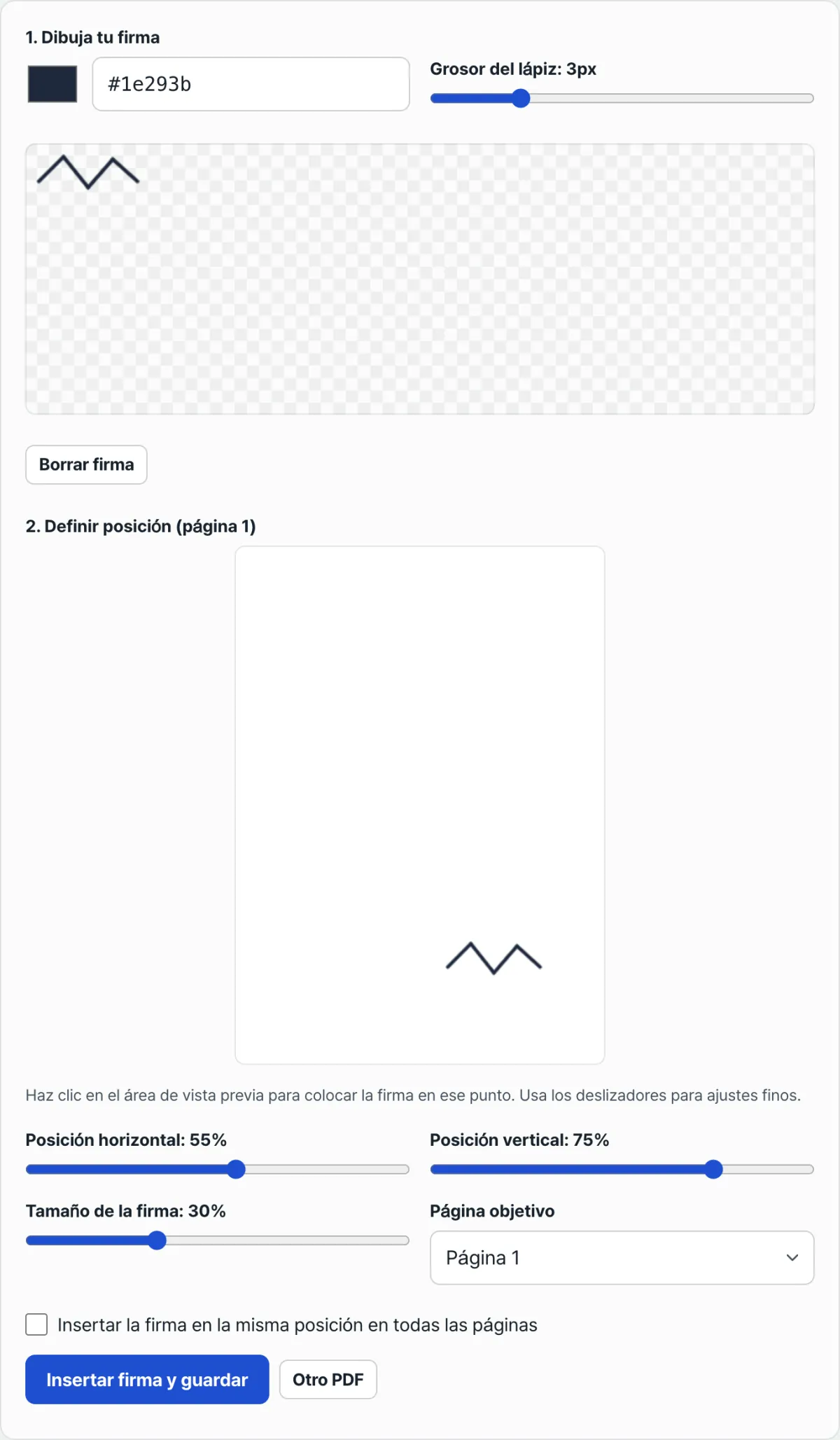
Compruébalo con nuestra herramienta. La herramienta Firma electrónica en PDF recorta automáticamente el fondo de la firma dibujada con el ratón o el dedo y lo vuelve transparente; después basta con hacer clic en la vista previa del PDF o usar el control deslizante para ajustar la posición y el tamaño, pulsar «Insertar firma» y «Guardar», y la descarga se completa al instante.
Gratis · Sin registro · Dibuja la firma en el navegador y insértala al momento
Puntos donde sueles quedarte atascado
| Situación | Causa |
|---|---|
| El fondo blanco se queda en la imagen de la firma escaneada | Si no guardas el fondo como PNG transparente, aparece un recuadro detrás de la firma |
| En un documento de varias páginas la firma solo entra en una | La inserción se hace página por página, así que si no activas la opción de todas las páginas, solo se aplica a la página indicada |
| La firma sale más borrosa que el original | Porque usaste una imagen escaneada a baja resolución o comprimida con demasiada fuerza |
| La posición de la firma cambia un poco cada vez | Colocarla a mano después de imprimir es a ojo, así que es fácil que haya diferencias |
Como ves en la tabla, la mayoría de los problemas vienen del tratamiento del fondo, de la resolución y de colocar la firma a ojo. Si la dibujas en pantalla, dejas que se limpie automáticamente y ajustas la posición en la vista previa, esos problemas no llegan a aparecer.
En resumen
Hay tres formas de firmar un PDF: pegar una imagen escaneada, imprimir y firmar a mano para volver a escanear, o dibujar directamente en la pantalla. Las dos primeras requieren impresora y escáner o dejan pendientes los problemas de fondo y resolución.
Si dibujas directamente en la pantalla, limpias el fondo, ajustas la posición y el tamaño en la vista previa del PDF e insertas la firma, obtienes el PDF firmado con unos pocos clics y sin ningún equipo.
Gratis · Sin registro · Dibuja la firma en el navegador y insértala al momento
Preguntas frecuentes
¿Es obligatorio que el fondo de la imagen de la firma sea transparente?
Si no lo haces transparente, queda un rectángulo blanco alrededor de la firma y el documento se ve descuidado. Cuando dibujas la firma en pantalla, el recorte automático de los márgenes y el fondo transparente antes de colocarla en el PDF eliminan este problema desde el principio.
¿Cómo pongo la misma firma en la misma posición en varias páginas?
Si activas la opción de insertar en todas las páginas, la misma firma entra en todas las páginas del documento con la posición horizontal y vertical y el tamaño que hayas indicado. Si no activas la opción, solo se aplica a la página que tengas seleccionada.
Si me sale mal la firma, ¿puedo dibujarla otra vez?
Al pulsar «Borrar firma» el lienzo se vacía y puedes volver a dibujarla ahí mismo. Los valores de posición y tamaño que ya habías probado en la página se mantienen, así que puedes colocar la nueva firma en el mismo sitio y comprobarla.
Este artículo está adaptado de nuestro original en coreano. Leer el original en coreano