
PDF unterschreiben: 3 Methoden im Vergleich
Inhalt
Sie müssen einen Vertrag oder einen Antrag als PDF unterschreiben, haben aber keinen Drucker zur Hand? Oder Sie kennen das Problem, dass ein eingescanntes Unterschriftenbild einen gelblichen Hintergrund mitbringt. Für das Unterschreiben von PDFs gibt es nicht nur einen Weg: Sie können ein gescanntes Bild einfügen, das Dokument ausdrucken, handschriftlich unterschreiben und wieder einscannen oder die Unterschrift direkt auf dem Bildschirm zeichnen und sofort einsetzen. Zeitaufwand und Qualität des Ergebnisses unterscheiden sich je nach Methode deutlich. Wenn Sie die Unterschiede kennen, wählen Sie schnell die passende Methode für Ihre Situation.
Kurz zusammengefasst ① Es gibt drei Möglichkeiten, ein PDF zu unterschreiben: ein gescanntes Bild einfügen, ausdrucken, handschriftlich unterschreiben und erneut einscannen oder die Unterschrift direkt auf dem Bildschirm zeichnen ② Beim Ausdrucken und erneuten Einscannen sind viele Schritte nötig, und je nach Scanqualität werden Text und Unterschrift leicht unscharf ③ Wenn Sie die Unterschrift direkt auf dem Bildschirm zeichnen, den Hintergrund bereinigen lassen und sie sofort einfügen, sind Sie ohne Drucker und Scanner mit wenigen Klicks fertig
PDF unterschreiben: Warum jede Methode so umständlich ist
Eine PDF-Datei selbst bietet keine Funktion, um Handschrift direkt hineinzuzeichnen. Die Unterschrift muss also in irgendeiner Form als Bild erstellt und auf das PDF gelegt werden. Je nachdem, wie dieses Bild entsteht, unterscheiden sich die Methoden.
Am häufigsten wird eine bereits auf Papier geleistete Unterschrift mit Scanner oder Kamera aufgenommen, als Bilddatei gespeichert und dann in einem PDF-Editor an der gewünschten Stelle eingefügt. Der weiße Papierhintergrund wird dabei jedoch nicht rein weiß abgebildet, sodass ein Gelbstich oder Schatten bleibt. Außerdem müssen Sie für jede einzelne Unterschrift den Scanner oder die Kamera-App starten.
Die zweite Methode: Sie drucken das gesamte PDF aus, unterschreiben direkt auf dem Papier und scannen es wieder zu einem PDF ein. Beim Ausdrucken und erneuten Einscannen des ganzen Dokuments wird der Text leicht unscharf oder schief. Zudem brauchen Sie sowohl Drucker als auch Scanner, was nicht hilft, wenn Sie nur einen Laptop zur Verfügung haben.
Die dritte Methode: Sie zeichnen die Unterschrift mit der Maus oder dem Finger direkt auf den Bildschirm und erzeugen daraus an Ort und Stelle ein Bild. Dafür brauchen Sie kein zusätzliches Gerät, nur einen Browser. Wenn das Werkzeug den Hintergrund aber nicht transparent macht, erscheint um die Unterschrift häufig ein eckiger weißer Kasten.
Unterschriftenbild vorbereiten und einfügen: So gehen Sie je nach Methode vor
Wenn Sie ein gescanntes Bild verwenden möchten, unterschreiben Sie groß mit einem dunklen Stift auf weißem Papier und scannen mit mindestens 300 dpi. Bei zu niedriger Auflösung wirken die Kanten der Unterschrift im PDF treppenartig ausgefranst.
Möchten Sie den Hintergrund entfernen, müssen Sie in einem Bildbearbeitungsprogramm wie Paint den weißen Hintergrund löschen und die Datei als PNG speichern. Wenn Sie diesen Schritt überspringen, bleibt hinter der Unterschrift ein weißes Rechteck stehen und das Dokument wirkt unsauber.
Wenn Sie ausdrucken und wieder einscannen, belassen Sie die Druckeinstellungen auf der ursprünglichen Auflösung und wählen beim Umwandeln des Scans in ein PDF eine niedrige Komprimierungsstufe. Nur dann bleibt die Schrift im gesamten Dokument gut lesbar.
Das direkte Zeichnen auf dem Bildschirm ist am wenigsten aufwendig, sobald die Transparenz des Hintergrunds gelöst ist. Sie zeichnen die Unterschrift ohne Papier, Scanner oder Drucker an Ort und Stelle und setzen sie sofort auf die gewünschte Seite und Position im PDF.
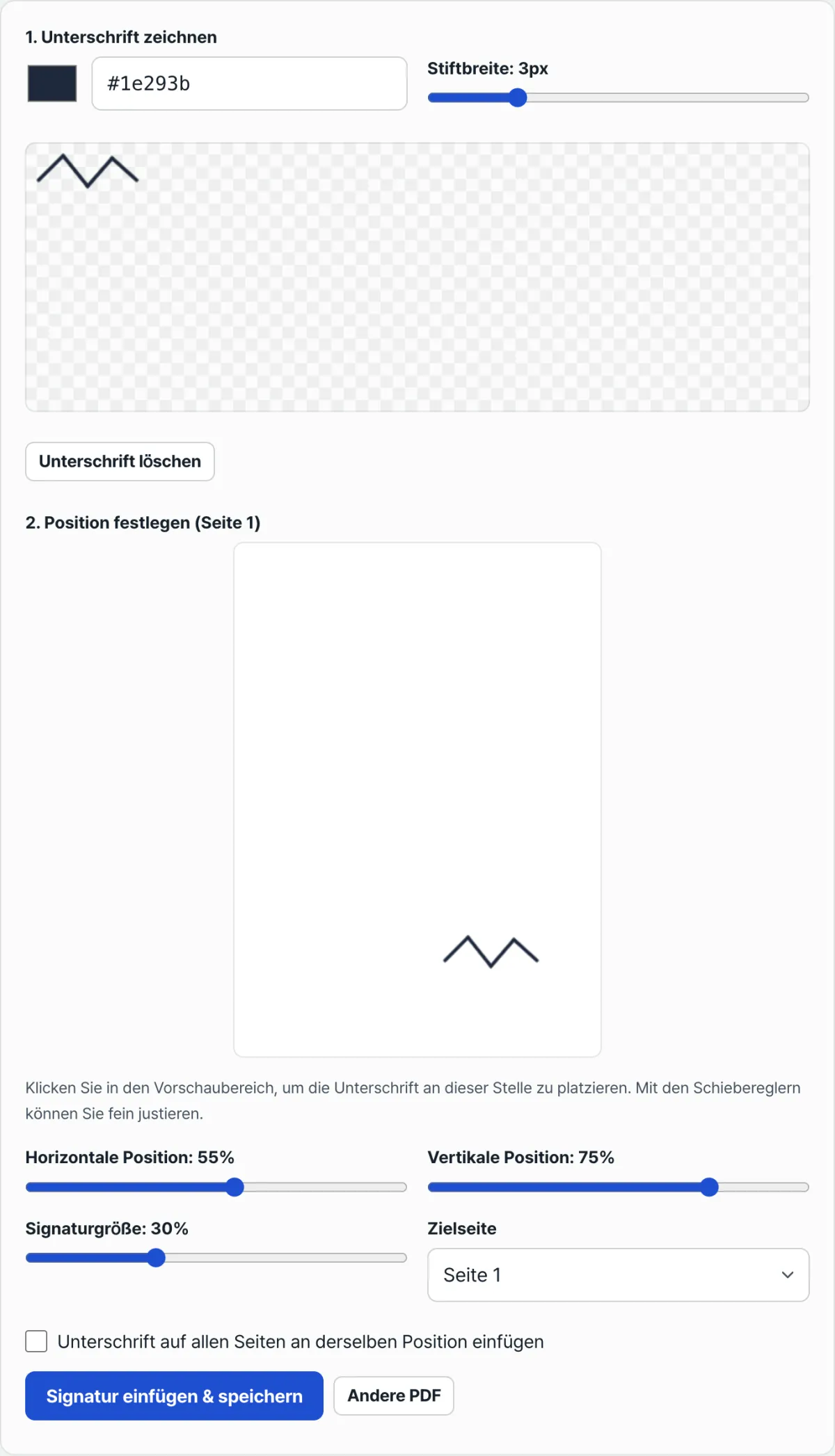
Mit unserem Tool ausprobieren. Das Tool „PDF elektronisch signieren“ schneidet bei einer mit Maus oder Finger gezeichneten Unterschrift den Hintergrund automatisch transparent frei. Sie klicken in die PDF-Vorschau oder stellen Position und Größe per Schieberegler ein, klicken auf „Unterschrift einfügen und speichern“ – und der Download startet direkt.
Kostenlos · ohne Anmeldung · Unterschrift direkt im Browser zeichnen und einfügen
Typische Stolpersteine
| Situation | Ursache |
|---|---|
| Das eingescannte Unterschriftenbild hat weiterhin einen weißen Hintergrund | Wenn der Hintergrund nicht als transparentes PNG gespeichert wird, erscheint hinter der Unterschrift ein eckiger Kasten |
| Bei einem mehrseitigen Dokument wird die Unterschrift nur auf einer Seite eingefügt | Die Unterschrift wird seitenweise eingefügt. Ohne die Option für alle Seiten wird nur die festgelegte Seite berücksichtigt |
| Die Unterschrift sieht unschärfer aus als das Original | Es wurde ein Bild mit niedriger Scanauflösung oder starker Komprimierung unverändert verwendet |
| Die Position der Unterschrift weicht jedes Mal etwas ab | Beim Ausdrucken und handschriftlichen Unterschreiben wird die Stelle nach Augenmaß getroffen, daher entstehen leicht Abweichungen |
Wie die Tabelle zeigt, entstehen die meisten Probleme bei der Hintergrundbehandlung, bei der Auflösung und beim Platzieren nach Augenmaß. Wenn Sie die Unterschrift auf dem Bildschirm zeichnen, automatisch bereinigen lassen und die Position anhand der Vorschau festlegen, treten diese Probleme gar nicht erst auf.
Fazit
Es gibt drei Möglichkeiten, ein PDF zu unterschreiben: ein gescanntes Bild einfügen, ausdrucken, handschriftlich unterschreiben und erneut einscannen oder direkt auf dem Bildschirm zeichnen. Bei den ersten beiden brauchen Sie Drucker und Scanner, oder es bleiben leicht Probleme mit Hintergrund und Auflösung zurück.
Wenn Sie die Unterschrift direkt auf dem Bildschirm zeichnen, den Hintergrund bereinigen und sie in der PDF-Vorschau in Position und Größe anpassen, erhalten Sie ohne zusätzliche Geräte mit wenigen Klicks ein unterschriebenes PDF.
Kostenlos · ohne Anmeldung · Unterschrift direkt im Browser zeichnen und einfügen
Häufig gestellte Fragen
Muss der Hintergrund des Unterschriftenbilds unbedingt transparent sein?
Ohne Transparenz bleibt um die Unterschrift ein weißes Rechteck stehen, und das Dokument wirkt unsauber. Bei einer direkt auf dem Bildschirm gezeichneten Unterschrift werden die Ränder automatisch abgeschnitten und der Hintergrund transparent gemacht, bevor sie ins PDF eingesetzt wird. So entsteht das Problem gar nicht erst.
Wie füge ich die Unterschrift an derselben Stelle auf mehreren Seiten ein?
Wenn Sie die Option zum Einfügen auf allen Seiten aktivieren, wird dieselbe Unterschrift mit der festgelegten horizontalen und vertikalen Position und Größe auf jeder Seite des Dokuments eingesetzt. Ohne diese Option wird nur die aktuell ausgewählte Seite berücksichtigt.
Kann ich die Unterschrift neu zeichnen, wenn sie misslungen ist?
Mit „Unterschrift löschen“ wird die Zeichenfläche geleert, und Sie können sofort neu zeichnen. Position und Größe, die Sie auf der Seite bereits ausprobiert haben, bleiben erhalten. Sie können die neu gezeichnete Unterschrift also an derselben Stelle platzieren und prüfen.
Dieser Artikel basiert auf unserem koreanischen Original. Koreanisches Original lesen