
PDF署名の入れ方3つを比較、手間が少ない方法
契約書や申請書のPDFに署名を入れたいのにプリンターがない。あるいは、スキャンした署名画像に黄色っぽい背景がそのまま付いてきた。そんな経験があるのではないでしょうか。PDFに署名を入れる方法は1つではなく、スキャンした画像を貼る、印刷して手書き署名してから再スキャンする、画面に直接描いてそのまま入れる、の3つに分かれます。方法によってかかる時間も仕上がりの品質も大きく異なります。それぞれの違いがわかれば、状況に合った方法をすぐに選べます。
まとめ ① PDFに署名を入れる方法は、スキャン画像を貼る・印刷して手書き署名して再スキャン・画面に直接描くの3つです ② 印刷して再スキャンする方式は工程が多く、スキャン品質によっては本文と署名が一緒にかすれやすくなります ③ 画面に直接描いて背景まできれいに処理し、そのまま挿入すれば、プリンターもスキャナーも使わず数クリックで完了します
PDFの署名は、なぜ方法ごとにこんなに手間がかかるのか
PDFファイル自体には、手書き文字を直接描き込む機能がありません。結局のところ、署名は何らかの形で画像にしてPDFの上に重ねる必要があり、その画像をどう作るかによって方法が分かれます。
最も一般的なのは、紙に事前に書いておいた署名をスキャナーやカメラで撮って画像ファイルとして保存し、そのファイルをPDF編集ソフトで好きな位置に貼り付ける方法です。紙の白い背景が完全な白として写らないため黄色みや影が付いてきてしまい、署名を1つ入れるためだけに毎回スキャナーやカメラアプリを起動しなければなりません。
2つ目は、PDF全体を印刷して紙の上で直接署名し、それをまたスキャンしてPDFに戻す方法です。文書全体を印刷して再スキャンする過程で文字がかすれたり傾いたりしやすく、プリンターとスキャナーの両方が必要なので、ノートPCしかない状況では使いにくい方法です。
3つ目は、マウスや指で画面に直接署名を描き、その場で画像にする方法です。特別な機器がなくてもブラウザさえあれば済みますが、ツールが背景を透明に処理してくれないと、署名の周りに四角い白いボックスがそのまま写ってしまうことがよくあります。
署名画像は、方法別にこう用意して入れましょう
スキャンした画像を使う予定なら、白い紙に濃いペンで大きく署名し、300dpi以上でスキャンするのがおすすめです。解像度が低いと、PDFに入れたときに署名の輪郭が階段状にギザギザに見えてしまいます。
背景を消したいなら、ペイントなどの画像編集ソフトで白い背景を消し、PNGで保存する必要があります。この工程を省くと、署名の後ろに白い四角がそのまま残って書類が雑然として見えます。
印刷して再スキャンする方式を使うなら、印刷設定は元の解像度のままにし、スキャン後にPDFへ変換するときは圧縮を弱めに設定して、文書全体の文字がつぶれないようにしましょう。
画面に直接描く方式は、背景の透明化さえクリアできれば最も手間が少なくて済みます。紙もスキャナーもプリンターもなしでその場で署名を描き、描いたそのままPDFの好きなページ・位置に置けば完了するからです。
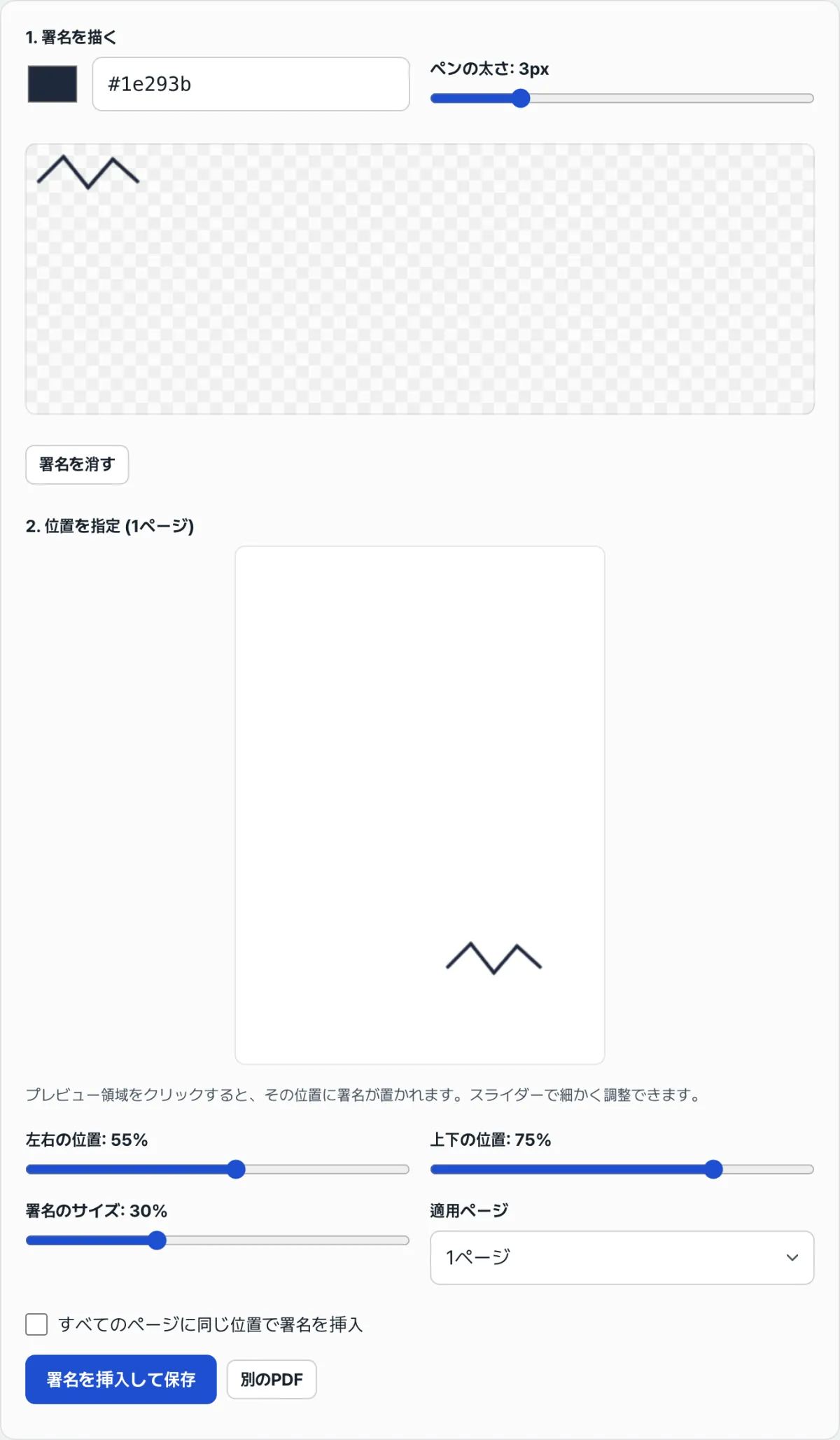
私たちのツールで試してみましょう。 「PDF 電子署名」は、マウスや指で描いた署名から背景を自動で透過処理して切り抜き、PDFのプレビューをクリックするかスライダーで位置とサイズを合わせ、「署名を挿入」から「保存」を押せば、そのままダウンロードまで完了します。
無料・登録不要・ブラウザ上ですぐに署名を描いて挿入
よくつまずくポイント
| 状況 | 原因 |
|---|---|
| スキャンした署名画像に白い背景がそのまま残る | 背景を透過PNGで保存しないと、署名の後ろに四角いボックスが写ってしまいます |
| 複数ページの文書なのに署名が1ページにしか入らない | ページごとに個別に挿入する方式のため、全ページのオプションをオンにしないと指定した1ページにしか反映されません |
| 署名が原本よりぼやけて見える | スキャン解像度が低い、または圧縮を強くかけた画像をそのまま使っているためです |
| 署名の位置が毎回少しずつずれる | 印刷後に手で合わせる方式は目分量なので、誤差が出やすいのです |
表からわかるように、ほとんどの問題は背景処理と解像度、そして位置を目分量で合わせることに起因します。画面に描いて自動で処理し、プレビューで位置を合わせれば、こうした問題はそもそも起きません。
まとめ
PDFに署名を入れる方法は、スキャン画像を貼る、印刷して手書き署名して再スキャンする、画面に直接描くの3つです。前の2つはプリンターやスキャナーが必要だったり、背景や解像度の問題が残りやすかったりします。
画面に直接描いて背景を処理し、PDFのプレビューで位置とサイズを合わせてそのまま挿入すれば、機器なしで数クリックで署名済みのPDFを受け取れます。
無料・登録不要・ブラウザ上ですぐに署名を描いて挿入
よくある質問
署名画像の背景は必ず透明にしなければいけませんか?
透明にしないと署名の周りに白い四角がそのまま残り、書類が雑然として見えます。画面に直接描いた署名は、余白を自動で切り取り、背景を透過処理してからPDFに置く方式なので、この問題を最初からなくせます。
複数ページの同じ位置に署名を入れたいときはどうすればいいですか?
「全ページに挿入」のオプションをオンにすると、指定した左右・上下の位置とサイズのまま、文書のすべてのページに同じ署名が入ります。オプションをオンにしない場合は、現在選択している1ページにのみ反映されます。
署名を描き間違えたら、描き直せますか?
「署名を消去」を押すとキャンバスが空になり、その場で描き直せます。ページに置いてみた位置・サイズの値は保持されるので、新しく描いた署名も同じ場所に置き直して確認すれば大丈夫です。
この記事は韓国語の原文をもとに作成しています。 韓国語の原文を読む