
PDFの容量を小さくする方法:文字はそのまま写真だけ圧縮
目次
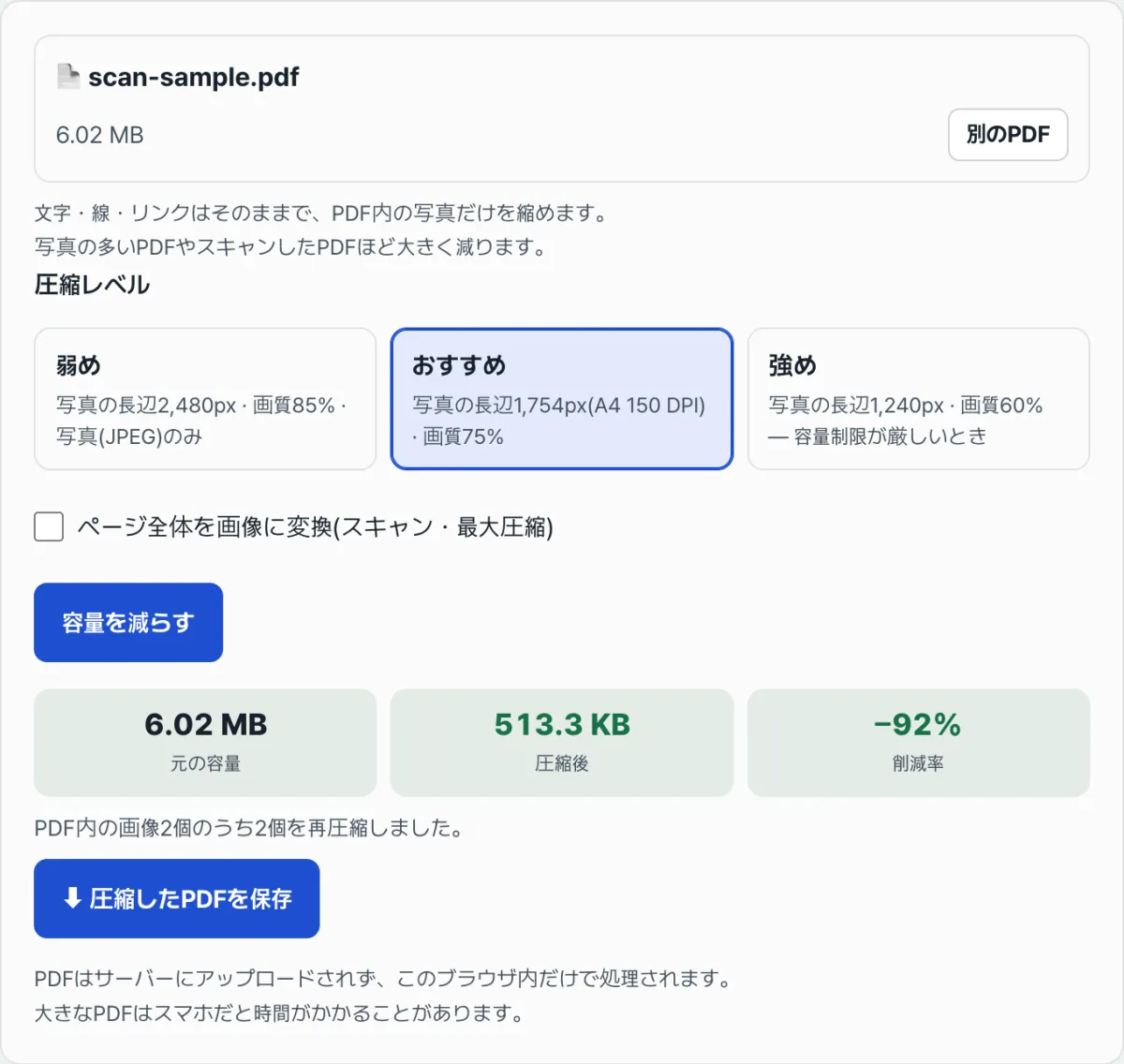
PDFのファイルサイズを小さくするには、PDFに入っている写真(画像)の解像度と画質を下げれば十分です。文字や線は画像ではないのでそのままにでき、容量の大半を占めているのは写真とスキャン画像です。A4・300 DPIでスキャンした2ページのサンプルPDF(6.01MB)は、写真だけを150 DPI程度まで縮めると511.6KBになりました。
要約 ① PDFが重くなる原因は、ほとんどの場合、中に入っている写真やスキャン画像です。文字は数KBにとどまります。 ② 写真だけを縮め直せば、文字はくっきりしたままで、検索やコピーもそのまま使えます。画面で見る用・提出用ならA4 150 DPI(長辺1,754ピクセル)で十分です。 ③ Macはプレビューの「ファイルサイズを縮小」、Wordは「図の圧縮」、それ以外はブラウザ上のツールで無料で小さくできます。
PDFのファイルサイズが大きくなるのはなぜ?
容量の大半を、中に入っている写真が占めているからです。 PDFの文字はフォントと座標の情報として入っているため1ページあたり数KBで済みますが、写真は1ピクセルずつすべてを保持します。
A4の1ページを300 DPIのカラーでスキャンすると、2,480×3,508ピクセル、約870万ピクセルになります。圧縮しなければ1ピクセルあたり3バイトで約26MBになり、JPEGで圧縮しても1ページに数MB残ることがあります(この記事のサンプルのスキャンデータは1ページあたり約3MB)。そのため、数ページのスキャン書類でもあっという間に数十MBになります。
スマートフォンで撮った写真を入れたレポートも同じです。1,200万画素の写真は、PDF上で小さく表示されていても元のピクセルをすべて抱えているため、画面に見えているサイズよりずっと重くなります。
PDFのファイルサイズを小さくするには?
写真の解像度を、画面で見る用・提出用に合わせて下げるのが基本です。 方法は、PDFを作る前に行うものと、作った後に行うものに分かれます。
スキャンする時点で解像度を下げる
もう一度スキャンできるなら、300 DPIではなく150〜200 DPI、カラーではなく白黒(グレースケール)でスキャンするのが最も確実です。 解像度を半分にすると、ピクセル数は4分の1になります。文字だけの書類なら、白黒でも十分に読めます。
Mac:プレビューの「ファイルサイズを縮小」
プレビューでPDFを開き、ファイル > 書き出すを選んだら、Quartzフィルタのメニューから「ファイルサイズを縮小」を選んで保存します。 Appleのサポート文書でも、圧縮するとPDFの品質が元より下がる場合があると案内されています。縮小の度合いを選べず、写真がぼやけすぎることがあるので、保存後に拡大して確認してください。
Word:PDFで保存する前に「図の圧縮」
WordファイルをPDFにするなら、「図の形式」タブの「図の圧縮」で先に解像度を下げます。 Microsoftのサポート文書によると、Microsoft 365の既定の図の解像度は220ppiで、それより低い解像度も選べます。すでに作成済みのPDFには使えない方法です。
すでにあるPDF:写真だけを縮め直すツール
元のファイルがなく、PDFしか手元にない場合は、PDF内の写真だけを選んで再圧縮するツールを使います。 文字・線・表には手を加えないので、検索やコピーができ、拡大してもくっきり表示されます。
無料ツールですぐに小さくする。 下のツールは、PDFをサーバーにアップロードせず、ブラウザ上で写真だけを縮め直します。元のファイルサイズと縮小後のファイルサイズも並べて表示します。
無料・ログイン不要・PDFはサーバーに送らずブラウザー上で処理
圧縮の強さはどう選ぶ?
画面で見る用やオンライン提出用のPDFなら、「おすすめ」(写真の長辺1,754ピクセル)で問題ありません。 1,754ピクセルは、A4の1ページいっぱいに写真を置いた場合に150 DPIになるサイズです。印刷するPDFなら「弱め」を選びます。
| 段階 | 写真の長辺 | サンプルの結果 |
|---|---|---|
| 弱め | 2,480px · 85% | 約1.7MB |
| おすすめ | 1,754px · 75% | 511.6KB |
| 強め | 1,240px · 60% | 157.8KB |
サンプルの結果は、上の6.01MBのサンプルスキャン(A4・300 DPI・2ページ)をこのツールで縮めた値です。写真の少ないPDFは、これほどは小さくなりません。
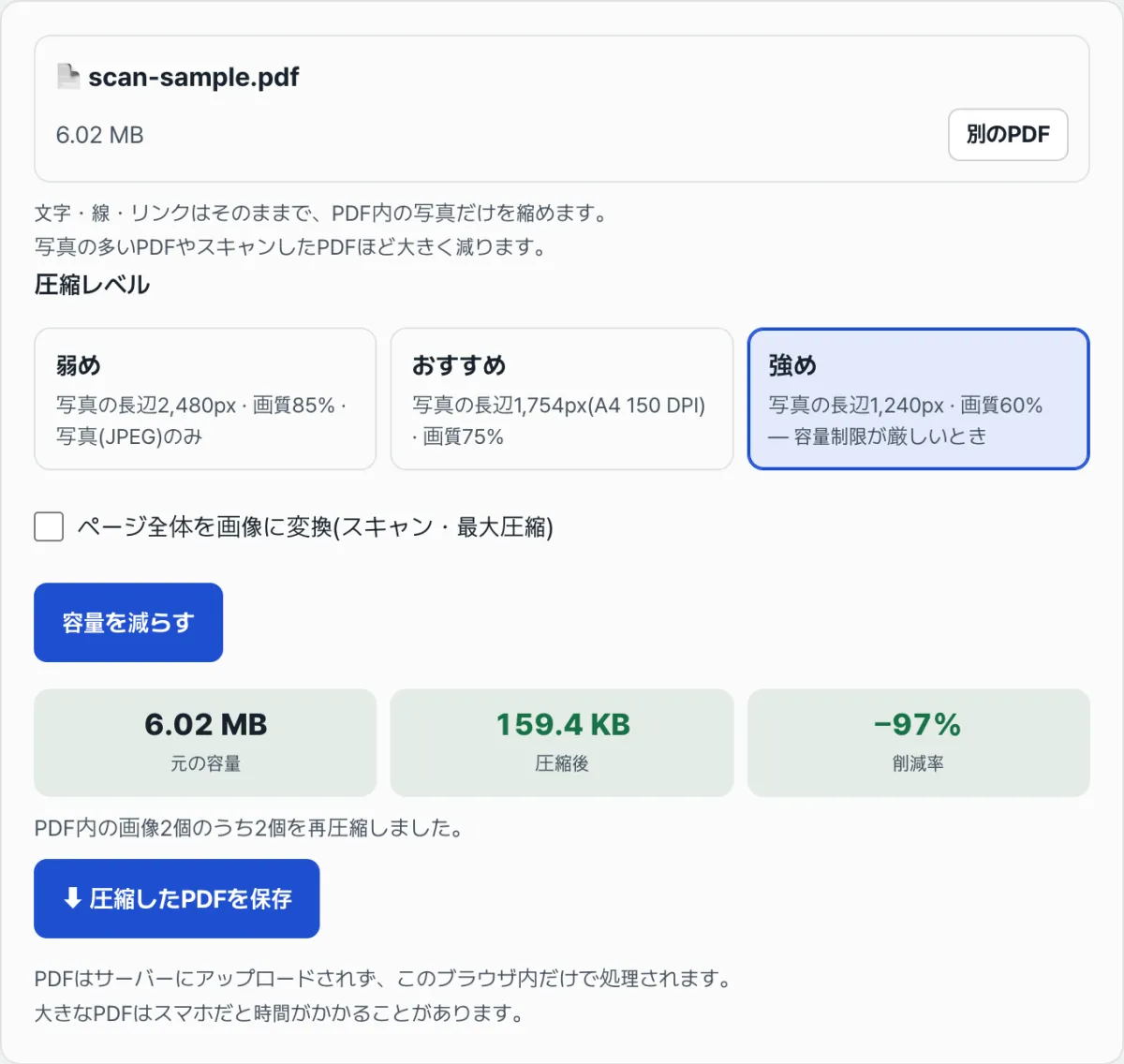
「強め」は、提出先の容量制限がぎりぎりのときに使います。スキャン書類は文字も写真の一部なので、この段階では小さな文字の輪郭が少しにじむことがあります。保存したら、拡大して読めるか確認してください。
圧縮してもファイルサイズが変わらないときは?
写真がほとんどない、または写真がすでに小さく圧縮されているPDFです。 こうしたPDFは写真を縮め直しても効果がないため、ツールは保存せずにその旨を案内します。
- ページ全体を画像に変換する:各ページを1枚の写真として描き直してまとめます。さらに小さくできますが、文字の選択・コピー・検索ができなくなり、リンク・しおり・入力欄も失われます。
- 不要なページを削除する:表紙・白紙ページ・重複ページを削除すれば、その分だけ小さくなります。
- 分割してアップロードする:提出先が複数のファイルを受け付けるなら、PDFを分割する方法もあります。ただし、分割したファイルの合計は元より大きくなることがあります。
このツールはフォントのサイズは縮めません。写真がないのに大きいPDFは、作成したソフトからPDFとして保存し直す際に、オプションを確認したほうがよいでしょう。
画質はどれくらい落ちますか?
文字は劣化せず、写真は画面で見て違いが小さい程度に縮みます。 写真だけを縮める方式は、文字に手を加えないためです。写真はピクセル数とJPEGの画質を下げるので、大きく拡大したり印刷したりすると違いが見えることがあります。
元のファイルはそのまま残るので、提出用に縮めたコピーは別に保存し、元のファイルは保管しておきましょう。
まとめ
- PDFの容量の大半は写真・スキャン画像が占めていて、文字は数KBにとどまります。
- 写真だけを縮め直せば文字はそのままで、画面で見る用・提出用ならA4 150 DPI(長辺1,754ピクセル)程度で十分です。
- Macはプレビューの「ファイルサイズを縮小」、Wordは「図の圧縮」、すでにあるPDFは写真だけを縮めるツールを使います。
- あまり小さくならない場合は「強め」やページの画像化を使いますが、文字の検索やリンクが使えなくなる点に注意してください。
無料・ログイン不要・PDFはサーバーに送らずブラウザー上で処理
出典
2026年11月17日に、以下の資料で確認しました。
- Mac用プレビューでPDFのサイズを縮小する — Apple サポート
- Microsoft Officeで図のファイルサイズを縮小する — Microsoft サポート
- サンプルの結果(6.01MB → 511.6KB・157.8KB)は、この記事を書くために作成した架空のスキャンデータを、当サイトのPDF圧縮ツールで縮めた値です。
よくある質問
PDFのファイルサイズは無料で小さくできますか?
はい。Macはプレビューの「ファイルサイズを縮小」で、WordはPDFで保存する前の「図の圧縮」で小さくできます。すでにあるPDFは、当サイトの「PDF圧縮:PDFの容量を無料で小さく(文字はそのまま・アップロード不要)」のように、ログイン不要で使える無料ツールで写真だけを縮め直せば大丈夫です。
PDFを圧縮すると文字がぼやけますか?
写真だけを縮める方式では、ぼやけません。文字はフォント情報として入っていて、手を加えないためです。ただし、スキャンしたPDFは文字も写真なので、強めに縮めると小さな文字がにじむことがあります。拡大して確認してください。
PDF圧縮サイトにファイルをアップロードしても安全ですか?
サイトによって異なります。ファイルをサーバーに送って処理するサイトは、その会社の保管・削除ポリシーを確認する必要があります。当サイトのツールはPDFをサーバーに送らず、ブラウザ上だけで処理するため、身分証明書や契約書のような機密性の高い書類も外部に送信されません。
スキャンしたPDFはどれくらい小さくなりますか?
スキャンの解像度やページ数によって異なります。この記事のサンプルであるA4・300 DPI・2ページのスキャンデータは、6.01MBから、おすすめの段階で511.6KB、強めで157.8KBになりました。すでに低い解像度でスキャンしたPDFは、あまり小さくなりません。
ファイルサイズを小さくしても提出先の上限を超えるときはどうすればいいですか?
まず「強め」の段階で縮め、それでも大きければ、不要なページを削除するか、ページを画像に変換する方法を使います。それでも超える場合は、PDFを分割してアップロードできるかどうか、提出先の案内を確認してください。
この記事は韓国語の原文をもとに作成しています。 韓国語の原文を読む