
Reducir el tamaño de un PDF sin perder nitidez en el texto
Contenido
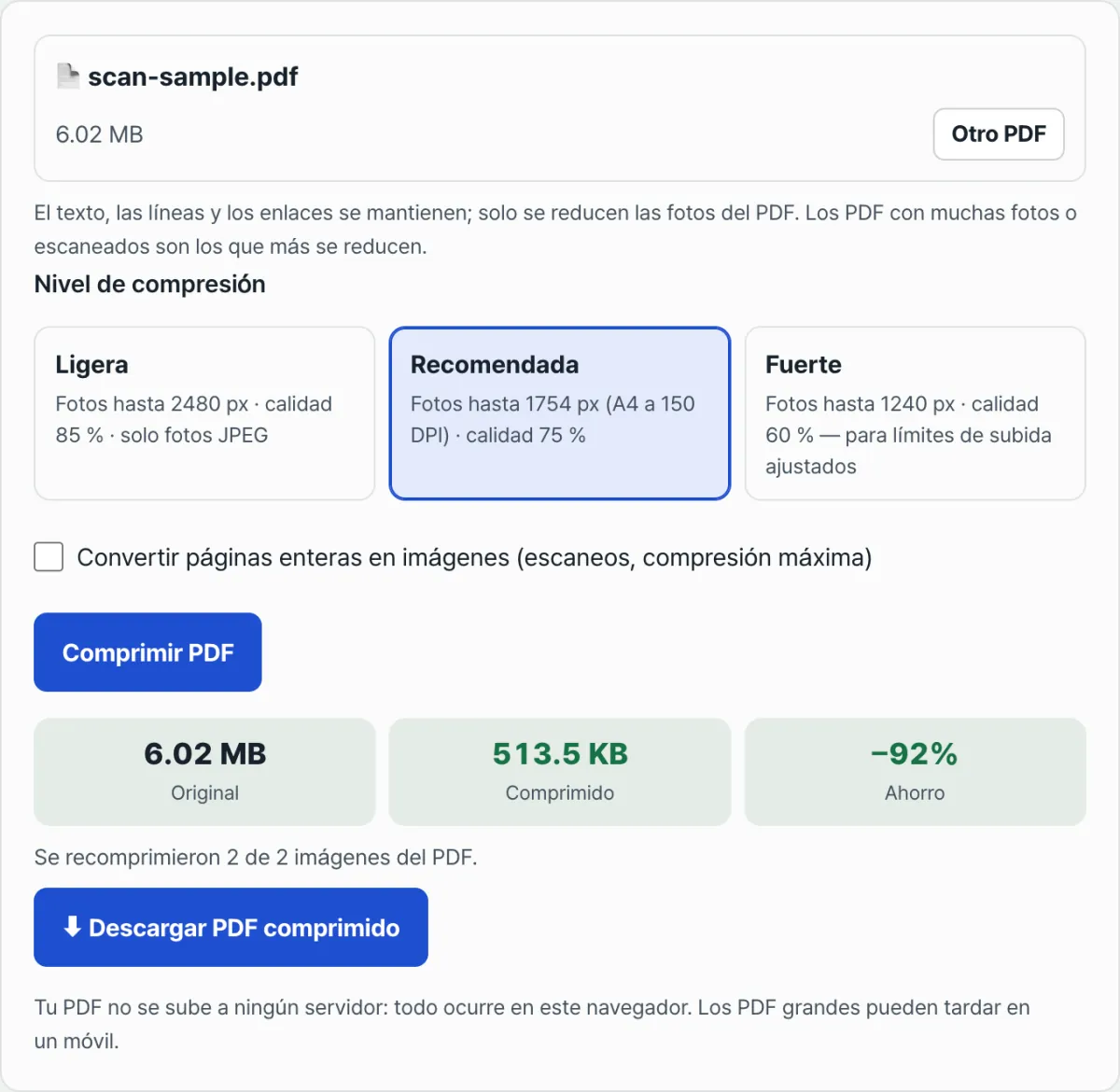
Para reducir el tamaño de un PDF, basta con bajar la resolución y la calidad de las fotos (imágenes) que contiene. El texto y las líneas no son imágenes y pueden quedarse como están, y la mayor parte del peso la ocupan las fotos y las imágenes escaneadas. Un PDF de ejemplo de 2 páginas escaneado en A4 a 300 DPI (6,01 MB) pasó a 511,6 KB al reducir solo las fotos a un nivel de unos 150 DPI.
Resumen ① Casi siempre, un PDF pesa mucho por las fotos o imágenes escaneadas que lleva dentro. El texto apenas ocupa unos pocos KB. ② Si solo vuelves a reducir las fotos, el texto sigue nítido y se puede buscar y copiar igual. Para ver en pantalla o enviar, basta con A4 a 150 DPI (1.754 píxeles en el lado largo). ③ En Mac puedes usar «Reducir tamaño de archivo» de Vista Previa; en Word, «Comprimir imágenes»; y en los demás casos, una herramienta gratuita en el navegador.
¿Por qué pesa tanto un PDF?
Porque la mayor parte del peso son las fotos que lleva dentro. El texto de un PDF se guarda como información de fuentes y coordenadas, así que una página ocupa solo unos pocos KB, mientras que una foto almacena cada uno de sus píxeles.
Una página A4 escaneada a 300 DPI en color tiene 2.480×3.508 píxeles, unos 8,7 millones. Sin comprimir, a 3 bytes por píxel son unos 26 MB, y aun comprimida en JPEG puede quedar en varios MB por página (en el escaneo de ejemplo de este artículo, unos 3 MB por página). Por eso, un documento escaneado de unas pocas páginas puede llegar enseguida a decenas de MB.
Con un informe que incluye fotos del móvil pasa lo mismo. Una foto de 12 megapíxeles conserva todos sus píxeles originales aunque en el PDF se vea pequeña, así que pesa mucho más de lo que sugiere su tamaño en pantalla.
¿Cómo se reduce el tamaño de un PDF?
La clave es bajar la resolución de las fotos a lo que necesitas para verlas en pantalla o enviarlas. Los métodos se dividen entre antes de crear el PDF y después de haberlo creado.
Bajar la resolución desde el propio escaneo
Si puedes volver a escanear, lo más seguro es hacerlo a 150–200 DPI en lugar de 300, y en blanco y negro (escala de grises) en lugar de color. Al reducir la resolución a la mitad, el número de píxeles se reduce a la cuarta parte. Los documentos que solo tienen texto se leen perfectamente en blanco y negro.
Mac: «Reducir tamaño de archivo» de Vista Previa
Abre el PDF en Vista Previa, elige Archivo > Exportar, selecciona «Reducir tamaño de archivo» en el menú Filtro Quartz y guarda. La documentación de soporte de Apple también advierte de que, al comprimir, la calidad del PDF puede ser inferior a la del original. Como no puedes elegir cuánto se reduce, las fotos pueden quedar demasiado borrosas, así que amplía el resultado y compruébalo después de guardar.
Word: «Comprimir imágenes» antes de guardar como PDF
Si vas a convertir un documento de Word en PDF, baja primero la resolución con «Comprimir imágenes», en la pestaña Formato de imagen. Según la documentación de soporte de Microsoft, la resolución de imagen predeterminada en Microsoft 365 es de 220 ppp, y puedes elegir una más baja. Este método no sirve para un PDF ya creado.
Un PDF que ya tienes: una herramienta que solo reduce las fotos
Si no tienes el archivo original y solo cuentas con el PDF, usa una herramienta que seleccione únicamente las fotos del PDF y las vuelva a comprimir. Como no toca el texto, las líneas ni las tablas, se puede seguir buscando y copiando, y todo se ve nítido aunque amplíes.
Reduce el tamaño ahora con una herramienta gratuita. La herramienta de abajo vuelve a reducir solo las fotos dentro del navegador, sin subir el PDF a ningún servidor, y muestra lado a lado el tamaño original y el reducido.
Gratis · sin registro · el PDF no se sube a ningún servidor, se procesa en el navegador
¿Cómo elijo el nivel de compresión?
Para un PDF que vas a ver en pantalla o enviar en línea, basta con «Recomendado» (1.754 píxeles en el lado largo de las fotos). 1.754 píxeles es el tamaño que corresponde a una foto que ocupa toda una página A4 a 150 DPI. Si el PDF es para imprimir, elige «Suave».
| Nivel | Lado largo de la foto | Resultado de ejemplo |
|---|---|---|
| Suave | 2.480 px · 85 % | unos 1,7 MB |
| Recomendado | 1.754 px · 75 % | 511,6 KB |
| Fuerte | 1.240 px · 60 % | 157,8 KB |
Los resultados de ejemplo son los valores obtenidos al reducir con esta herramienta el escaneo de ejemplo de 6,01 MB (A4 a 300 DPI, 2 páginas). Un PDF con pocas fotos no se reducirá tanto.
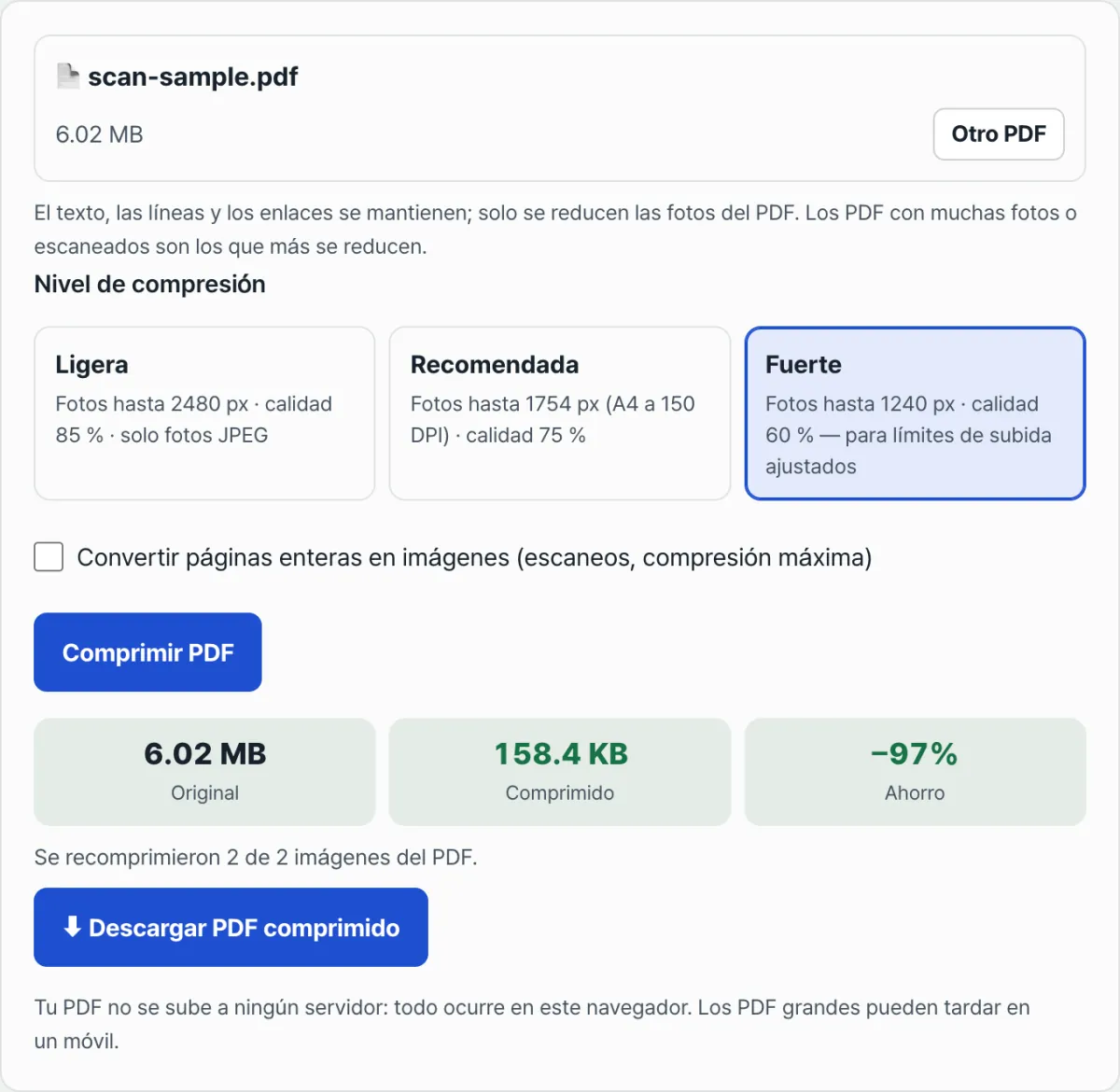
«Fuerte» es para cuando el límite de tamaño del destino es muy ajustado. En los documentos escaneados el texto también forma parte de la imagen, así que en este nivel los bordes de las letras pequeñas pueden difuminarse un poco; después de guardar, amplía el archivo y comprueba que se lee bien.
¿Y si el tamaño no cambia después de reducirlo?
Se trata de un PDF con muy pocas fotos o con fotos que ya están muy comprimidas. En estos casos, volver a reducir las fotos no aporta nada, y la herramienta muestra un aviso en lugar de guardar.
- Convertir las páginas enteras en imagen: cada página se vuelve a dibujar como una sola foto y se juntan. Se puede reducir más, pero ya no podrás seleccionar, copiar ni buscar el texto, y se pierden los enlaces, los marcadores y los campos de formulario.
- Quitar las páginas que no necesitas: si eliminas la portada, las páginas en blanco o las repetidas, el archivo se reduce en esa misma medida.
- Subirlo por partes: si el destino acepta varios archivos, dividir el PDF también es una opción. Eso sí, la suma de los archivos resultantes puede ser mayor que el original.
Esta herramienta no reduce las fuentes. Si un PDF pesa mucho aunque no tenga fotos, es mejor revisar las opciones del programa con el que lo creaste al volver a guardarlo como PDF.
¿Cuánta calidad se pierde?
El texto no pierde calidad, y las fotos se reducen hasta un nivel en el que la diferencia en pantalla es pequeña. Esto se debe a que el método de reducir solo las fotos no toca el texto. En las fotos se baja el número de píxeles y la calidad JPEG, así que si amplías mucho o imprimes, la diferencia puede notarse.
El original se conserva tal cual, así que guarda aparte la copia reducida para enviar y conserva el original.
Resumen
- La mayor parte del peso de un PDF son las fotos y las imágenes escaneadas; el texto apenas ocupa unos pocos KB.
- Si solo vuelves a reducir las fotos, el texto queda igual, y para ver en pantalla o enviar basta con un nivel de A4 a 150 DPI (1.754 píxeles en el lado largo).
- En Mac, «Reducir tamaño de archivo» de Vista Previa; en Word, «Comprimir imágenes»; y para un PDF que ya tienes, una herramienta que reduzca solo las fotos.
- Si se reduce poco, usa «Fuerte» o la conversión de páginas a imagen, teniendo en cuenta que se pierden la búsqueda de texto y los enlaces.
Gratis · sin registro · el PDF no se sube a ningún servidor, se procesa en el navegador
Fuentes
Lo comprobé el 17 de noviembre de 2026 con los siguientes materiales.
- Reducir el tamaño de un PDF en Vista Previa en Mac — Soporte de Apple
- Reducir el tamaño de archivo de una imagen en Microsoft Office — Soporte de Microsoft
- Los resultados de ejemplo (6,01 MB → 511,6 KB y 157,8 KB) son los valores obtenidos al reducir con la herramienta Comprimir PDF de este sitio un escaneo ficticio creado para escribir este artículo.
Preguntas frecuentes
¿Se puede reducir el tamaño de un PDF gratis?
Sí. En Mac, con «Reducir tamaño de archivo» de Vista Previa; en Word, con «Comprimir imágenes» antes de guardar como PDF. Para un PDF que ya tienes, basta con volver a reducir solo las fotos con una herramienta gratuita que no pida iniciar sesión, como Comprimir PDF de este sitio.
¿Se ve borroso el texto al comprimir un PDF?
Con el método que reduce solo las fotos, no. El texto se guarda como información de fuentes y no se toca. Eso sí, en un PDF escaneado el texto también es una imagen, así que si lo reduces mucho las letras pequeñas pueden difuminarse; amplía el archivo y compruébalo.
¿Es seguro subir un archivo a una web para comprimir PDF?
Depende de la web. Si el archivo se sube a un servidor para procesarlo, conviene revisar la política de conservación y eliminación de esa empresa. La herramienta de este sitio no envía el PDF a ningún servidor y lo procesa solo dentro del navegador, así que ni siquiera los documentos sensibles, como un documento de identidad o un contrato, salen de tu equipo.
¿Cuánto se reduce un PDF escaneado?
Depende de la resolución del escaneo y del número de páginas. El escaneo de ejemplo de este artículo, de 2 páginas en A4 a 300 DPI, pasó de 6,01 MB a 511,6 KB con el nivel recomendado y a 157,8 KB con el fuerte. Un PDF escaneado ya a baja resolución se reduce menos.
Si lo reduzco y aun así supera el límite de envío, ¿qué hago?
Primero redúcelo con el nivel fuerte; si sigue siendo grande, quita las páginas que no necesites o convierte las páginas en imagen. Si aun así se pasa del límite, consulta las instrucciones del destino para ver si puedes subir el PDF dividido en partes.
Este artículo está adaptado de nuestro original en coreano. Leer el original en coreano