
PDF 용량 줄이기: 글자는 그대로, 사진만 줄이는 무료 방법 (PDF 압축)
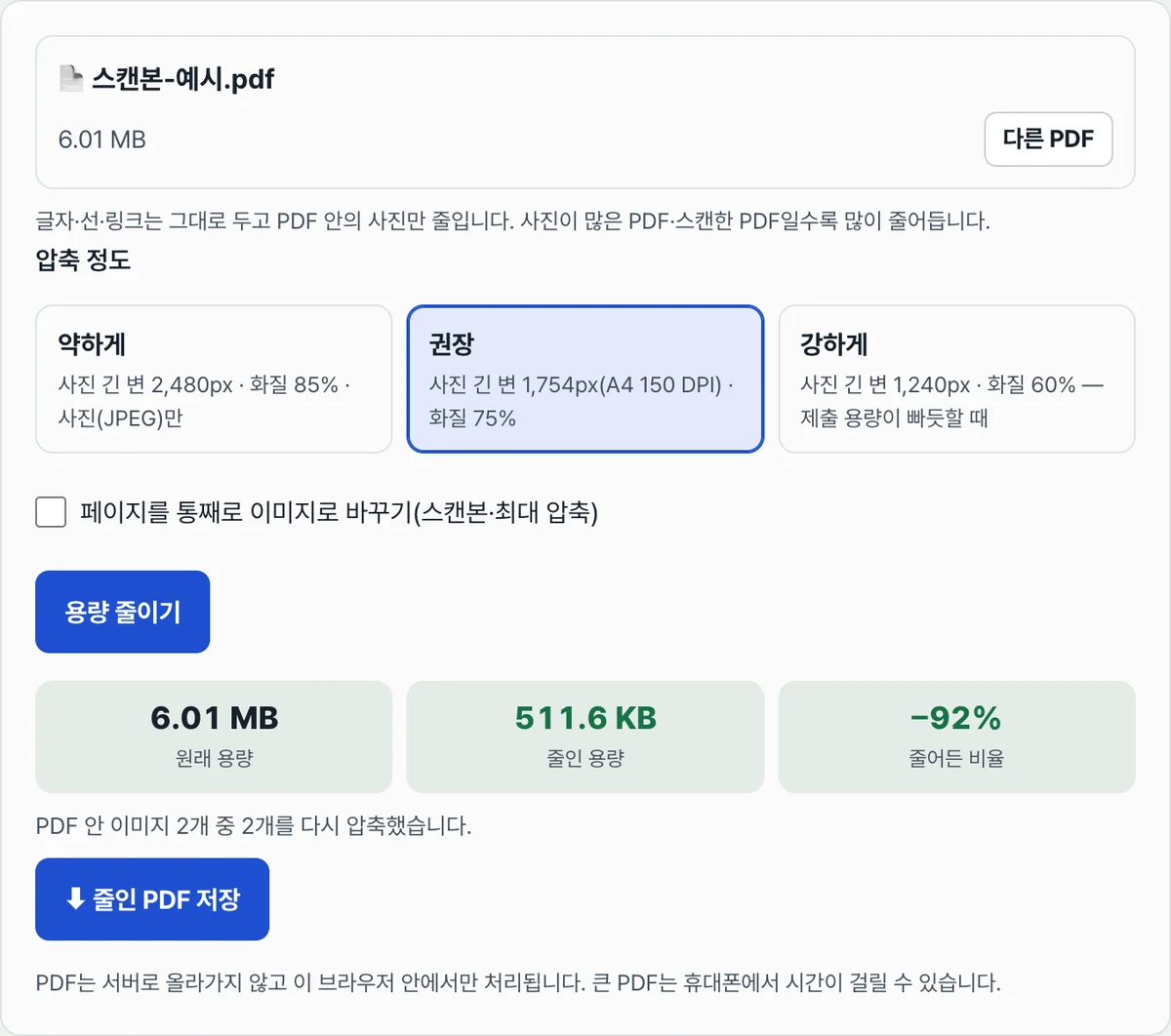
PDF 용량을 줄이려면 PDF 안에 든 사진(이미지)의 해상도와 화질을 낮추면 됩니다. 글자와 선은 이미지가 아니라 그대로 두어도 되고, 용량 대부분은 사진과 스캔 이미지가 차지합니다. A4 300 DPI로 스캔한 2쪽짜리 예시 PDF(6.01MB)는 사진만 150 DPI 수준으로 줄이자 511.6KB가 됐습니다.
요약 ① PDF가 큰 이유는 거의 언제나 안에 든 사진·스캔 이미지입니다. 글자는 몇 KB에 그칩니다. ② 사진만 다시 줄이면 글자는 또렷하고 검색·복사도 그대로입니다. 화면·제출용은 A4 150 DPI(긴 변 1,754픽셀)면 충분합니다. ③ 맥은 미리보기의 「파일 크기 줄이기」, 워드는 「그림 압축」, 그 밖에는 브라우저 도구로 무료로 줄일 수 있습니다.
PDF 용량은 왜 이렇게 큰가요?
용량 대부분이 안에 든 사진이기 때문입니다. PDF의 글자는 글꼴과 좌표 정보로 들어 있어 한 쪽에 몇 KB면 되지만, 사진은 픽셀 하나하나를 담습니다.
A4 한 쪽을 300 DPI 컬러로 스캔하면 2,480×3,508픽셀, 약 870만 픽셀입니다. 압축하지 않으면 픽셀당 3바이트라 약 26MB이고, JPEG로 압축해도 한 쪽에 수 MB가 남을 수 있습니다(이 글의 예시 스캔본은 쪽당 약 3MB). 그래서 몇 쪽짜리 스캔 서류가 금세 수십 MB가 됩니다.
휴대폰 사진을 넣은 보고서도 같습니다. 1,200만 화소 사진은 PDF에 작게 보여도 원래 픽셀을 다 품고 있어, 화면에 보이는 크기보다 훨씬 무겁습니다.
PDF 용량은 어떻게 줄이나요?
사진 해상도를 화면·제출용에 맞게 낮추는 것이 핵심입니다. 방법은 PDF를 만들기 전과 만든 뒤로 나뉩니다.
스캔할 때부터 해상도를 낮추기
다시 스캔할 수 있다면 300 DPI 대신 150~200 DPI, 컬러 대신 흑백(회색조)으로 스캔하는 것이 가장 확실합니다. 해상도를 절반으로 낮추면 픽셀 수는 4분의 1이 됩니다. 글자만 있는 서류는 흑백으로도 충분히 읽힙니다.
맥: 미리보기의 「파일 크기 줄이기」
미리보기에서 PDF를 열고 파일 > 내보내기를 고른 뒤, Quartz 필터 메뉴에서 「파일 크기 줄이기」를 선택해 저장합니다. Apple 지원 문서도 압축하면 PDF 품질이 원본보다 떨어질 수 있다고 안내합니다. 줄이는 정도를 고를 수 없어 사진이 지나치게 흐려질 수 있으니 저장 뒤 확대해 확인하세요.
워드: PDF로 저장하기 전에 「그림 압축」
워드 문서를 PDF로 만들 거라면 그림 서식 탭의 「그림 압축」으로 해상도를 먼저 낮춥니다. Microsoft 지원 문서에 따르면 Microsoft 365의 기본 그림 해상도는 220ppi이고, 더 낮은 해상도를 고를 수 있습니다. 이미 만든 PDF에는 쓸 수 없는 방법입니다.
이미 있는 PDF: 사진만 다시 줄이는 도구
원본 파일이 없고 PDF만 있다면 PDF 안의 사진만 골라 다시 압축하는 도구를 씁니다. 이때 글자·선·표는 건드리지 않으므로 검색·복사가 되고 확대해도 또렷합니다.
무료 도구로 바로 줄이기. 아래 도구는 PDF를 서버에 올리지 않고 브라우저 안에서 사진만 다시 줄이고, 원래 용량과 줄인 용량을 나란히 보여 줍니다.
무료 · 로그인 없음 · PDF를 서버에 올리지 않고 브라우저에서 처리

압축 단계는 어떻게 고르나요?
화면으로 보거나 온라인으로 제출할 PDF는 「권장」(사진 긴 변 1,754픽셀)이면 됩니다. 1,754픽셀은 A4 한 쪽을 꽉 채운 사진을 150 DPI로 담는 크기입니다. 인쇄할 PDF라면 「약하게」를 고릅니다.
| 단계 | 사진 긴 변 | 예시 결과 |
|---|---|---|
| 약하게 | 2,480px · 85% | 약 1.7MB |
| 권장 | 1,754px · 75% | 511.6KB |
| 강하게 | 1,240px · 60% | 157.8KB |
예시 결과는 위 6.01MB 예시 스캔본(A4 300 DPI 2쪽)을 이 도구로 줄인 값입니다. 사진이 적은 PDF는 이만큼 줄지 않습니다.

「강하게」는 제출처 용량 제한이 빠듯할 때 씁니다. 스캔 서류는 글자도 사진의 일부라 이 단계에서 작은 글씨 가장자리가 조금 번질 수 있으니, 저장한 뒤 확대해 읽히는지 확인하세요.
줄였는데 용량이 그대로라면?
사진이 거의 없거나 사진이 이미 작게 압축된 PDF입니다. 이런 PDF는 사진을 다시 줄여도 얻을 것이 없어 도구가 저장 대신 안내를 보여 줍니다.
- 페이지를 통째로 이미지로 바꾸기: 각 쪽을 한 장의 사진으로 다시 그려 묶습니다. 더 줄 수 있지만 글자 선택·복사·검색이 안 되고 링크·책갈피·입력 칸이 사라집니다.
- 필요 없는 쪽 빼기: 표지·빈 쪽·중복 쪽을 빼면 그만큼 줄어듭니다.
- 나누어 올리기: 제출처가 여러 파일을 받는다면 PDF를 나누는 것도 방법입니다. 다만 나눈 파일들의 합은 원래보다 커질 수 있습니다.
이 도구는 글꼴은 줄이지 않습니다. 사진이 없는데도 큰 PDF는 만든 프로그램에서 PDF로 다시 저장할 때 옵션을 확인하는 편이 낫습니다.
화질은 얼마나 떨어지나요?
글자는 떨어지지 않고, 사진은 화면에서 보기에 차이가 작은 수준으로 줄어듭니다. 사진만 줄이는 방식은 글자를 건드리지 않기 때문입니다. 사진은 픽셀 수와 JPEG 화질을 낮추므로 크게 확대하거나 인쇄하면 차이가 보일 수 있습니다.
원본은 그대로 남아 있으니, 제출용으로 줄인 사본을 따로 저장하고 원본은 보관해 두세요.
정리
- PDF 용량은 대부분 사진·스캔 이미지가 차지하고, 글자는 몇 KB에 그칩니다.
- 사진만 다시 줄이면 글자는 그대로이고, 화면·제출용은 A4 150 DPI(긴 변 1,754픽셀) 수준이면 충분합니다.
- 맥은 미리보기 「파일 크기 줄이기」, 워드는 「그림 압축」, 이미 있는 PDF는 사진만 줄이는 도구를 씁니다.
- 덜 줄면 「강하게」나 페이지 이미지 변환을 쓰되, 글자 검색·링크가 사라지는 점을 확인합니다.
무료 · 로그인 없음 · PDF를 서버에 올리지 않고 브라우저에서 처리
출처
2026년 11월 17일에 아래 자료로 확인했습니다.
- Mac용 미리보기에서 PDF 크기 줄이기 — Apple 지원
- Microsoft Office에서 그림의 파일 크기 축소 — Microsoft 지원
- 예시 결과(6.01MB → 511.6KB·157.8KB)는 이 글을 쓰며 만든 가짜 스캔본을 이 사이트의 PDF 용량 줄이기 도구로 줄인 값입니다.
자주 묻는 질문
PDF 용량을 무료로 줄일 수 있나요?
네. 맥은 미리보기의 「파일 크기 줄이기」로, 워드는 PDF로 저장하기 전 「그림 압축」으로 줄일 수 있습니다. 이미 있는 PDF는 이 사이트의 PDF 용량 줄이기처럼 로그인 없이 쓰는 무료 도구로 사진만 다시 줄이면 됩니다.
PDF를 압축하면 글자가 흐려지나요?
사진만 줄이는 방식에서는 흐려지지 않습니다. 글자는 글꼴 정보로 들어 있어 손대지 않기 때문입니다. 다만 스캔 PDF는 글자도 사진이라 강하게 줄이면 작은 글씨가 번질 수 있으니 확대해 확인하세요.
PDF 용량 줄이기 사이트에 파일을 올려도 안전한가요?
사이트마다 다릅니다. 파일을 서버로 올려 처리하는 곳은 그 회사의 보관·삭제 정책을 확인해야 합니다. 이 사이트의 도구는 PDF를 서버로 보내지 않고 브라우저 안에서만 처리하므로, 신분증·계약서처럼 민감한 서류도 밖으로 나가지 않습니다.
스캔한 PDF는 얼마나 줄어드나요?
스캔 해상도와 쪽 수에 따라 다릅니다. 이 글의 예시인 A4 300 DPI 2쪽 스캔본은 6.01MB에서 권장 단계로 511.6KB, 강하게로 157.8KB가 됐습니다. 이미 낮은 해상도로 스캔한 PDF는 덜 줄어듭니다.
용량을 줄여도 제출 제한보다 크면 어떻게 하나요?
먼저 강하게 단계로 줄이고, 그래도 크면 필요 없는 쪽을 빼거나 페이지를 이미지로 바꾸는 방식을 씁니다. 그래도 넘으면 PDF를 나누어 올릴 수 있는지 제출처 안내를 확인하세요.