
PDF verkleinern: Text bleibt scharf, nur Fotos werden kleiner
Inhalt
Um ein PDF zu verkleinern, senken Sie Auflösung und Qualität der Fotos (Bilder) darin. Text und Linien können unverändert bleiben, und den größten Teil der Dateigröße machen ohnehin Fotos und Scans aus. Bei einem zweiseitigen Beispiel-PDF (6,01 MB), gescannt mit 300 DPI im Format A4, blieben nach dem Verkleinern der Fotos auf etwa 150 DPI noch 511,6 KB übrig.
Kurzfassung ① Ein PDF ist fast immer wegen der darin enthaltenen Fotos und Scans groß. Der Text macht nur wenige KB aus. ② Wenn Sie nur die Fotos neu komprimieren, bleibt der Text scharf, und Suchen und Kopieren funktionieren weiter. Für Bildschirm und Einreichung genügen A4 mit 150 DPI (lange Seite 1.754 Pixel). ③ Auf dem Mac geht es mit „Dateigröße reduzieren“ in der Vorschau, in Word mit „Bilder komprimieren“, und sonst kostenlos mit einem Browser-Tool.
Warum ist mein PDF so groß?
Den größten Teil der Dateigröße machen die enthaltenen Fotos aus. Text steckt im PDF als Schriftart- und Koordinatendaten und braucht pro Seite nur wenige KB, ein Foto dagegen speichert jedes einzelne Pixel.
Eine A4-Seite, die mit 300 DPI in Farbe gescannt wird, hat 2.480 × 3.508 Pixel, also rund 8,7 Millionen Pixel. Unkomprimiert sind das bei 3 Byte pro Pixel etwa 26 MB, und auch mit JPEG-Komprimierung können pro Seite mehrere MB übrig bleiben (der Beispielscan in diesem Beitrag hat rund 3 MB pro Seite). Deshalb werden gescannte Dokumente mit nur wenigen Seiten schnell mehrere Dutzend MB groß.
Bei Berichten mit Handyfotos ist es genauso. Ein Foto mit 12 Megapixeln enthält im PDF auch dann alle ursprünglichen Pixel, wenn es dort klein erscheint, und ist damit viel schwerer, als seine Darstellungsgröße vermuten lässt.
Wie verkleinere ich ein PDF?
Entscheidend ist, die Auflösung der Fotos auf Bildschirm- bzw. Einreichungsqualität zu senken. Die Möglichkeiten teilen sich danach auf, ob Sie vor oder nach der Erstellung des PDF ansetzen.
Schon beim Scannen die Auflösung senken
Wenn Sie erneut scannen können, ist es am zuverlässigsten, statt mit 300 DPI mit 150–200 DPI und statt in Farbe in Schwarzweiß (Graustufen) zu scannen. Halbieren Sie die Auflösung, sinkt die Pixelzahl auf ein Viertel. Dokumente, die nur aus Text bestehen, bleiben auch in Schwarzweiß gut lesbar.
Mac: „Dateigröße reduzieren“ in der Vorschau
Öffnen Sie das PDF in der Vorschau, wählen Sie Ablage > Exportieren, wählen Sie im Menü „Quartz-Filter“ den Eintrag „Dateigröße reduzieren“ und sichern Sie die Datei. Auch die Apple-Support-Dokumentation weist darauf hin, dass die PDF-Qualität nach dem Komprimieren schlechter sein kann als beim Original. Da sich das Maß der Verkleinerung nicht einstellen lässt, können Fotos zu unscharf werden. Vergrößern Sie die Ansicht nach dem Speichern deshalb zur Kontrolle.
Word: „Bilder komprimieren“, bevor Sie als PDF speichern
Wenn Sie aus einem Word-Dokument ein PDF erstellen, senken Sie zuerst auf der Registerkarte „Bildformat“ mit „Bilder komprimieren“ die Auflösung. Laut Microsoft-Support beträgt die Standardauflösung für Bilder in Microsoft 365 220 ppi, und Sie können eine niedrigere Auflösung wählen. Für ein bereits erstelltes PDF funktioniert diese Methode nicht.
Vorhandenes PDF: Tool, das nur die Fotos neu komprimiert
Wenn Sie die Originaldatei nicht mehr haben und nur das PDF vorliegt, verwenden Sie ein Tool, das gezielt nur die Fotos im PDF neu komprimiert. Text, Linien und Tabellen bleiben dabei unberührt, sodass Suchen und Kopieren weiter möglich sind und alles auch vergrößert scharf bleibt.
Direkt mit dem kostenlosen Tool verkleinern. Das folgende Tool lädt das PDF nicht auf einen Server hoch, sondern komprimiert die Fotos direkt im Browser neu und zeigt die ursprüngliche und die verkleinerte Dateigröße nebeneinander an.
Kostenlos · ohne Anmeldung · Das PDF wird nicht hochgeladen, sondern im Browser verarbeitet
Welche Komprimierungsstufe soll ich wählen?
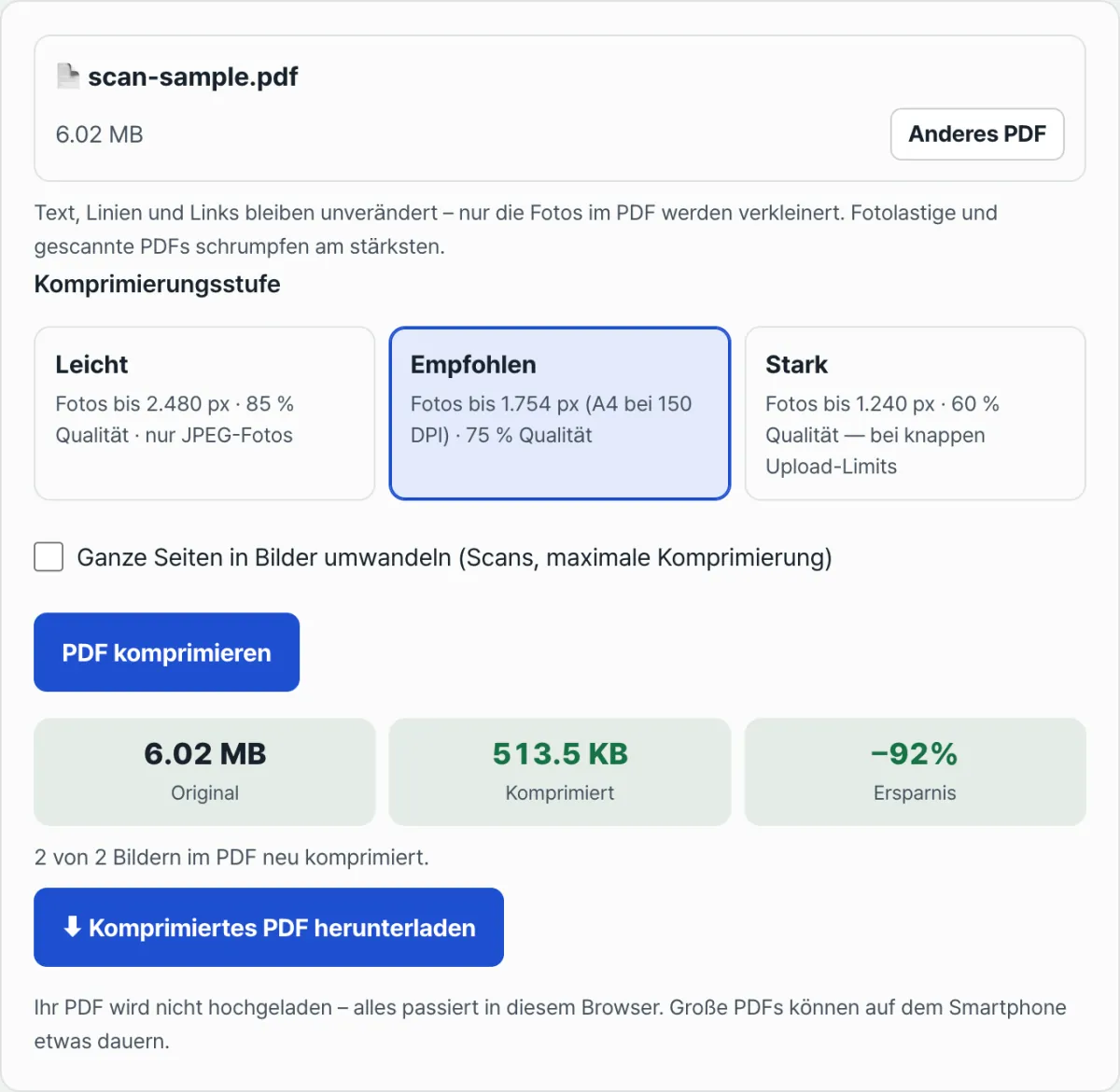
Für PDFs, die Sie am Bildschirm ansehen oder online einreichen, genügt die Stufe „Empfohlen“ (lange Seite der Fotos 1.754 Pixel). 1.754 Pixel entsprechen bei 150 DPI einem Foto, das eine A4-Seite vollständig ausfüllt. Wenn Sie das PDF drucken wollen, wählen Sie „Leicht“.
| Stufe | Lange Seite der Fotos | Beispielergebnis |
|---|---|---|
| Leicht | 2.480 px · 85 % | ca. 1,7 MB |
| Empfohlen | 1.754 px · 75 % | 511,6 KB |
| Stark | 1.240 px · 60 % | 157,8 KB |
Die Beispielergebnisse stammen von dem oben genannten Beispielscan mit 6,01 MB (A4, 300 DPI, 2 Seiten), der mit diesem Tool verkleinert wurde. PDFs mit wenigen Fotos werden nicht so stark kleiner.
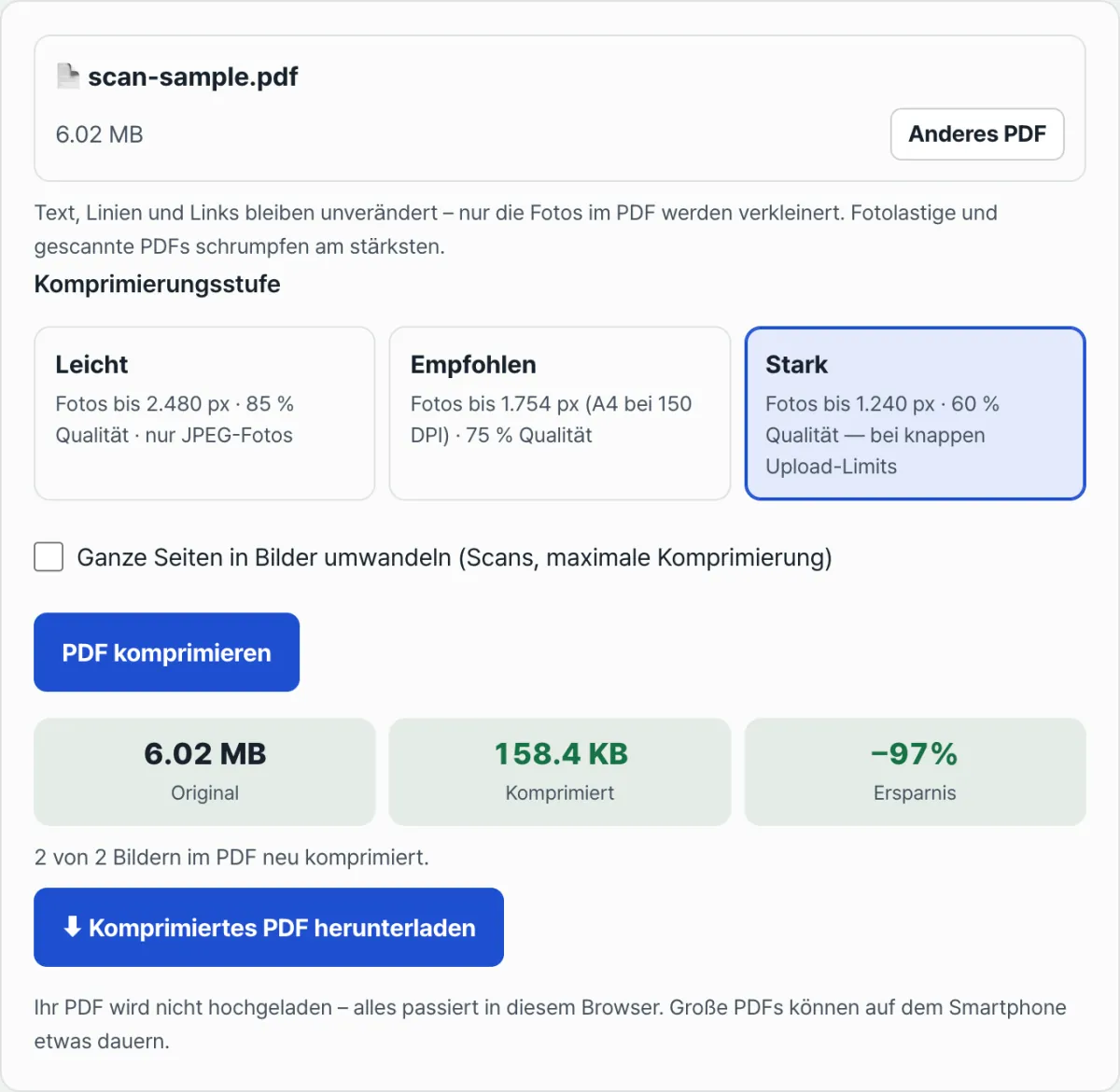
„Stark“ ist für Fälle gedacht, in denen die Größenbeschränkung der Empfangsstelle knapp ist. Bei gescannten Dokumenten ist auch der Text Teil des Bildes, deshalb können bei dieser Stufe die Kanten kleiner Schrift etwas verschwimmen. Vergrößern Sie die Ansicht nach dem Speichern und prüfen Sie, ob alles lesbar ist.
Was tun, wenn die Dateigröße gleich bleibt?
Dann enthält das PDF kaum Fotos oder die Fotos sind bereits stark komprimiert. Bei solchen PDFs bringt eine erneute Verkleinerung der Fotos nichts, deshalb zeigt das Tool statt des Speicherns einen Hinweis an.
- Seiten komplett in Bilder umwandeln: Jede Seite wird als ein einziges Foto neu gezeichnet und zusammengefügt. Das spart oft mehr Platz, aber Text lässt sich dann nicht mehr markieren, kopieren oder durchsuchen, und Links, Lesezeichen und Eingabefelder gehen verloren.
- Nicht benötigte Seiten entfernen: Wenn Sie Deckblatt, leere Seiten oder doppelte Seiten entfernen, wird die Datei entsprechend kleiner.
- In Teilen hochladen: Wenn die Empfangsstelle mehrere Dateien akzeptiert, können Sie das PDF auch aufteilen. Die Summe der Teildateien kann allerdings größer sein als das Original.
Dieses Tool verkleinert keine Schriftarten. Ist ein PDF groß, obwohl es keine Fotos enthält, sollten Sie in dem Programm, mit dem es erstellt wurde, beim erneuten Speichern als PDF die Optionen prüfen.
Wie stark leidet die Qualität?
Text leidet nicht, und Fotos werden nur so weit verkleinert, dass der Unterschied am Bildschirm gering ausfällt. Das liegt daran, dass beim reinen Verkleinern der Fotos der Text unangetastet bleibt. Bei Fotos werden Pixelzahl und JPEG-Qualität gesenkt, daher kann der Unterschied bei starker Vergrößerung oder im Druck sichtbar werden.
Das Original bleibt unverändert erhalten. Speichern Sie die für die Einreichung verkleinerte Kopie am besten separat und bewahren Sie das Original auf.
Fazit
- Den größten Teil der Dateigröße eines PDF machen Fotos und Scans aus, der Text nur wenige KB.
- Wenn Sie nur die Fotos neu komprimieren, bleibt der Text unverändert, und für Bildschirm und Einreichung genügt etwa A4 mit 150 DPI (lange Seite 1.754 Pixel).
- Auf dem Mac nutzen Sie „Dateigröße reduzieren“ in der Vorschau, in Word „Bilder komprimieren“, und bei einem vorhandenen PDF ein Tool, das nur die Fotos verkleinert.
- Wird die Datei nicht klein genug, nehmen Sie „Stark“ oder die Umwandlung der Seiten in Bilder, beachten dabei aber, dass Textsuche und Links verloren gehen.
Kostenlos · ohne Anmeldung · Das PDF wird nicht hochgeladen, sondern im Browser verarbeitet
Quellen
Am 17. November 2026 anhand der folgenden Unterlagen geprüft.
- PDF-Größe in der Vorschau auf dem Mac reduzieren — Apple Support
- Dateigröße von Bildern in Microsoft Office reduzieren — Microsoft Support
- Die Beispielergebnisse (6,01 MB → 511,6 KB bzw. 157,8 KB) stammen von einem für diesen Beitrag erstellten künstlichen Scan, der mit dem Tool „PDF komprimieren: PDF verkleinern kostenlos (Text bleibt scharf, ohne Upload)“ dieser Website verkleinert wurde.
Häufig gestellte Fragen
Kann ich ein PDF kostenlos verkleinern?
Ja. Auf dem Mac geht das mit „Dateigröße reduzieren“ in der Vorschau, in Word mit „Bilder komprimieren“, bevor Sie als PDF speichern. Bei einem vorhandenen PDF verkleinern Sie einfach nur die Fotos mit einem kostenlosen Tool, das ohne Anmeldung funktioniert, wie „PDF komprimieren: PDF verkleinern kostenlos (Text bleibt scharf, ohne Upload)“ auf dieser Website.
Wird der Text unscharf, wenn ich ein PDF komprimiere?
Beim reinen Verkleinern der Fotos nicht. Der Text steckt als Schriftartdaten im PDF und wird nicht angetastet. Bei gescannten PDFs ist der Text allerdings selbst ein Bild, deshalb kann kleine Schrift bei starker Verkleinerung verschwimmen. Prüfen Sie das Ergebnis daher in der Vergrößerung.
Ist es sicher, Dateien auf einer Seite zum PDF-Verkleinern hochzuladen?
Das hängt von der Seite ab. Wo die Datei auf einen Server hochgeladen und dort verarbeitet wird, sollten Sie die Aufbewahrungs- und Löschrichtlinien des Anbieters prüfen. Das Tool dieser Website sendet das PDF nicht an einen Server, sondern verarbeitet es ausschließlich im Browser. Auch sensible Unterlagen wie Ausweiskopien oder Verträge verlassen Ihren Rechner also nicht.
Wie stark lässt sich ein gescanntes PDF verkleinern?
Das hängt von Scanauflösung und Seitenzahl ab. Der Beispielscan in diesem Beitrag (A4, 300 DPI, 2 Seiten) schrumpfte von 6,01 MB mit der empfohlenen Stufe auf 511,6 KB und mit „Stark“ auf 157,8 KB. PDFs, die schon mit niedriger Auflösung gescannt wurden, werden weniger stark kleiner.
Was kann ich tun, wenn das PDF nach dem Verkleinern immer noch über dem Größenlimit liegt?
Verkleinern Sie zuerst mit der Stufe „Stark“. Wenn die Datei dann noch zu groß ist, entfernen Sie nicht benötigte Seiten oder wandeln Sie die Seiten in Bilder um. Reicht auch das nicht, prüfen Sie in den Hinweisen der Empfangsstelle, ob Sie das PDF in mehreren Teilen hochladen können.
Dieser Artikel basiert auf unserem koreanischen Original. Koreanisches Original lesen