
PDF Ränder abschneiden: Warum Text auf einzelnen Seiten fehlt
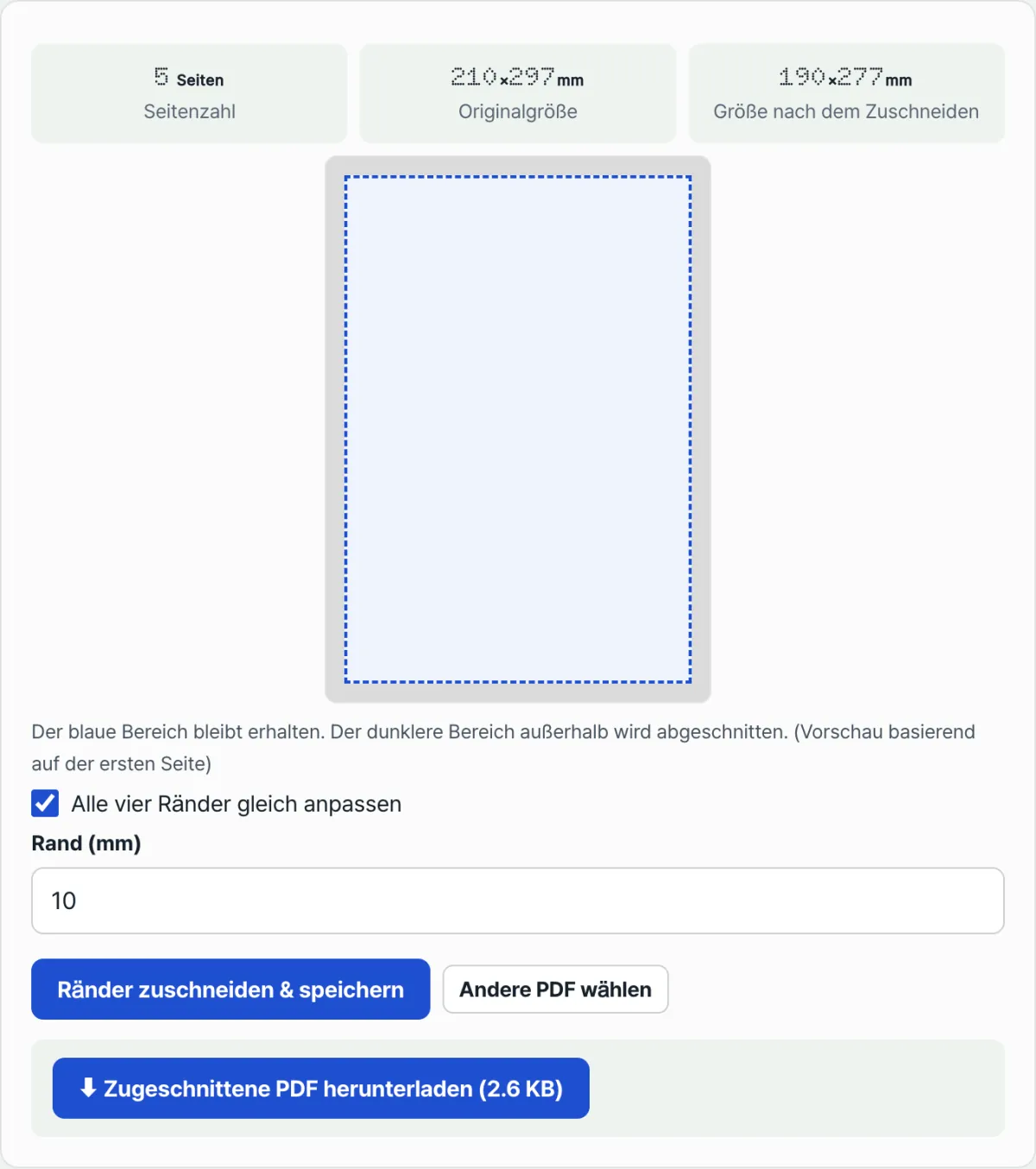
Wenn Sie die Ränder eines PDFs in einem Schritt abschneiden, sieht die erste Seite oft sauber aus, während bei einigen späteren Seiten Text oder sogar Tabellenrahmen mit abgeschnitten werden. Die Ursache ist meist: Die Vorschau des Tools zeigt nur die erste Seite, das eigentliche Zuschneiden wendet aber auf alle Seiten denselben mm-Wert an. Weichen die ursprünglichen Ränder (der Abstand zwischen Seitenkante und Inhalt) von Seite zu Seite leicht voneinander ab, wird der Inhalt auf der Seite mit dem schmalsten Rand angeschnitten.
Zusammenfassung ① Die Vorschau orientiert sich nur an der Größe der ersten Seite, das Zuschneiden verwendet jedoch für alle Seiten denselben mm-Wert. ② Bei gescannten Dokumenten oder PDFs, die aus mehreren Quellen zusammengefügt wurden, unterscheiden sich die ursprünglichen Ränder von Seite zu Seite leicht. Ein Wert, der auf der ersten Seite sicher wirkt, kann auf anderen Seiten zu viel sein. ③ Ist der angegebene Rand auch nur auf einer einzigen Seite größer als die Seite selbst, schlägt das gesamte Zuschneiden auf einmal fehl – und es wird nicht angezeigt, welche Seite der Auslöser ist.
Das Problem
Ein PDF, das aus mehreren gescannten Seiten zusammengefügt wurde (etwa ein Vertrag, Vorlesungsunterlagen oder ein Dokument, das in mehreren Durchgängen eingescannt wurde), hat nicht auf jeder Seite exakt denselben Rand. Beim Auflegen des Papiers auf den Scanner verrutscht es jedes Mal minimal, sodass beispielsweise der obere Rand auf einer Seite 12 mm beträgt und auf einer anderen nur 9 mm.
Wenn Sie den Wert nur anhand der ersten Seite festlegen, entsteht dadurch ein Problem. Der Rand der ersten Seite beträgt 12 mm, daher wirkt ein Zuschnitt von 10 mm unbedenklich. Befindet sich im Dokument aber eine Seite mit nur 9 mm Rand, werden dort die Enden der Buchstaben oder der Tabellenrahmen mit abgeschnitten.
Hinzu kommen PDFs, in denen Seiten mit abweichender Originalgröße enthalten sind, etwa ein Deckblatt oder ein Anhang. Ist der angegebene Rand größer als die Seite, scheitert das Zuschneiden insgesamt. Welche Seite die Ursache ist, wird nicht gemeldet, sodass Sie den Wert schrittweise verringern und es erneut versuchen müssen.
Die Lösung
Wenn Sie einen sicheren Wert ohne Tool nach Augenmaß abschätzen möchten, hilft es zu verstehen, dass das Zuschneiden von PDF-Rändern auf Seitenkoordinaten in Punkt (pt) beruht. 1 mm entspricht etwa 2,83 pt (72 pt ÷ 25,4 mm). Beim Zuschneiden bleibt von jeder Seite nur das Rechteck übrig, das um diesen Betrag von allen vier Seiten nach innen versetzt ist; die Seiteninformationen im äußeren Bereich werden gelöscht.
Entscheidend ist, den Wert nicht an der „breitesten“, sondern an der „schmalsten“ Seite auszurichten. Öffnen Sie im PDF-Viewer nicht nur die erste Seite, sondern auch einige weitere aus der Mitte und vom Ende sowie Seiten, bei denen sich die Scanrichtung ändert, und prüfen Sie mit dem Lineal oder nach Augenmaß den Abstand bis zum Beginn des Inhalts. Nehmen Sie den kürzesten gemessenen Rand als Zuschneidewert, dann wird keine Seite angeschnitten.
Bei Dokumenten, in denen die Seitengröße selbst abweicht (etwa nur das Deckblatt hat ein anderes Format), ist es sicherer, diese Seite separat mit einem anderen Wert zuzuschneiden oder ganz vom Zuschneiden auszunehmen. Denn je mehr ein Verfahren denselben Randwert auf das gesamte Dokument anwendet, desto eher beeinflusst eine einzelne Seite mit abweichender Größe das Gesamtergebnis.
Wenn Sie nicht jede Seite von Hand ausmessen, sondern vorab testweise zuschneiden und das Ergebnis begutachten möchten, probieren Sie es mit unserem Tool „PDF zuschneiden (Ränder entfernen)“ aus.
Laden Sie Ihre PDF hoch, passen Sie die Ränder in Millimetern an und prüfen Sie die Größe nach dem Zuschneiden sofort.
Typische Stolpersteine
| Symptom | Ursache / worauf Sie achten sollten |
|---|---|
| Die erste Seite ist in Ordnung, aber auf späteren Seiten wird Text abgeschnitten | Die Vorschau bezieht sich auf die erste Seite, daher werden schmalere Ränder anderer Seiten nicht berücksichtigt → einige Seiten selbst durchblättern und prüfen |
| Fehlermeldung „Der Rand ist größer als die Seite, Zuschneiden nicht möglich“ | Im Dokument gibt es eine auffallend kleine oder anders große Seite, an der das Zuschneiden scheitert → Wert verringern oder diese Seite separat bearbeiten |
| Alle vier Seiten sind auf denselben Wert gekoppelt, aber eine Seite wirkt zu schmal | Wenn Sie das Häkchen bei „Alle vier Ränder gleich einstellen“ entfernen, können Sie oben, unten, links und rechts getrennt eingeben |
| Bei einem gescannten Dokument wird auf jeder Seite an einer anderen Stelle abgeschnitten | Beim Scannen verrutscht das Papier jedes Mal minimal, sodass der ursprüngliche Rand von Seite zu Seite verschieden ist (ein üblicher Scanfehler) |
| Nach dem Zuschneiden ist die Größe deutlich kleiner als erwartet | Anhand der Angabe „Größe nach dem Zuschneiden“ erneut prüfen, ob die Summe der oberen und unteren bzw. linken und rechten Ränder einen großen Anteil an der Originalgröße ausmacht |
Fazit
Wenn beim gleichzeitigen Zuschneiden der Ränder auch Inhalt verloren geht, liegt das meist daran, dass die Vorschau nur die erste Seite zeigt, während andere Seiten schmalere Ränder haben. Legen Sie den Wert anhand der Seite mit dem am schmalsten gemessenen Rand fest und blättern Sie nach dem Zuschneiden einige Seiten durch, um die Kanten zu kontrollieren – so gehen Sie auf Nummer sicher. Prüfen Sie mit unserem Tool zuerst die Größe nach dem Zuschneiden und die Vorschau.
Laden Sie Ihre PDF hoch, passen Sie die Ränder in Millimetern an und prüfen Sie die Größe nach dem Zuschneiden sofort.
Häufige Fragen
Wie schneide ich oben, unten, links und rechts unterschiedlich viel ab?
Wenn Sie das Häkchen bei „Alle vier Ränder gleich einstellen“ entfernen, können Sie die Werte für oben, unten, links und rechts jeweils getrennt eingeben. Das ist nützlich bei Dokumenten, in denen wegen der Scanrichtung oder der Bindung nur ein Rand auffallend breit ist.
Geht das Original verloren, wenn mir das Ergebnis nicht gefällt?
Nein. Beim Zuschneiden wird eine neue Datei erstellt, die Sie herunterladen; die Originaldatei bleibt unverändert erhalten. Sie können den Wert ändern und es erneut versuchen oder über die Schaltfläche „Anderes PDF“ von vorn beginnen und eine Datei neu laden.
Dieser Artikel basiert auf unserem koreanischen Original. Koreanisches Original lesen