
PDF-Metadaten: Autorangaben sind versteckt gespeichert
Inhalt
Dass Fotos Aufnahmeort und Kameramodell in den sogenannten EXIF-Daten verstecken, ist inzwischen ziemlich bekannt. Bei PDF-Dateien passiert genau dasselbe. Sobald Sie ein Word- oder Hangul-Dokument als PDF exportieren, werden zusätzlich zum sichtbaren Text weitere Informationen in den Dateieigenschaften gespeichert: der Name des Autors, das Programm, mit dem das Dokument erstellt wurde, die Engine, die es tatsächlich in PDF umgewandelt hat, sowie das Erstellungs- und Änderungsdatum.
Diese Angaben sehen Sie nicht, wenn Sie das PDF einfach öffnen und lesen. Öffnen Sie jedoch einmal das Fenster mit den Dokumenteigenschaften, stehen sie dort unverändert. Deshalb sollten Sie diese Werte bei Lebensläufen, Angeboten oder Verträgen vor der Weitergabe prüfen.
Zusammenfassung ① Unabhängig vom sichtbaren Text speichert eine PDF-Datei „Dokumenteigenschaften“ wie Titel, Autor, Thema und Stichwörter gesondert in der Datei. ② Zu diesen Eigenschaften gehören auch der Name des Programms, mit dem das Dokument ursprünglich erstellt wurde (Creator), und der Engine, die es tatsächlich in PDF umgewandelt hat (Producer). ③ Sichtbar werden sie nur im Eigenschaftenfenster. Nicht benötigte Werte können Sie vor der Weitergabe selbst prüfen, löschen oder ändern.
Welche Dokumenteigenschaften in einer PDF gespeichert werden
Neben den eigentlichen Seiten kann eine PDF-Datei vier Felder als Dokumenteigenschaften enthalten: „Titel“ (Title), „Autor“ (Author), „Thema“ (Subject) und „Stichwörter“ (Keywords). Diese vier Felder werden entweder von Hand ausgefüllt oder automatisch von dem Programm eingetragen, mit dem das Dokument erstellt wurde.
Dazu kommen zwei weitere Felder: „Ersteller“ (Creator) und „PDF-Erzeuger“ (Producer). Creator bezeichnet das ursprüngliche Programm, in dem das Dokument geschrieben wurde. Producer nennt die Software oder Engine, die den Inhalt tatsächlich in eine PDF-Datei umgewandelt hat. Innerhalb derselben Datei unterscheiden sich die beiden Werte häufig.
Warum und wie diese Angaben befüllt werden
Meist tragen Sie diese Eigenschaften nicht absichtlich ein, sondern das Programm füllt sie von selbst aus. Speichern Sie eine Datei in Word, Hangul oder PowerPoint als PDF oder nutzen Sie die Exportfunktion, übernimmt das Programm häufig den hinterlegten Autorennamen oder den eigenen Programmnamen unverändert in die Felder Author, Creator und Producer.
Selbst wenn im Text kein einziges Mal ein Firmenname oder Ihr echter Name steht, können in den Dokumenteigenschaften also bereits der auf dem Computer registrierte Name oder Angaben zum Ursprungsprogramm stecken. Entscheidend ist: Der sichtbare Text und die Eigenschaften liegen auf völlig unterschiedlichen Ebenen der Datei.
So prüfen Sie die Eigenschaften ohne Zusatzwerkzeug
Am einfachsten suchen Sie im PDF-Programm den Menüpunkt für die Dokumenteigenschaften. Im Adobe Acrobat Reader öffnen Sie im Menü „Datei“ die „Eigenschaften“. Dort sehen Sie Titel, Autor, Thema, Stichwörter, Erstellungsdatum sowie die Werte für Creator und Producer auf einen Blick. Auch die Vorschau-App unter macOS zeigt dieselben Angaben im Fenster „Informationen“ (⌘+I).
Unter Windows klicken Sie die Datei mit der rechten Maustaste an, öffnen die Eigenschaften und wechseln auf die Registerkarte „Details“. Auch dort werden einzelne Felder wie Titel und Autor angezeigt. Auf diesem Weg können Sie die Werte allerdings meist nur ansehen. Je nach Programm gibt es keine Bearbeitungsfunktion, oder sie ist umständlich zu finden.
Mit unserem Tool prüfen. Statt in jedem Programm erst das richtige Menü für die Eigenschaften zu suchen, laden Sie einfach eine Datei hoch und sehen sofort, welche Werte aktuell gespeichert sind.
Laden Sie eine PDF hoch, und die gespeicherten Angaben zu Titel, Autor, Thema und Stichwörtern werden sofort angezeigt. Die Datei wird nur in Ihrem Browser verarbeitet.
So zeigt und ändert das Tool die versteckten Eigenschaften
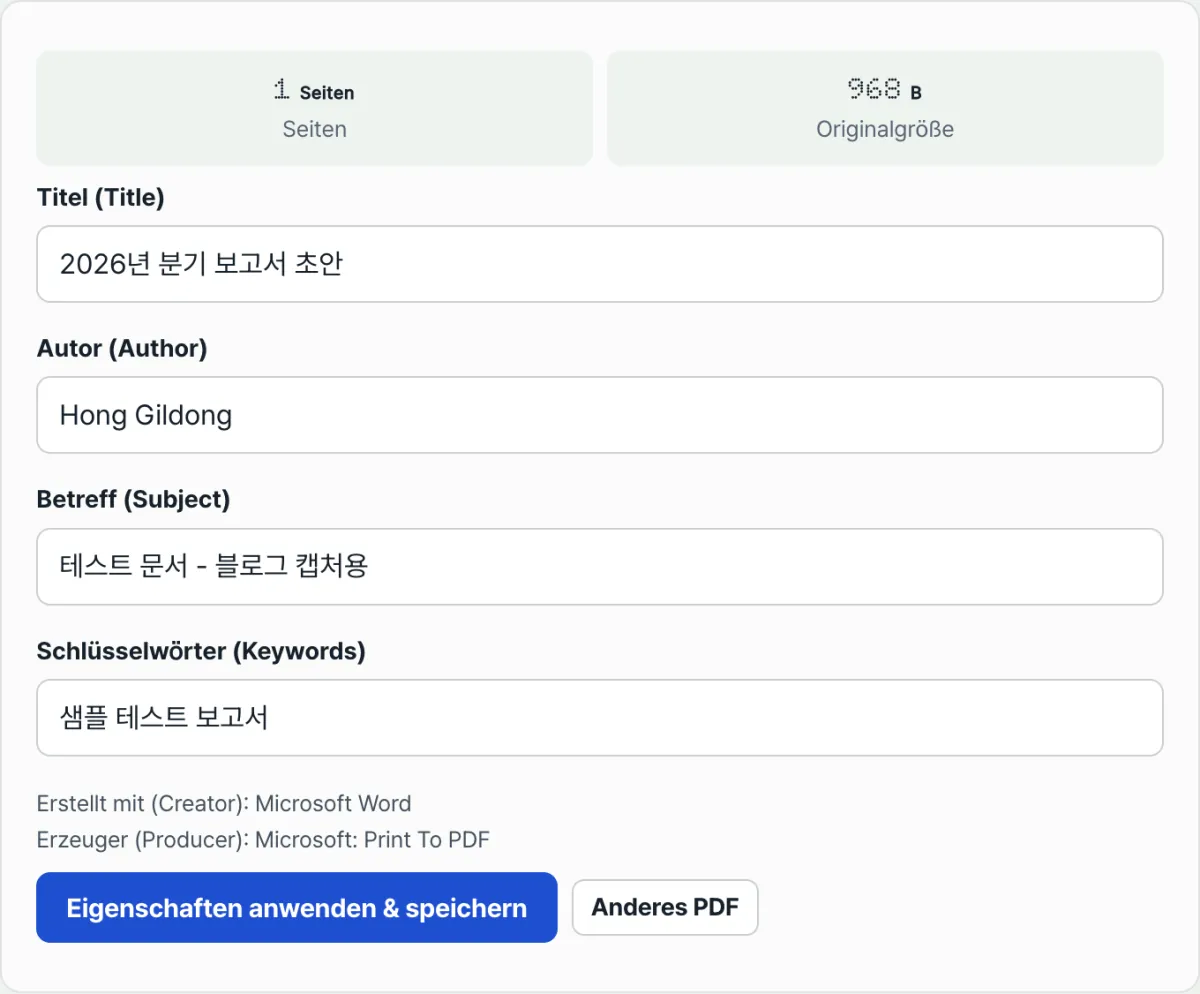
Sobald Sie eine Datei in „PDF-Eigenschaften (Titel/Autor) bearbeiten“ hochladen, wird sie ohne zusätzliche Schaltfläche direkt verarbeitet. Das Tool liest die Datei, zeigt zuerst Seitenzahl und Originalgröße an und füllt darunter die Felder für Titel, Autor, Thema und Stichwörter mit den Werten, die aktuell in der Datei stehen. Angaben, die auf dem Bildschirm sonst unsichtbar bleiben, werden so sofort sichtbar. Enthält die Datei Werte für Creator oder Producer, erscheinen sie darunter als gesonderter Hinweis.
Nachdem Sie die Werte geprüft haben, löschen Sie nur die Felder, die Sie nicht wollen, oder ändern sie nach Wunsch. Ein Klick auf „Eigenschaften anwenden und speichern“ erzeugt eine neue PDF, bei der die Seiten unverändert bleiben und nur die Eigenschaften angepasst sind. Anschließend erscheint ein Download-Link. Die Originaldatei wird nicht verändert, es entsteht eine separate, neu gespeicherte Datei. So müssen Sie nicht fürchten, den Überblick über Ihre Änderungen zu verlieren, und geben einfach nur das Ergebnis weiter.
Was Sie löschen und was Sie behalten sollten
Soll bei einem Dokument nach außen weder der Name des Autors noch der Firmenname sichtbar sein, können Sie das Feld „Autor“ leeren oder durch einen neutralen Wert ersetzen. Titel, Thema und Stichwörter dagegen helfen bei der Suche und beim Ordnen von Dateien. Passt es zum Zweck der Weitergabe, ist es oft sogar besser, sie korrekt auszufüllen. Was Sie behalten, hängt vom Verwendungszweck des Dokuments ab. Zuerst sollten Sie daher prüfen, was aktuell überhaupt eingetragen ist.
Zusammenfassung
- Unabhängig vom sichtbaren Text speichert eine PDF-Datei Dokumenteigenschaften wie Titel, Autor, Thema und Stichwörter gesondert in der Datei.
- In den Feldern Creator und Producer bleibt festgehalten, mit welchem Programm das Dokument erstellt und mit welcher Engine die PDF erzeugt wurde.
- Diese Angaben sehen Sie nur im Eigenschaftenfenster. In der normalen Leseansicht des Dokuments werden sie nie angezeigt.
- Wenn Sie eine PDF in das Tool hochladen, erscheinen die aktuell gespeicherten Werte ohne zusätzliche Schaltfläche sofort in den Eingabefeldern.
- Nicht benötigte Werte löschen oder ändern Sie und speichern dann. Sie erhalten eine neue Datei, in der der Text unverändert bleibt und nur die Eigenschaften angepasst sind.
Laden Sie eine PDF hoch, und die gespeicherten Angaben zu Titel, Autor, Thema und Stichwörtern werden sofort angezeigt. Die Datei wird nur in Ihrem Browser verarbeitet.
Häufig gestellte Fragen
Wird die Originaldatei auch verändert, wenn ich den Autor in den PDF-Eigenschaften lösche?
Nein. Wenn Sie im Tool Werte löschen oder ändern und speichern, wird eine neue PDF-Datei erzeugt und heruntergeladen. Die ursprünglich hochgeladene Datei bleibt unverändert. Bei Bedarf geben Sie nur die neue Datei weiter und bewahren das Original getrennt auf.
Kann ich die Eigenschaften einer PDF ändern, die ich schon an jemanden geschickt habe?
Eine bereits weitergegebene Datei können Sie nicht nachträglich verändern. Sie können die Datei aber erneut öffnen, die Eigenschaften auf dieselbe Weise prüfen, unerwünschte Werte löschen oder ändern, die Datei neu speichern und künftig diese Version weitergeben. Beachten Sie jedoch: In der Kopie, die der Empfänger bereits erhalten hat, bleiben die alten Eigenschaften erhalten.
Warum gibt es bei den PDF-Eigenschaften sowohl Creator als auch Producer?
Creator bezeichnet das ursprüngliche Programm, in dem das Dokument geschrieben wurde (Word, Hangul, PowerPoint usw.). Producer nennt die Software oder Konvertierungs-Engine, die den Inhalt tatsächlich in eine PDF-Datei umgewandelt hat. Unterscheiden sich das Programm zum Schreiben und die Engine zum Umwandeln in PDF, bleiben auch die beiden Werte unterschiedlich.
Enthalten auch eingescannte PDFs solche Eigenschaften?
Ja. Häufig tragen die Scansoftware oder die Software des Multifunktionsgeräts die Werte für Creator und Producer automatisch ein. Da Scans oft nur aus Bildern bestehen, können die textbasierten Felder wie Titel oder Autor allerdings leer sein. Auch dann prüfen Sie die Eigenschaften genauso im Eigenschaftenfenster.
Dieser Artikel basiert auf unserem koreanischen Original. Koreanisches Original lesen