
PDFメタデータとは|作成者情報の確認と削除
目次
写真に撮影場所やカメラの機種がEXIFという名前で記録されていることは、広く知られています。しかし、PDFファイルでも同じことが起きています。WordやHWP(韓国のワープロソフト)文書をPDFに書き出す瞬間、画面に表示される本文の文字とは別に、作成者名、文書を作成したプログラム、実際にPDFへ変換したエンジン、作成日や更新日といった情報がファイルのプロパティに一緒に保存されます。
この情報は、PDFを開いて中身を読むだけでは決して表示されません。しかし、文書のプロパティ画面を一度開けばそのまま残っているため、履歴書や提案書、契約書を外部へ送る前に一度は確認しておきたい項目です。
要点 ① PDFは、画面に表示される本文とは別に、タイトル・作成者・件名・キーワードといった「文書プロパティ」をファイル内に別途保存します。 ② このプロパティには、文書を最初に作成したプログラム(Creator)と、実際にPDFへ変換したエンジン(Producer)の名前も残ります。 ③ 文書のプロパティ画面を開かないと表示されず、不要な値は配布前に自分で確認して削除したり変更したりできます。
PDFに保存される文書プロパティとは何か
PDFファイルは、本文ページとは別に「タイトル(Title)」「作成者(Author)」「件名(Subject)」「キーワード(Keywords)」という4つの項目を文書プロパティとして格納できます。これら4項目は、人が直接入力するか、文書を作成したプログラムが自動で入力します。
さらに、「作成元(Creator)」と「生成元(Producer)」という2つの項目も別に記録されます。Creatorは文書を最初に作成した元のプログラム名、Producerはその内容を実際にPDFファイルへ変換したソフトウェアやエンジン名を指します。この2つの値は、同じファイル内でも異なって記録されることがよくあります。
この情報はなぜ、どのように入るのか
これらのプロパティは、ほとんど人が意図して入力するものではなく、プログラムが自動で入力します。WordやHWP、PowerPointでファイルをPDFとして保存したり「エクスポート」したりすると、そのプログラムで使っていた文書の作成者名やプログラム自体の名前が、Author・Creator・Producerの欄にそのまま入ってしまうことがよくあります。
つまり、本文に会社名や本名を一字も書いていなくても、文書プロパティにはパソコンに登録された名前や元ファイルを作成したプログラムの情報がすでに含まれている可能性があります。表に見えているテキストとプロパティ情報がまったく別の層に保存されている、という点がポイントです。
ツールを使わずに直接開いて確認する方法
最も基本的な確認方法は、PDFを開くアプリで文書プロパティのメニューを探すことです。Adobe Acrobat Readerなら、ファイルメニューから「プロパティ」を開くと、タイトル・作成者・件名・キーワードと作成日、Creator・Producerの値を1つの画面で確認できます。macOSのプレビューアプリも、「情報を見る」(⌘+I)画面で同じ項目を表示します。
Windowsでは、ファイルを右クリックしてプロパティを開き、「詳細」タブに進んでも、タイトルや作成者など一部の項目が表示されます。ただし、この方法では値を確認するだけで、アプリによっては編集機能がなかったり、編集場所が分かりにくかったりすることが少なくありません。
Dynamic Labsの無料ツール「PDF情報(タイトル/作成者)編集」で確認する。 毎回ほかのアプリのメニューを探してプロパティ画面を開く代わりに、ファイルを1つアップロードするだけで、現在保存されている値をすぐに確認できます。
PDFをアップロードすると、保存されているタイトル・作成者・件名・キーワードがすぐに表示されます。ファイルはブラウザ内だけで処理されます。
ツールが隠れたプロパティを表示・変更する仕組み
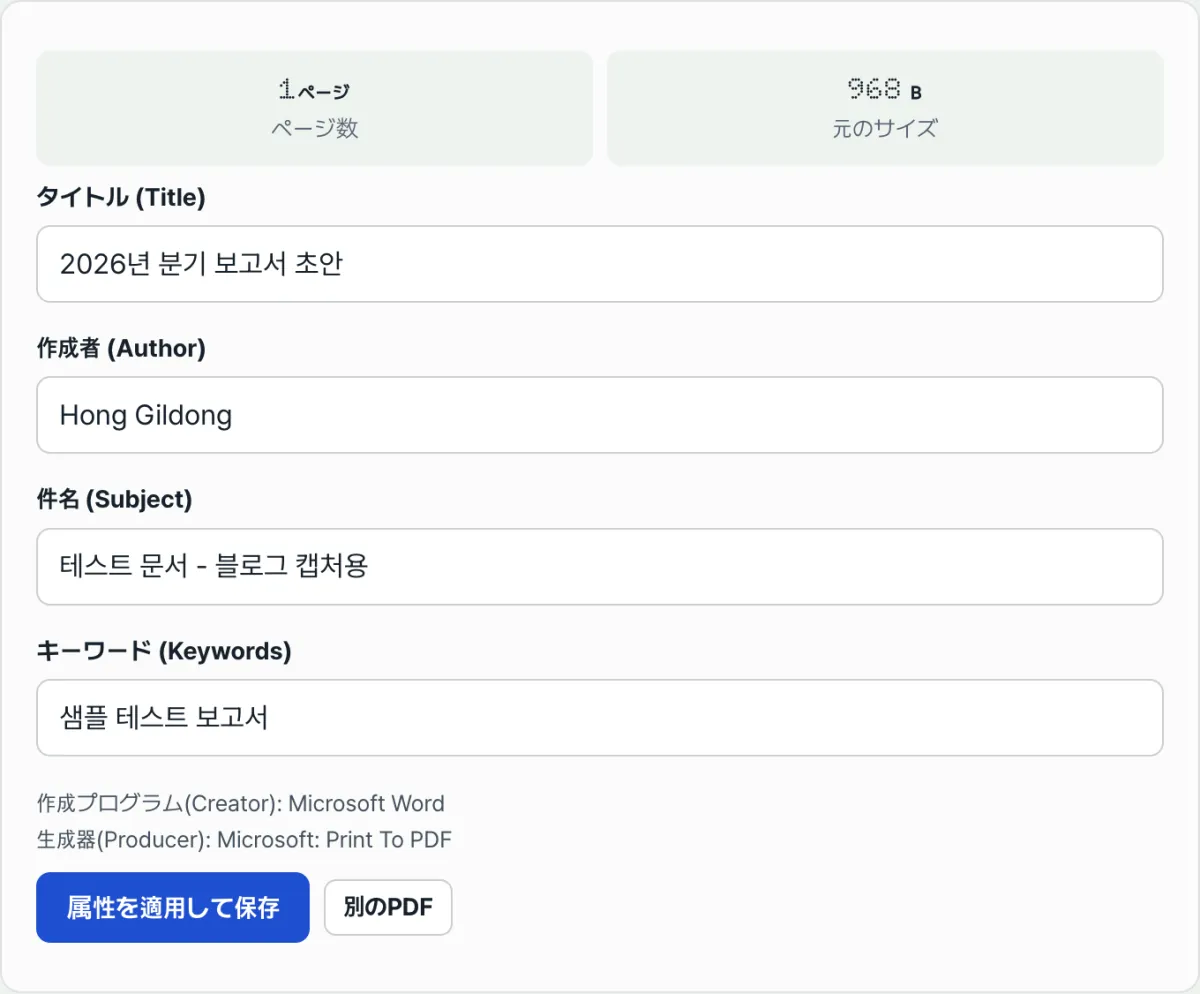
PDF情報(タイトル/作成者)編集にファイルをアップロードすると、別の読み込みボタンを押すことなくすぐに処理されます。ファイルを読み込むと、ページ数と元のサイズをまず表示し、その下のタイトル・作成者・件名・キーワードの入力欄に、現在ファイル内に保存されている値をそのまま入れます。画面には表示されていなかった情報が、この時点でそのまま明らかになります。ファイルにCreatorやProducerの値があれば、その下に別のテキストとして併記されます。
値を確認したあと、必要な項目だけを削除したり任意の内容に変更したりして「プロパティを適用して保存」ボタンを押すと、本文ページはそのままに、プロパティだけが反映された新しいPDFが作成され、ダウンロードリンクが表示されます。元のファイル自体が変わるのではなく、新しく保存されたファイルが別に作成されるため、何を変更したか分からなくなる心配もなく、完成したファイルだけを配布できます。
何を削除し、何を残すか
作成者名や会社名を外部に出したくない文書なら、作成者の項目を空にするか、一般的な値に変更する方法が考えられます。反対に、タイトル・件名・キーワードは検索やファイル整理に役立つ情報なので、配布の目的に合うなら、むしろ正確に入れておいたほうがよい場合もあります。どちらを残すかは文書の用途によって変わるため、まずは現在何が入っているかを確認するのが先決です。
まとめ
- PDFは、画面に表示される本文とは別に、タイトル・作成者・件名・キーワードといった文書プロパティをファイル内に別途保存します。
- Creator・Producerの項目には、どのプログラムで文書を作成し、どのエンジンでPDFを生成したかが残ります。
- この情報は文書のプロパティ画面を開かないと表示されず、文書を読む画面を見るだけでは決して分かりません。
- ツールにPDFをアップロードすると、ボタンを押すことなく、現在保存されているプロパティ値がすぐに入力欄へ反映されます。
- 不要な値は削除または変更して保存すれば、本文はそのままに、プロパティだけが反映された新しいファイルをダウンロードできます。
PDFをアップロードすると、保存されているタイトル・作成者・件名・キーワードがすぐに表示されます。ファイルはブラウザ内だけで処理されます。
よくある質問
PDFのプロパティで作成者名を削除すると、元のファイルも変更されますか?
いいえ。ツールで値を削除したり変更したりして保存すると、新しいPDFファイルが別に作成されてダウンロードされるだけで、最初にアップロードした元のファイル自体はそのまま残ります。必要であれば、新しく受け取ったファイルだけを配布し、元のファイルは別に保管しておけば問題ありません。
すでにほかの人に送ったPDFのプロパティも、今から削除できますか?
すでに送ったファイルを後から書き換えることはできませんが、そのファイルを開き直して同じ方法でプロパティを確認し、不要な値を削除したり変更したりして新しく保存し直したうえで、以後はそのファイルに置き換えて配布することはできます。ただし、すでに相手に渡ったコピーの中には以前のプロパティがそのまま残っているため、そこは区別して理解しておく必要があります。
CreatorとProducerはなぜ2つに分かれているのですか?
Creatorは文書を最初に作成した元のプログラム(Word、HWP、PowerPointなど)の名前を指し、Producerはその内容を実際にPDFファイルへ変換する際に使われたソフトウェアや変換エンジンの名前を指します。同じ文書でも、作成に使ったプログラムとPDFへ変換したエンジンが異なれば、2つの値は別々に記録されます。
スキャンして作成したPDFにも、このようなプロパティは残りますか?
はい。スキャンソフトや複合機本体のソフトウェアがCreator・Producerの値を自動で入力する場合がよくあります。ただし、スキャンした文書は画像だけで構成されていることが多く、テキストベースのタイトルや作成者の項目は空になっていることがあります。その場合でも、文書のプロパティ画面を開いて確認する方法自体は同じです。
この記事は韓国語の原文をもとに作成しています。 韓国語の原文を読む