
PDFページ番号がビューアと違う理由と開始番号の合わせ方
PDFビューアに表示されるページ数と、ページ下部に印刷されている番号が一致しないことがあります。表紙や目次が前に付いた報告書や論文では、特に頻繁に起こる現象です。この違いがなぜ生じるのか、そして希望する番号から振り直す方法をまとめます。
まとめ ① PDFビューアが表示するページ番号は、ファイル内の物理的な順序をそのまま数えた値なので、常に最初のページから1で始まります。 ② ページ下部に印刷された番号はこれとは別で、文書を作るときに表紙・目次を飛ばして本文から数え直す慣行がよくあります。 ③ 開始番号を指定すれば、印刷番号を希望する値から合わせられますが、ファイル内のすべてのページに同じルールが適用されるという制約は残ります。
ビューアのページ数と印刷番号が違う理由
PDFビューアのページ表示(例:「3 / 12」)は、ファイルに保存された物理的なページ順序をそのまま数えた値です。文書の中身が何であっても、ファイルの1ページ目は常に1と表示されます。
一方、ページ下部に印刷された番号は、文書を作るときに別途指定した値です。表紙と目次には番号を入れず、本文の1ページ目から改めて「1」と数える方式が、報告書や論文ではよく使われます。
表紙1枚、目次1枚、本文10枚からなる12ページのファイルなら、ビューアはこのファイル全体を12ページとして数えます。しかし本文の1ページ目には「1」が印刷されているため、ビューア基準で3番目のページと、印刷された「1ページ」が同じページを指すことになります。
そのため、「5ページを参照してください」という言葉が、ビューアのページ数を指すのか印刷された番号を指すのかによって、実際に開くべき箇所が変わります。どちらの基準なのかを確認しないと、互いに違うページを開いてしまうことになります。
確認方法: 印刷番号を希望する値から合わせる
最初に確認すべきは、いま開いているPDFで、実際に何番目の物理ページから希望する番号が印刷されているかです。ChromeやAcrobatなどのビューアのページ移動欄に物理ページ番号を直接入力して移動すれば、そのページの下部にどの数字が印刷されているかをすぐに比べられます。
WordやHangulのような文書ソフトで作った元ファイルがあれば、ページ番号の書式で開始番号を指定する機能を使って、最初から希望する値で印刷されるようにできます。すでにPDFとして保存し終えた後であれば、元のソフトを開き直して手を入れる手間がかかります。
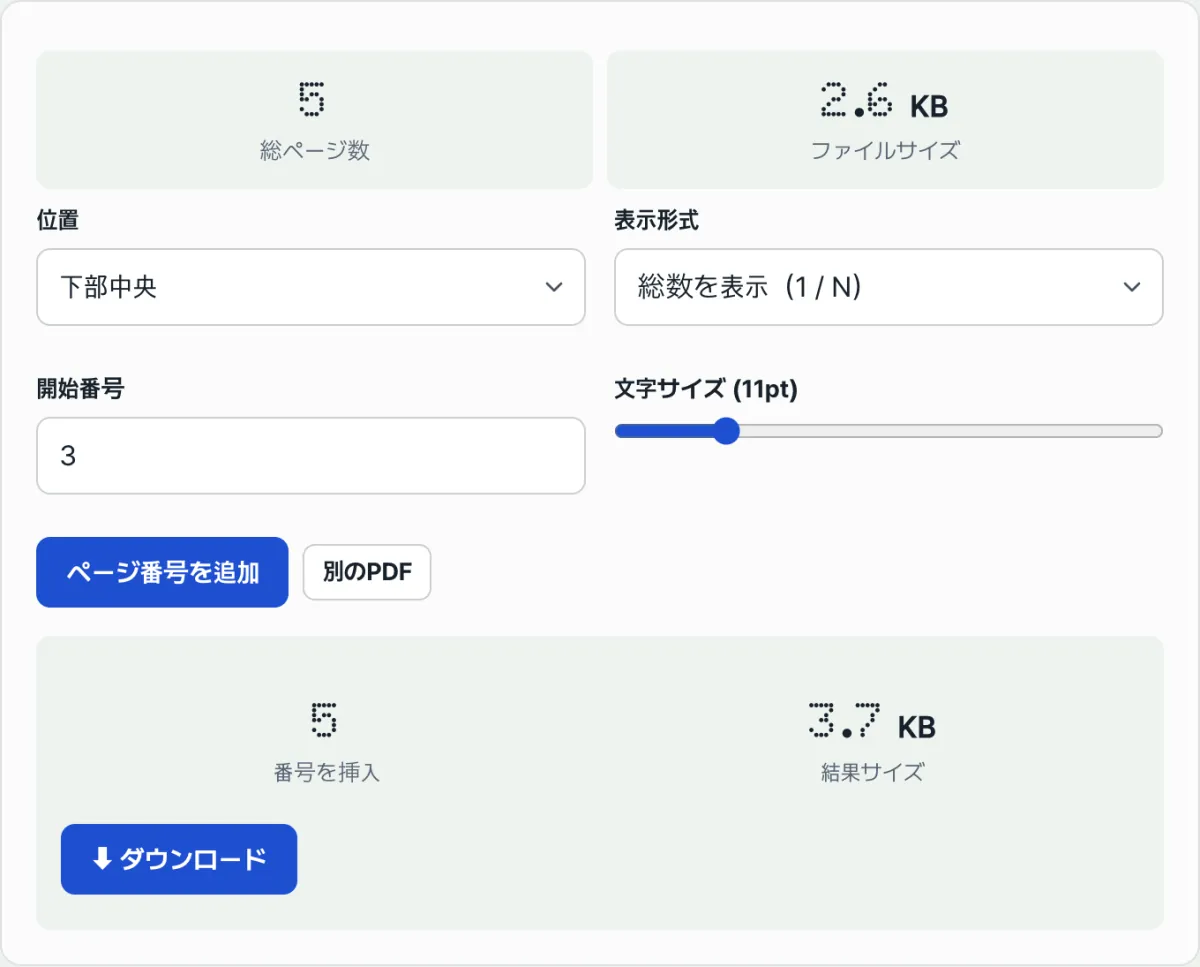
無料ツール「PDFページ番号追加」で確認する。 元のソフトを開き直さず、PDFファイル自体に希望する開始番号で番号を振り直したいときは、次のように確認します。
無料・登録不要・ブラウザ内だけで処理、ファイルをサーバーに送信しません
このツールは、アップロードしたファイルの最初の物理ページから指定した開始番号で番号を振り始め、以降のページへ順番に続けていきます。表紙がファイルの先頭に含まれている場合は表紙にも番号が付き、特定のページだけを飛ばす機能はありません。
よくつまずくポイント
番号を振り直すときに実際によく引っかかるのは、次のような点です。
| 状況 | 確認すべき点 |
|---|---|
| 開始番号を0に指定 | 1ページ目にも「0」という数字がそのまま印刷されます。表紙を番号なしで空けておく機能ではありません |
| 表示形式を「全体表示(1 / N)」に選択 | 後ろに付くNは開始番号と実際のページ数を足して1を引いた値なので、開始番号が1でないと実際のファイルのページ数と異なります |
| 表紙・目次だけを番号から外したい場合 | このツールはファイル内のすべてのページに同じルールを適用するため、番号を入れる前に該当ページを別ファイルとして分けておく方法が必要です |
| 番号の位置 | 下部の中央・右・左の中からしか選べず、上部には入れられません |
まとめ
- ビューアが表示するページ数はファイルの物理的な順序をそのまま表しているだけで、下部に印刷された番号は文書を作るときに別途指定された値なので、二つの数字が異なることがあります。
- 表紙・目次の後、本文から番号を数え直す慣行のため、ビューア基準のページと印刷された番号がよくずれます。
- 開始番号を指定すれば希望する値から番号を振り直せますが、ファイル内のすべてのページに同じルールが適用されます。
- 「全体表示」形式を使うときは、開始番号が1でないと表示される総数が実際のページ数と異なる点を考慮する必要があります。
無料・登録不要・ブラウザ内だけで処理、ファイルをサーバーに送信しません
よくある質問
PDFビューアに表示されるページ数と、文書に印刷されたページ番号が違うのは正常ですか?
はい、正常です。ビューアはファイルに保存された物理的なページ順序をそのまま数えて表示し、印刷された番号は文書を作るときに表紙・目次を飛ばして本文から数え直す形で別に指定された値だからです。
開始番号を0に指定すると、表紙には番号が付かないのですか?
いいえ。開始番号を0にすると、ファイルの1ページ目に「0」という数字がそのまま印刷されます。特定のページだけを番号から外す機能はなく、ファイル内のすべてのページに同じルールが適用されます。
「全体表示(1 / N)」形式で、Nが実際のページ数と違う値になるのはなぜですか?
全体表示のNは、開始番号に実際のページ数を足して1を引いた値で計算されるからです。開始番号を1にすればNは実際のページ数と一致しますが、別の値から始めるとその分だけ異なります。
表紙には番号を入れず、本文にだけ入れたい場合はどうすればよいですか?
このツールはアップロードしたファイル内のすべてのページに均一に番号を適用するため、表紙を除きたい場合は、番号を入れる前に表紙ページを別ファイルとして分けておき、本文だけのファイルに番号を入れる方法が安全です。
この記事は韓国語の原文をもとに作成しています。 韓国語の原文を読む