
PDF回転が180度になる理由と回転値の確認方法
PDF回転のボタンを押したのに、狙った向きではなく、かえっておかしな角度になってしまうことがあります。多くの場合、原因はツールの計算ミスではなく、ページにすでに保存されている回転値に、新しく指定した角度が加算されるからです。この保存のしくみを知っておくと、90度を2回指定したらなぜ180度になるのか、なぜ何も変わらないように見えるのかが説明できます。
まとめ ① PDFページの回転は、内容を描き直すのではなく、0・90・180・270のいずれかで保存されている角度値を変更する処理です。 ② 新しく回転を指定すると、この保存値に加算される方式なので、すでに90度が保存されているページに90度を加えると180度になります。 ③ ファイルをブラウザでそのまま開くと、実際に保存されている角度値がそのまま画面に表示されます。
PDFを回転したら、かえっておかしくなった
スキャンしたPDFや、スマートフォンのカメラで撮って作ったPDFを開くと、一部のページだけ横を向いていたり、逆さまになっていたりすることがよくあります。回転ツールで90度を指定したのに、まっすぐに戻らず真逆(180度)になってしまったり、反対に何度押しても向きが変わらないように見えたりすることもあります。
こうした症状は、ツールが角度を計算し間違えているのではなく、PDFのページごとにすでに保存されている回転値があり、新しく指定する角度がその値に加算されるために起こります。画面に見えている向きと、実際にファイルに保存されている角度値が違うことがあると知らないと、いつまでも混乱してしまいます。
PDFの回転値がどう保存されているかを確認する方法
PDFの規格では、ページの向きは中の文字や画像を描き直して変えるのではなく、各ページに0・90・180・270のいずれかで保存されている回転属性を変えることで処理されます。そのため回転はページの内容に関係なく一瞬で終わり、ファイルサイズもほぼそのまま保たれます。
この値は、画面に一時的に表示される角度ではなく、ファイル自体に記録された数値です。これを確認するもっとも簡単で正式な方法は、別のソフトを使わずにファイルをブラウザで直接開いてみることです。ブラウザのPDFビューアは、画面で一時的に回して見る機能とは違い、ファイルに保存された角度値をそのまま反映して表示するので、ここで傾いて見えるなら、その角度が実際にファイルに保存されている値です。
ここからがポイントです。回転ツールに新しい角度を指定すると、画面に見えている角度を基準に計算するのではなく、「すでに保存されている値+新しく指定した角度」で計算されます。すでに90度が保存されているページに90度を加えると、0度(そのままの向き)ではなく180度になります。270度が保存されているページに90度を加えると360度、つまり0度に戻るので、何も変化していないように見えるのです。
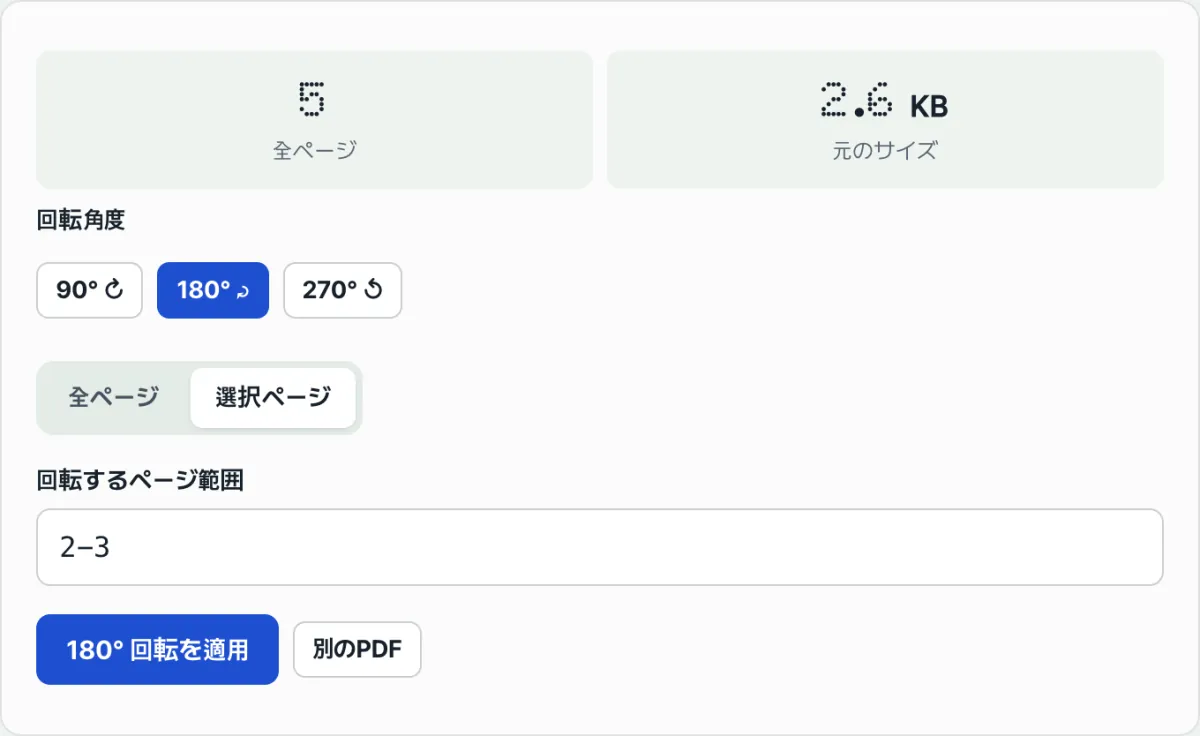
PDF回転で確認する。 いま保存されている回転値が何度なのかを自分で計算しなくても、ファイルを入れて希望の角度とページ範囲を選び、そのまま適用した結果を受け取れます。
無料・登録不要・ブラウザ内だけで処理(サーバーへのアップロードなし)
よくつまずくところ
| 症状 | 原因 |
|---|---|
| 90度を指定したのに向きが変わらない | すでに270度が保存されていて、270+90=360(=0)となり、元の向きに見えるためです |
| 2回回したら180度になった | 90+90=180で、保存値が加算される正常な動作です |
| 回転してもファイルサイズがほぼ変わらない | 内容を描き直さず、角度値だけを変えているためです |
| スキャンしたPDFが最初から傾いている | スキャン機器やスキャンアプリが回転値を入れた状態で保存していることが多いためです |
まとめ
PDFページの回転は、内容を描き直すのではなく、0・90・180・270のいずれかで保存されている角度値を変える処理です。新しい角度は、画面に見えている向きではなく、すでに保存されている値に加算されるので、2回回せば2倍の角度になり、保存値が270度だった場合は90度を加えても元の向きに戻ります。混乱したときは、ブラウザで直接開いて、いま保存されている角度を先に確認するのが手順です。
無料・登録不要・ブラウザ内だけで処理(サーバーへのアップロードなし)
よくある質問
回転しても文字や画像が崩れたりぼやけたりしませんか?
いいえ。回転はページ内の文字や画像を描き直す作業ではなく、ページに保存された向きの値だけを変える作業なので、内容そのものは損なわれません。
文書全体ではなく、特定のページだけを回転できますか?
はい。「選択ページ」タブで「1-3, 5」のようにカンマとハイフンで範囲を指定すれば、指定したページだけが回転し、残りは元の向きのまま残ります。
パスワードがかかったPDFも回転できますか?
閲覧そのものにパスワードがかかったファイルは、内容を読み込む段階で失敗することがあります。ファイルを選択したときに読み取りエラーが出る場合は暗号化されているという意味なので、先にパスワードを解除してから回転を試してください。
回転したファイルを別のソフトで開くと、また傾いて見えることはありますか?
ほとんどのPDFビューアはファイルに保存された回転値をそのまま反映するので、どのソフトで開いても同じ向きに見えます。ただし、ページの内容だけを取り出して画像に変換する一部の変換ツールは、この保存値を反映しないことがあります。
この記事は韓国語の原文をもとに作成しています。 韓国語の原文を読む