
PDFページ抽出で容量が減らない理由と確認手順
PDFから必要なページを数枚だけ抜き出したのに、元のファイルと比べて容量がほとんど減らないことがあります。これはツールの不具合ではなく、PDFの中でフォントや画像といったリソースがページ数とは関係なく保存される仕組みによる、正常な現象です。どのページを残すかによって、容量が大きく減ることもあれば、ほぼそのままのこともあります。
まとめ ① PDFの容量はページ数ではなく、そのページが参照しているフォントや画像データの量で決まります。 ② 残したページが文書全体で共有されているフォントをそのまま使っていると、そのフォント全体が新しいファイルにも含まれるため、容量はあまり減りません。 ③ 逆に、大きな画像が入ったページを外せばその画像データが抜けるので、容量ははっきり減ります。
ページだけ減らしたのに容量が変わらない理由
100ページの報告書から3ページだけを抜き出して新しいPDFとして保存したのに、ファイルサイズが元の数%どころか半分近くになる、というケースを考えてみます。ページ数は明らかに大きく減っているのに容量はほとんど変わらないので、抽出がうまくいっていないのでは、ツールに問題があるのではと疑いたくなります。
しかし実際には、これはPDF規格そのものの特徴です。PDFのページは、テキストや図形といった自分自身の内容のほかに、そこで使われている書体(フォント)や画像などのリソースを「参照」する形で作られています。1つの文書の中で複数のページが同じフォントを共有して使うことはよくあり、このフォントデータ(特に日本語や韓国語などの文字を含むフォント)は、それだけで数百KBから数MBに達することがあります。
問題は、抽出したページのうち1ページでもそのフォントで組まれたテキストを使っていれば、新しく作ったファイルにもそのフォントデータ全体がそのまま含まれなければならないという点です。ページをいくら減らしてもフォント自体のサイズは減らないので、出来上がったファイルの容量がページ数に比例して減らないのは自然な結果です。
抽出する前にこうやって確認します
ツールを使う前に、元のPDFを開くだけでも、この現象がなぜ起きるのかをある程度見当をつけられます。
- PDFビューア(例:macOSのプレビュー、Adobe Acrobat Reader)でファイルを開き、「文書のプロパティ」(または「PDFのプロパティ」)を確認します。ほとんどのビューアはこのメニューに「フォント」タブを用意していて、文書にどのフォントが「埋め込み(Embedded)」されているかを一覧で表示します。
- 一覧にあるフォントが、文書全体のページで繰り返し使われているかを見ます。本文全体が同じフォントで組まれているなら、どのページを抜き出してもそのフォントが付いてくる可能性が高いです。
- 逆に、抜き出そうとしているページに表紙の画像やスキャンした図など、そのページでしか使わない大きな画像がある場合は、そのページを外したときに容量がはっきり減るかどうかも合わせて確認します。
- このように「共有リソース(フォント)」と「個別リソース(画像)」を分けて考えておけば、抽出後の容量が予想と違っていても、ツールの問題ではなく元のファイルの構造のせいだとすぐに分かります。
この仕組みが分かると、実際に数ページを抜き出したときに容量がどうなるのか、自分で確かめてみたくなります。
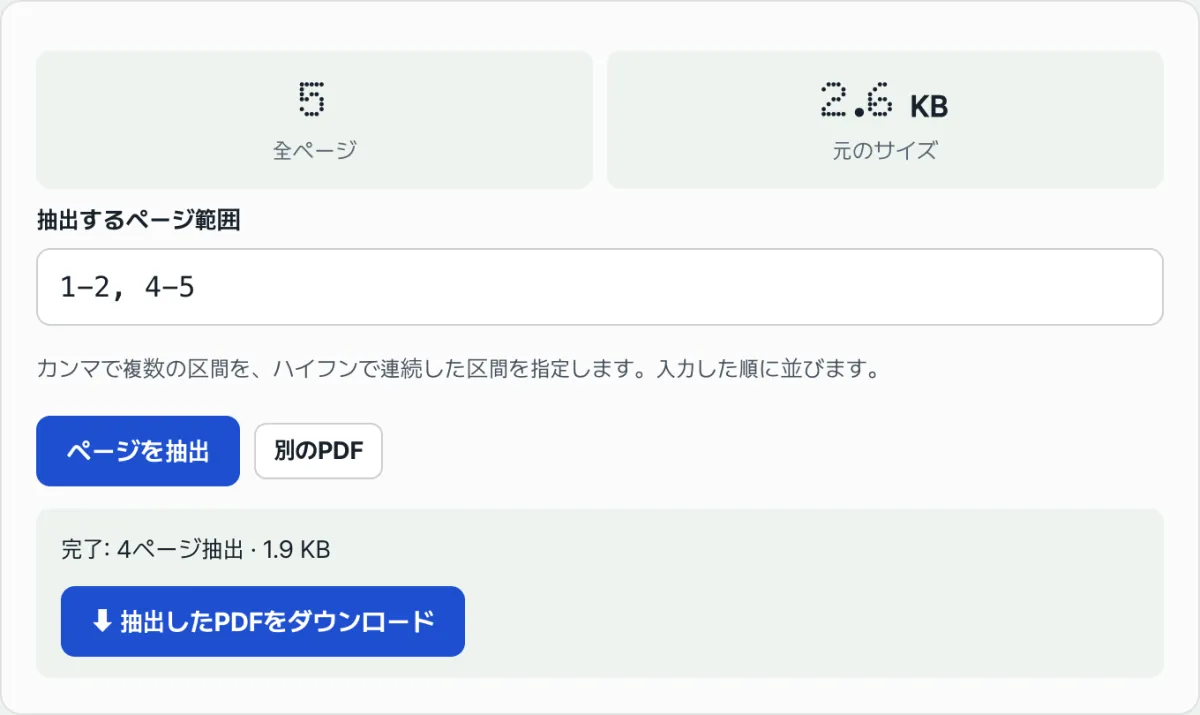
私たちのツールで確認してみましょう。 ページ範囲を入力するだけで、元のサイズと抽出後のサイズを並べて表示するので、その場で比較できます。
無料・登録不要・ブラウザ内だけで処理(サーバーへの送信なし)
よくつまずくポイント
| 症状 | 原因 | 確認方法 |
|---|---|---|
| ページをかなり減らしたのに容量がほとんど変わらない | 残ったページが文書全体で使われるフォントをそのまま含んでいる | ビューアの「文書のプロパティ → フォント」で埋め込みフォントの一覧を確認 |
| 画像中心のページだけを外すと容量がぐっと減る | 画像はそのページだけに属する個別リソースなので、除外するとすぐ反映される | 大きな図や写真があるページかどうかを先に確認 |
| 「PDFを読み込めませんでした」というエラー | 元のPDFにパスワードがかかっている | パスワードを解除したファイルでやり直す |
| 範囲を入力したのに「ページ範囲を確認してください」と表示される | 入力した数字が全体のページ数を超えている | 画面上部の「全ページ」の数の中で範囲を入力し直す |
まとめ
PDFから数ページだけ抜き出したのに容量が減らない場合、故障ではなく、残ったページが文書全体で共有されているフォントをそのまま含んでいるためであることがほとんどです。逆に、大きな画像が入ったページを外せばそのデータは確実に抜けるので、容量も目に見えて減ります。抽出する前にビューアの「文書のプロパティ → フォント」を一度見ておくだけでも、結果を前もって予想できます。
無料・登録不要・ブラウザ内だけで処理(サーバーへの送信なし)
よくある質問
1ページだけ残しても容量が大きいのはなぜですか?
その1ページが文書全体で共有されているフォントを使っている場合、そのフォントデータ全体が新しいファイルにもそのまま含まれるためです。フォント自体はページ数に関係なく、決まった容量を占めます。
容量を確実に減らすにはどうすればよいですか?
画像が多いページを除外する、あるいは別のPDF圧縮ツールでフォントや画像を圧縮し直す方法があります。ページの抽出だけでは、フォントデータそのものを減らすことはできません。
ページ範囲はどのような形式で入力しますか?
ハイフンで連続した区間(例:1-3)、カンマで複数の区間(例:1-3, 5, 8-10)を指定します。入力した順番どおりに新しいPDFへ並び、5-1のように大きい番号を先に書けば逆順で抜き出すこともできます。
抽出したファイルが元と違って見えたり、壊れたりすることはありますか?
パスワードがかかったPDFはそもそも読み込めませんし、特殊な方法で作られた一部のPDFはページのコピー中にエラーが起きることがあります。その場合は画面にエラーメッセージが表示されるので、パスワードを解除したファイルに変えてやり直してください。
この記事は韓国語の原文をもとに作成しています。 韓国語の原文を読む