
Extraer páginas de un PDF sin que baje el tamaño: por qué
Contenido
Hay casos en los que extraes unas pocas páginas de un PDF y el tamaño apenas baja respecto al original. No es que la herramienta funcione mal: es un comportamiento normal que se produce por cómo se guardan dentro del PDF recursos como las fuentes o las imágenes, independientemente del número de páginas. Según qué páginas conserves, el tamaño puede reducirse mucho o quedarse casi igual.
Resumen ① El tamaño de un PDF no lo determina el número de páginas, sino la cantidad de datos de fuentes e imágenes a los que esas páginas hacen referencia. ② Si las páginas que conservas usan una fuente compartida por todo el documento, esa fuente completa se incluye también en el archivo nuevo y el tamaño apenas baja. ③ En cambio, si quitas una página con imágenes grandes, esos datos de imagen desaparecen y el tamaño se reduce de forma notable.
Por qué el tamaño no cambia aunque reduzcas las páginas
Imagina un informe de 100 páginas del que extraes solo 3 y lo guardas como un PDF nuevo: el archivo acaba pesando cerca de la mitad del original, en lugar de quedar en un pequeño porcentaje. El número de páginas ha bajado claramente, pero el tamaño apenas ha cambiado, así que es fácil sospechar que la extracción salió mal o que la herramienta tiene un problema.
En realidad, es una característica del propio formato PDF. Las páginas de un PDF se construyen de modo que, además de su propio contenido (texto, formas y demás), "hacen referencia" a recursos como las fuentes tipográficas o las imágenes que utilizan. Es habitual que varias páginas de un mismo documento compartan la misma fuente, y esos datos de fuente (sobre todo si incluyen caracteres coreanos) pueden ocupar por sí solos desde varios cientos de KB hasta unos cuantos MB.
El problema es que, si al menos una de las páginas extraídas contiene texto con esa fuente, los datos completos de la fuente tienen que incluirse también en el archivo nuevo. Por muchas páginas que elimines, el tamaño de la fuente no disminuye, así que es normal que el resultado no baje en proporción al número de páginas.
Cómo comprobarlo antes de extraer
Antes de usar la herramienta, con abrir el PDF original puedes hacerte una idea de por qué ocurre esto.
- Abre el archivo en un visor de PDF (por ejemplo, Vista Previa de macOS o Adobe Acrobat Reader) y consulta "Propiedades del documento" (o "Propiedades del PDF"). La mayoría de los visores incluye en ese menú una pestaña "Fuentes" donde muestra una lista de las fuentes que están "incrustadas" (Embedded) en el documento.
- Fíjate en si las fuentes de la lista se repiten a lo largo de todas las páginas del documento. Si todo el cuerpo del texto está compuesto con la misma fuente coreana, es muy probable que esa fuente se arrastre sin importar qué página extraigas.
- Al contrario, si las páginas que quieres extraer tienen una imagen grande que solo aparece ahí, como la imagen de portada o un escaneo, comprueba también si el tamaño baja de forma clara al quitar esa página.
- Si distingues así entre "recursos compartidos (fuentes)" y "recursos individuales (imágenes)", sabrás de inmediato que, si el tamaño tras la extracción no coincide con lo que esperabas, la causa es la estructura del original y no un fallo de la herramienta.
Una vez entiendes este principio, dan ganas de comprobar por tu cuenta cómo cambia el tamaño al extraer distintas páginas.
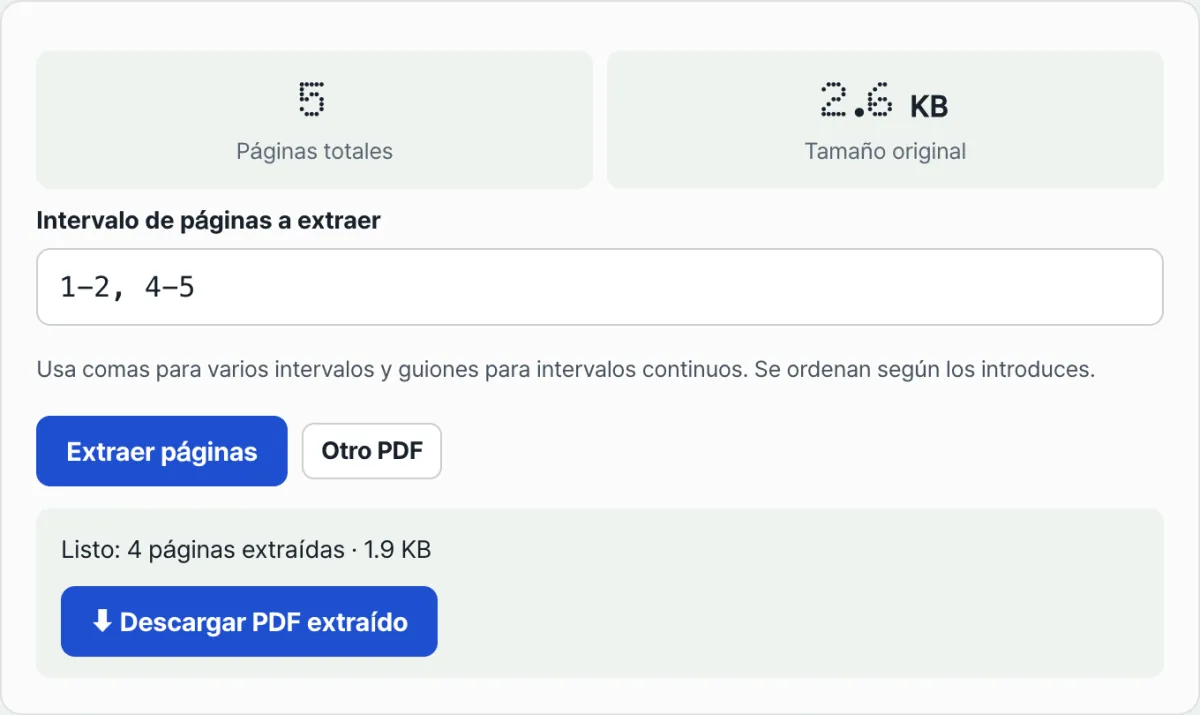
Compruébalo con nuestra herramienta. Solo tienes que indicar el rango de páginas y te mostrará el tamaño original junto al del resultado para que los compares de un vistazo.
Gratis · sin registro · todo se procesa en tu navegador (nada se envía a un servidor)
Dónde suele haber problemas
| Síntoma | Causa | Cómo comprobarlo |
|---|---|---|
| Reduces muchas páginas y el tamaño casi no cambia | Las páginas que quedan incluyen una fuente que se usa en todo el documento | Revisa la lista de fuentes incrustadas en "Propiedades del documento → Fuentes" del visor |
| Quitas solo las páginas con muchas imágenes y el tamaño baja de golpe | Las imágenes son recursos individuales de esa página, así que se descuentan al instante | Comprueba primero si es una página con imágenes o fotos grandes |
| Error "No se ha podido leer el PDF" | El PDF original está protegido con contraseña | Vuelve a intentarlo con un archivo sin contraseña |
| Introduces un rango y aparece el mensaje "Comprueba el rango de páginas" | Los números introducidos se salen del total de páginas | Vuelve a introducir el rango dentro del número de "Páginas totales" que aparece en la parte superior |
En resumen
Si extraes unas pocas páginas de un PDF y el tamaño no baja, en la mayoría de los casos no es un fallo: las páginas que quedan incluyen la fuente que comparte todo el documento. En cambio, si quitas una página con imágenes grandes, esos datos desaparecen y el tamaño se reduce de forma visible. Con revisar una vez "Propiedades del documento → Fuentes" en el visor antes de extraer, ya puedes anticipar el resultado.
Gratis · sin registro · todo se procesa en tu navegador (nada se envía a un servidor)
Preguntas frecuentes
¿Por qué el archivo sigue pesando mucho aunque deje una sola página?
Si esa página usa una fuente compartida por todo el documento, los datos completos de la fuente se incluyen tal cual en el archivo nuevo. La fuente ocupa un tamaño fijo, independientemente del número de páginas.
¿Qué puedo hacer para reducir el tamaño de verdad?
Puedes excluir las páginas con muchas imágenes o volver a comprimir fuentes e imágenes con una herramienta de compresión de PDF aparte. La extracción de páginas por sí sola no reduce los datos de la fuente.
¿En qué formato se introducen los rangos de páginas?
Con un guion para un tramo continuo (por ejemplo, 1-3) y con comas para varios tramos (por ejemplo, 1-3, 5, 8-10). Las páginas se ordenan en el PDF nuevo en el mismo orden en que las escribes, y si pones un número mayor delante, como 5-1, también puedes extraerlas en orden inverso.
¿Puede pasar que el archivo extraído se vea distinto del original o salga dañado?
Los PDF protegidos con contraseña no se pueden leer desde el principio, y algunos PDF creados de una forma especial pueden dar error al copiar las páginas. En esos casos aparece un mensaje de error en pantalla; basta con cambiar a un archivo sin contraseña y volver a intentarlo.
Este artículo está adaptado de nuestro original en coreano. Leer el original en coreano