
Convertir PDF a JPG: qué DPI y qué formato (JPG o PNG) elegir
Contenido
Convertir un PDF a JPG significa dibujar cada página del PDF con una resolución determinada (DPI) y guardarla como un archivo de imagen. Para pantalla y apps de mensajería bastan 150 DPI (1240×1754 píxeles en una página A4); para imprimir, 300 DPI (2480×3508 píxeles). Las páginas con fotos van mejor en JPG, y las que solo tienen texto o tablas, en PNG. Aquí te explico cómo hacerlo y cómo elegir la resolución y el formato, con cifras de conversiones reales.
Resumen ① Cada página del PDF se convierte en una imagen. El texto que pasa a ser imagen ya no se puede buscar ni copiar. ② Tamaño de la imagen (píxeles) = tamaño de la página (pulgadas) × DPI. La referencia es 150 DPI para pantalla y 300 DPI para imprimir. ③ Las páginas con fotos pesan mucho menos en JPG; en las páginas solo de texto, la diferencia de tamaño con PNG es pequeña. ④ Con varias páginas se obtiene una imagen por página, así que resulta cómodo descargarlas en un ZIP.
¿Qué cambia al convertir un PDF a JPG?
Cada página pasa a ser una imagen de píxeles, y el texto que contiene también se vuelve imagen. En un PDF el texto se guarda como información de fuente, por lo que se ve nítido al ampliar y se puede buscar y copiar; al pasar a JPG, queda fijado en puntos (píxeles) de la resolución elegida.
Por eso conviene decidir primero para qué quieres la imagen. Lo habitual es convertir para enviarla por mensajería y que se vea directamente en la vista previa, para pegarla en un blog o en una presentación, o para subirla a un sitio que solo acepta imágenes. Si el documento necesita editarse o consultarse con el buscador, guarda también el PDF original.
¿Qué resolución (DPI) debo usar?
La referencia es 150 DPI para imágenes que se verán en pantalla y 300 DPI para las que se van a imprimir. El PDF usa 72 puntos por pulgada, así que los píxeles de ancho y alto de la imagen son el tamaño de la página (en pulgadas) multiplicado por los DPI. Con 72 DPI se obtiene el tamaño original de la página PDF (A4, unos 595×842), y el texto se ve pequeño.
| DPI | A4 (210×297 mm) | US Letter (8,5×11 in) |
|---|---|---|
| 150 | 1240×1754 | 1275×1650 |
| 200 | 1654×2339 | 1700×2200 |
| 300 | 2480×3508 | 2550×3300 |
Si duplicas la resolución, el número de píxeles se multiplica por cuatro y el archivo crece en la misma proporción. Para una imagen que se verá en la pantalla del móvil, 150 DPI ya permite leer bien el texto; conviene reservar 200–300 DPI para cuando necesites ampliar letra pequeña o planos, ya que así ganas en tamaño de archivo y rapidez.
¿Qué elijo: JPG o PNG?
Las páginas con fotos o imágenes escaneadas van mejor en JPG; las que solo tienen texto, líneas y tablas, en PNG. JPG es un formato pensado para reducir imágenes como las fotos, donde los colores cambian de forma suave; PNG no pierde calidad, pero a cambio los archivos de fotos resultan más grandes.
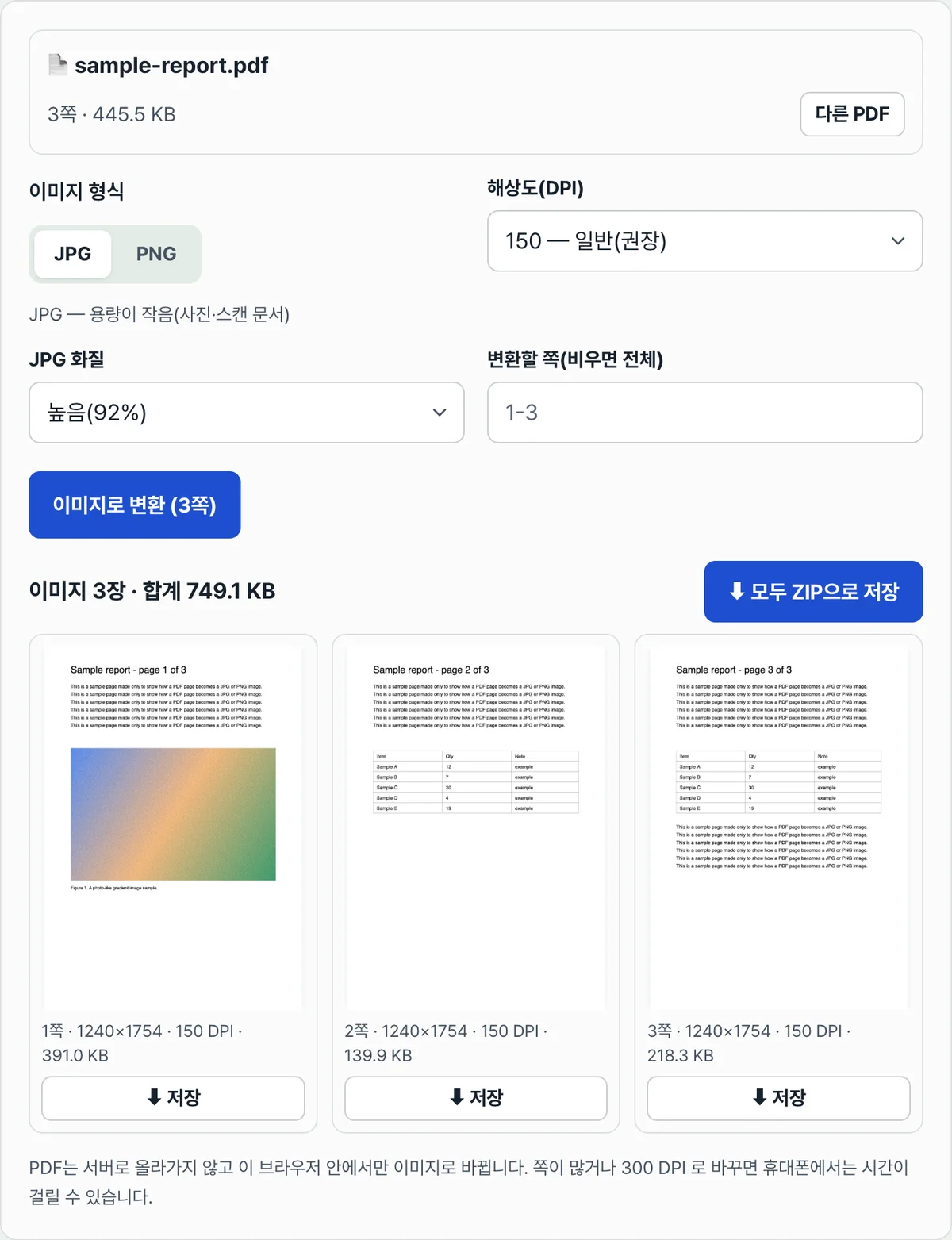
Convertí dos veces el mismo PDF (A4, 3 páginas) a 150 DPI y comparé el tamaño. La página 1 tiene una imagen tipo foto, y las páginas 2 y 3 solo texto y tablas (18 de noviembre de 2026, calidad JPG 92 %).
| Página | Contenido | JPG | PNG |
|---|---|---|---|
| 1 | Texto + foto | 391,0 KB | 1,22 MB |
| 2 | Texto + tabla | 139,9 KB | 150,4 KB |
| 3 | Texto + tabla | 218,3 KB | 222,9 KB |
| Total | 749,1 KB | 1,59 MB |
En la página 1, con foto, el PNG pesó unas 3 veces más que el JPG, pero en las páginas con solo texto y tablas la diferencia fue de apenas un 2–8 %. Si la página es solo texto, elegir PNG apenas supone más peso y además evita el borroso alrededor de las letras que puede aparecer en JPG. Los resultados varían según el documento, así que tómalos solo como ejemplo.

¿Cómo convertir un PDF a JPG sin instalar programas?
Con funciones que ya trae tu ordenador puedes convertir página por página. Eso sí, no siempre permiten elegir la resolución o hay que repetir el proceso en cada página, así que resulta pesado cuantas más páginas tengas.
- Vista previa de macOS: abre el PDF, ve al menú «Archivo» y elige «Exportar»; en el formato selecciona JPEG y se guardará como imagen la página que estás viendo. Si hay varias páginas, repite el proceso con cada una.
- Herramienta de recortes de Windows: con la tecla Windows + Shift + S recortas y guardas la página que aparece en pantalla. El tamaño de la imagen depende del tamaño con que se ve en pantalla, por lo que el texto pequeño puede quedar borroso.
- Programas de edición de PDF: editores como la versión de pago de Adobe Acrobat pueden exportar todas las páginas como imágenes de una sola vez.
Algunos sitios de conversión en línea suben el archivo a un servidor para procesarlo. Si se trata de documentos sensibles, como contratos o copias de documentos de identidad, comprueba antes si se suben.
Pruébalo con nuestra herramienta. PDF a JPG: convierte páginas de PDF en JPG o PNG gratis (sin subir) te permite arrastrar el PDF, elegir JPG o PNG, la resolución (72, 150, 200 o 300 DPI) y las páginas que quieres convertir; crea una imagen por página y las guarda una a una o en un único ZIP. Es gratuita, se usa sin iniciar sesión y el PDF no se sube a ningún servidor: la conversión se hace solo dentro del navegador.
Gratis · sin iniciar sesión · el PDF no se sube a ningún servidor

¿Cómo obtener varias páginas como imágenes de una vez?
Define el rango de páginas, convierte y descarga todo en un único archivo ZIP. Si escribes «1-3, 5», se convierten solo las páginas 1 a 3 y la 5; si lo dejas vacío, se convierte todo el documento. Los nombres de las imágenes descargadas son el nombre del archivo original seguido del número de página, como -p01, -p02, de modo que el orden no se mezcla.
Si el PDF tiene decenas de páginas y lo conviertes a 300 DPI, en el móvil puede tardar y quedarse sin memoria. En ese caso, baja a 150 DPI o divide el rango de páginas y convierte en varias tandas.
¿Se puede convertir un PDF protegido con contraseña?
Si el PDF pide contraseña al abrirlo, primero hay que quitarla para poder convertirlo. Ábrelo en un visor de PDF introduciendo la contraseña, vuelve a guardarlo sin ella y luego cárgalo. Los PDF que solo bloquean la impresión o la copia se pueden abrir, así que normalmente se convierten sin problema.
Resumen
- Cada página del PDF se convierte en una imagen, y el texto pasa a ser imagen, por lo que ya no se puede buscar ni copiar.
- Tamaño de la imagen = tamaño de la página (pulgadas) × DPI. La referencia es 150 DPI para pantalla y 300 DPI para imprimir.
- Las páginas con fotos pesan mucho menos en JPG; en las de solo texto, la diferencia con PNG es pequeña.
- Con varias páginas, lo cómodo es definir el rango y descargarlas en un ZIP.
- Con documentos sensibles, elige un método que convierta sin subir el archivo.
Gratis · sin iniciar sesión · el PDF no se sube a ningún servidor
Preguntas frecuentes
¿Se pierde calidad al convertir un PDF a JPG?
Si eliges una resolución baja, sí. Con 72 DPI se obtiene el tamaño original de la página PDF, así que al ampliar el texto se empasta; con 150 DPI se lee bien en pantalla y con 300 DPI se ve nítido incluso impreso. Si te molesta el borroso en los bordes de las letras, elige PNG.
¿Cuántos píxeles tiene una página A4 a 300 DPI?
2480×3508 píxeles. El A4 mide 210×297 mm, es decir, unas 8,27×11,69 pulgadas, y se multiplica por 300. A 150 DPI son 1240×1754 píxeles.
¿Se pueden unir varias páginas de un PDF en una sola imagen?
PDF a JPG crea una imagen por página. Para reunir varias páginas en una sola, puedes unir las imágenes convertidas en un editor de fotos, o bien crear antes un PDF con varias páginas por hoja usando la opción de impresión correspondiente y convertirlo después.
¿Puedo convertir un PDF a JPG desde el móvil?
Sí. Si eliges el archivo PDF desde el navegador del móvil, se convierte de la misma forma y puedes guardar las imágenes una a una o en un ZIP. Si hay muchas páginas o usas 300 DPI, tardará más.
¿PDF a JPG es gratis? ¿Se sube el PDF a un servidor?
Es gratis, sin iniciar sesión y sin límite de páginas. La conversión se hace dentro del navegador con el motor de PDF de Mozilla (pdf.js), por lo que el PDF no se sube a ningún servidor. Solo se descargan archivos públicos de recursos, como las fuentes, cuando hacen falta.
Fuentes
- Mozilla pdf.js — motor de código abierto para mostrar PDF en el navegador (https://github.com/mozilla/pdf.js, consultado el 18 de noviembre de 2026)
- Cálculo de píxeles por página: calculado con la unidad básica del PDF de 1/72 de pulgada, A4 de 210×297 mm y US Letter de 8,5×11 pulgadas
- Tamaño de JPG y PNG: valores mostrados en pantalla el 18 de noviembre de 2026 al convertir con PDF a JPG un PDF de ejemplo (A4, 3 páginas, 445,5 KB) a 150 DPI
Este artículo está adaptado de nuestro original en coreano. Leer el original en coreano