
PDF in JPG umwandeln: DPI und JPG oder PNG richtig wählen
Inhalt
- Was ändert sich, wenn man ein PDF in JPG umwandelt?
- Welche Auflösung (DPI) ist die richtige?
- JPG oder PNG: was ist besser?
- Wie wandle ich ein PDF ohne Zusatzprogramm in JPG um?
- Wie bekomme ich mehrere Seiten auf einmal als Bilder?
- Kann ich auch ein passwortgeschütztes PDF umwandeln?
- Zusammenfassung
- Häufige Fragen
- Quellen
PDF in JPG umwandeln heißt: Eine PDF-Seite wird mit einer festgelegten Auflösung (DPI) gerendert und als Bilddatei gespeichert. Für Bildschirm und Messenger genügen 150 DPI (A4-Seite: 1240×1754 Pixel), für den Druck 300 DPI (2480×3508 Pixel). Seiten mit Fotos speichern Sie am besten als JPG, Seiten mit nur Text und Tabellen als PNG. Hier erfahren Sie, wie Sie selbst umwandeln und wie Sie Auflösung und Format wählen – mit Zahlen aus einer echten Umwandlung.
Kurz gesagt ① Aus einer PDF-Seite wird ein Bild. Text, der zum Bild geworden ist, lässt sich nicht mehr durchsuchen oder kopieren. ② Bildgröße (Pixel) = Seitengröße (Zoll) × DPI. Als Richtwerte gelten 150 DPI für den Bildschirm und 300 DPI für den Druck. ③ Bei Seiten mit Fotos ist JPG deutlich kleiner, bei reinen Textseiten ist der Größenunterschied zu PNG gering. ④ Bei mehreren Seiten entsteht pro Seite ein Bild – am bequemsten laden Sie sie als ZIP-Datei herunter.
Was ändert sich, wenn man ein PDF in JPG umwandelt?
Aus einer Seite wird ein Pixelbild, und auch der Text darin wird zur Grafik. Im PDF liegt Text als Schriftinformation vor: Er bleibt beim Vergrößern scharf und lässt sich durchsuchen und kopieren. Nach der Umwandlung in JPG besteht er nur noch aus Bildpunkten (Pixeln) in der gewählten Auflösung.
Legen Sie deshalb vorab den Verwendungszweck fest. Üblich ist die Umwandlung, wenn Sie eine Seite per Messenger verschicken und direkt als Vorschau anzeigen lassen wollen, wenn Sie sie in einen Blogbeitrag oder eine Präsentation einfügen oder auf einer Seite hochladen, die nur Bilder akzeptiert. Wenn Sie den Text bearbeiten oder durchsuchen müssen, bewahren Sie das PDF-Original zusätzlich auf.
Welche Auflösung (DPI) ist die richtige?
Als Richtwert gelten 150 DPI für Bilder am Bildschirm und 300 DPI für Bilder zum Drucken. Ein PDF rechnet mit 72 Punkten pro Zoll. Die Pixelmaße des Bildes ergeben sich daher aus der Seitengröße in Zoll multipliziert mit den DPI. 72 DPI entsprechen der ursprünglichen PDF-Seitengröße (A4 etwa 595×842), die Schrift wirkt dabei klein.
| DPI | A4 (210×297 mm) | US Letter (8,5×11 in) |
|---|---|---|
| 150 | 1240×1754 | 1275×1650 |
| 200 | 1654×2339 | 1700×2200 |
| 300 | 2480×3508 | 2550×3300 |
Verdoppeln Sie die Auflösung, vervierfacht sich die Pixelzahl, und die Datei wächst entsprechend. Für die Ansicht auf dem Smartphone reichen 150 DPI, damit ist die Schrift gut lesbar. 200 bis 300 DPI wählen Sie besser nur dann, wenn Sie kleine Schrift oder Pläne vergrößert betrachten müssen – das spart Speicherplatz und Zeit.
JPG oder PNG: was ist besser?
Seiten mit Fotos oder Scans speichern Sie am besten als JPG, Seiten mit nur Text, Linien und Tabellen als PNG. JPG verkleinert Bilder mit weichen Farbverläufen wie Fotos stark. PNG verliert keine Bildqualität, die Dateien werden bei Fotos dafür aber groß.
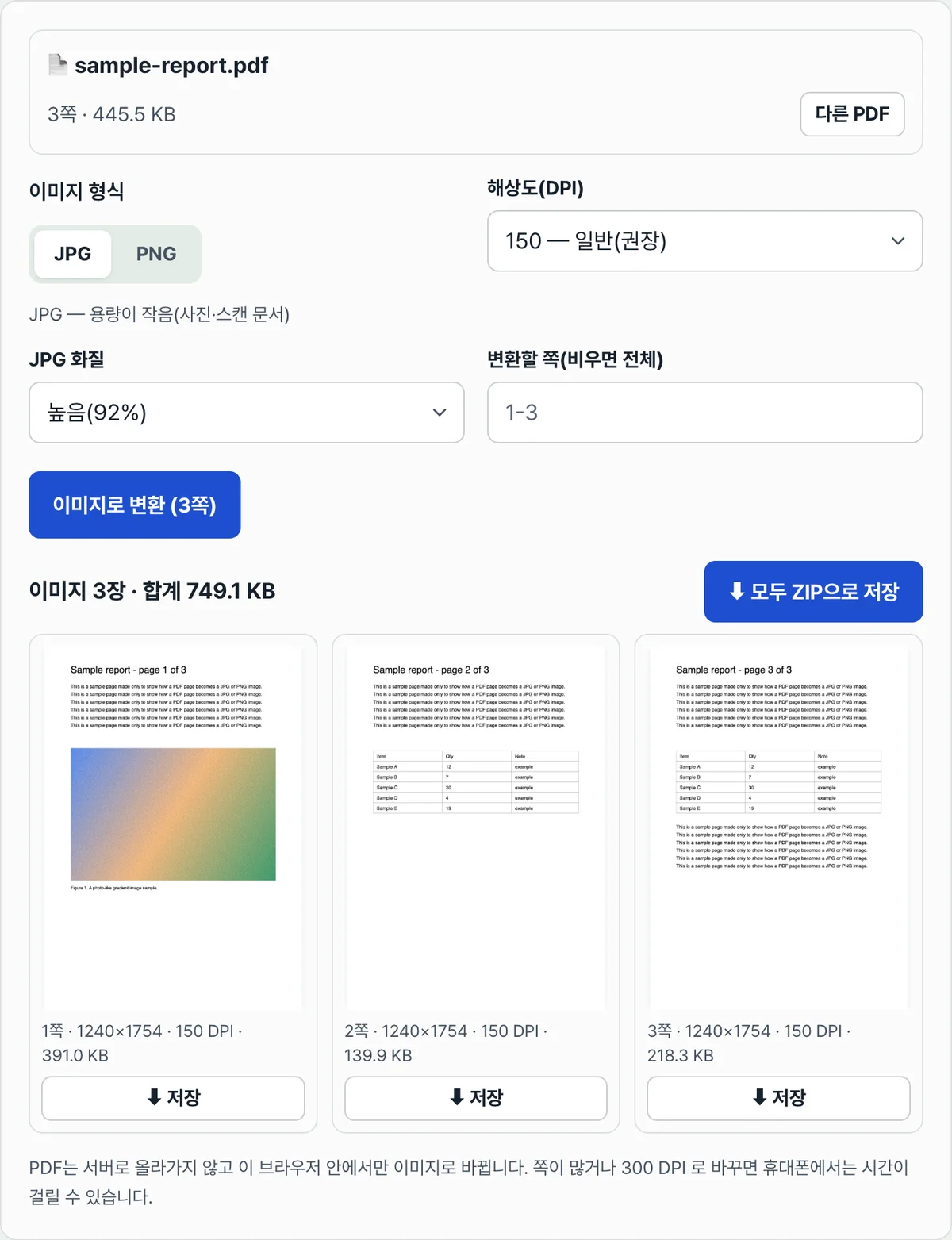
Ich habe dasselbe PDF (A4, 3 Seiten) zweimal mit 150 DPI umgewandelt und die Dateigrößen verglichen. Auf Seite 1 befindet sich eine fotoähnliche Grafik, auf den Seiten 2 und 3 nur Text und Tabellen (18. November 2026, JPG-Qualität 92 %).
| Seite | Inhalt | JPG | PNG |
|---|---|---|---|
| Seite 1 | Text + Foto | 391,0 KB | 1,22 MB |
| Seite 2 | Text + Tabelle | 139,9 KB | 150,4 KB |
| Seite 3 | Text + Tabelle | 218,3 KB | 222,9 KB |
| Summe | 749,1 KB | 1,59 MB |
Bei Seite 1 mit Foto war die PNG-Datei etwa dreimal so groß wie die JPG-Datei, bei den reinen Text- und Tabellenseiten betrug der Unterschied nur 2 bis 8 %. Bei reinen Textseiten fällt PNG also kaum ins Gewicht, und es gibt auch keine unscharfen Buchstabenkanten, wie sie bei JPG auftreten können. Die Ergebnisse unterscheiden sich von Dokument zu Dokument; verstehen Sie die Werte daher nur als Beispiel.

Wie wandle ich ein PDF ohne Zusatzprogramm in JPG um?
Einzelne Seiten lassen sich auch mit Bordmitteln Ihres Computers umwandeln. Allerdings können Sie dabei die Auflösung oft nicht wählen oder müssen den Vorgang für jede Seite wiederholen, was bei vielen Seiten mühsam wird.
- Vorschau unter macOS: PDF öffnen, im Menü „Ablage“ den Punkt „Exportieren“ wählen und als Format JPEG einstellen. Die aktuell angezeigte Seite wird als Bild gespeichert. Bei mehreren Seiten wiederholen Sie das für jede Seite.
- Snipping Tool unter Windows: Mit Windows-Taste + Umschalt + S schneiden Sie die auf dem Bildschirm angezeigte Seite aus und speichern sie. Die Bildgröße hängt von der Darstellung auf dem Bildschirm ab, kleine Schrift kann daher unscharf werden.
- PDF-Editor: PDF-Editoren wie die kostenpflichtige Version von Adobe Acrobat können alle Seiten auf einmal als Bilder exportieren.
Manche Online-Konverter laden Ihre Datei auf einen Server hoch und verarbeiten sie dort. Bei sensiblen Dokumenten wie Verträgen oder Ausweiskopien sollten Sie vorher prüfen, ob hochgeladen wird.
Mit unserem Tool ausprobieren. Beim Tool „PDF in JPG umwandeln: PDF-Seiten kostenlos als JPG oder PNG (ohne Upload)“ ziehen Sie das PDF in das Fenster und wählen JPG oder PNG, die Auflösung (72, 150, 200 oder 300 DPI) und die gewünschten Seiten. Für jede Seite entsteht ein Bild, das Sie einzeln oder gesammelt als ZIP-Datei speichern. Das Tool ist kostenlos und ohne Anmeldung nutzbar. Das PDF wird nicht auf einen Server hochgeladen, sondern nur im Browser umgewandelt.
Kostenlos · ohne Anmeldung · Ihre PDF wird nicht auf einen Server hochgeladen

Wie bekomme ich mehrere Seiten auf einmal als Bilder?
Legen Sie einen Seitenbereich fest und laden Sie das Ergebnis als eine ZIP-Datei herunter. Wenn Sie „1-3, 5“ eingeben, werden nur die Seiten 1 bis 3 und Seite 5 umgewandelt; bleibt das Feld leer, wird das gesamte Dokument umgewandelt. Die Bilddateien erhalten hinter dem ursprünglichen Dateinamen eine Seitennummer wie -p01 oder -p02, sodass die Reihenfolge nicht durcheinandergerät.
Bei Dutzenden Seiten und 300 DPI dauert die Umwandlung auf dem Smartphone länger, und der Arbeitsspeicher kann knapp werden. Senken Sie dann die Auflösung auf 150 DPI oder wandeln Sie das Dokument in mehreren Durchgängen mit getrennten Seitenbereichen um.
Kann ich auch ein passwortgeschütztes PDF umwandeln?
Ein PDF, das beim Öffnen nach einem Passwort fragt, muss zuerst entsperrt werden. Öffnen Sie es dazu in einem PDF-Programm mit dem Passwort, speichern Sie es ohne Passwort neu ab und laden Sie dann diese Datei. PDFs, bei denen nur das Drucken oder Kopieren gesperrt ist, lassen sich öffnen und werden meist ohne Weiteres umgewandelt.
Zusammenfassung
- Aus einer PDF-Seite wird ein Bild, der Text wird zur Grafik und lässt sich nicht mehr durchsuchen oder kopieren.
- Bildgröße = Seitengröße (Zoll) × DPI. Als Richtwerte gelten 150 DPI für den Bildschirm und 300 DPI für den Druck.
- Bei Seiten mit Fotos ist JPG deutlich kleiner, bei reinen Textseiten ist der Größenunterschied zu PNG gering.
- Mehrere Seiten laden Sie am besten mit festgelegtem Seitenbereich als ZIP herunter.
- Bei sensiblen Dokumenten wählen Sie eine Methode, bei der nichts hochgeladen wird.
Kostenlos · ohne Anmeldung · Ihre PDF wird nicht auf einen Server hochgeladen
Häufige Fragen
Verliert ein PDF beim Umwandeln in JPG an Qualität?
Bei niedriger Auflösung ja. 72 DPI entsprechen der ursprünglichen PDF-Seitengröße, beim Vergrößern verschwimmt die Schrift. 150 DPI genügen zum Lesen am Bildschirm, und mit 300 DPI bleibt auch der Ausdruck scharf. Stören Sie sich an unscharfen Buchstabenkanten, wählen Sie PNG.
Wie viele Pixel hat eine A4-Seite bei 300 DPI?
2480×3508 Pixel. A4 misst 210×297 mm, also etwa 8,27×11,69 Zoll, und diese Werte werden mit 300 multipliziert. Bei 150 DPI sind es 1240×1754 Pixel.
Kann ich mehrere PDF-Seiten zu einem einzigen Bild zusammenfügen?
„PDF in JPG umwandeln“ erzeugt für jede Seite ein eigenes Bild. Wenn Sie mehrere Seiten auf einem Bild haben möchten, setzen Sie die umgewandelten Bilder in einem Bildbearbeitungsprogramm aneinander. Alternativ erstellen Sie zuerst mit der Druckeinstellung „Mehrere Seiten pro Blatt“ ein PDF und wandeln dieses um.
Kann ich ein PDF auch auf dem Smartphone in JPG umwandeln?
Ja. Wenn Sie die PDF-Datei im Browser Ihres Smartphones auswählen, wird sie auf dieselbe Weise umgewandelt, und Sie können die Bilder einzeln oder als ZIP-Datei speichern. Bei vielen Seiten oder 300 DPI dauert es länger.
Ist „PDF in JPG umwandeln“ kostenlos? Wird das PDF auf einen Server hochgeladen?
Das Tool ist kostenlos, ohne Anmeldung nutzbar und hat kein Seitenlimit. Die Umwandlung läuft mit der PDF-Engine von Mozilla (pdf.js) in Ihrem Browser, das PDF wird nicht auf einen Server hochgeladen. Heruntergeladen werden nur frei verfügbare Hilfsdateien wie Schriftarten, wenn sie benötigt werden.
Quellen
- Mozilla pdf.js – Open-Source-Engine zum Darstellen von PDFs im Browser (https://github.com/mozilla/pdf.js, abgerufen am 18. November 2026)
- Berechnung der Seitenpixel: Grundlage sind die PDF-Standardeinheit von 1/72 Zoll, A4 mit 210×297 mm und US Letter mit 8,5×11 Zoll
- Dateigrößen JPG/PNG: Werte, die am 18. November 2026 nach der Umwandlung eines Beispiel-PDFs (A4, 3 Seiten, 445,5 KB) mit 150 DPI im Tool „PDF in JPG umwandeln“ angezeigt wurden
Dieser Artikel basiert auf unserem koreanischen Original. Koreanisches Original lesen