
PDFをJPGに変換する方法|DPIとJPG・PNGの選び方
目次
PDFをJPGに変換するとは、PDFの1ページを指定した解像度(DPI)で描画し、写真(画像)ファイル1枚として保存することです。画面表示やメッセンジャーアプリでの共有用なら150 DPI(A4 1ページで1240×1754ピクセル)、印刷用なら300 DPI(2480×3508ピクセル)で十分です。写真を含むページはJPG、文字や表だけのページはPNGが向いています。 自分で変換する方法と、解像度・形式を選ぶ基準を、実際に変換して確かめた数値とあわせてまとめました。
要約 ① PDFの1ページが画像1枚になります。画像になった文字は検索・コピーができません。 ② 画像サイズ(ピクセル)= ページサイズ(インチ)× DPIです。画面用は150 DPI、印刷用は300 DPIが目安です。 ③ 写真を含むページはJPGのほうがずっと小さくなり、文字だけのページではPNGとの容量差は小さくなります。 ④ 複数ページはページごとに1枚ずつ画像になるので、ZIPにまとめて保存すると便利です。
PDFをJPGに変換すると何が変わりますか?
1ページがピクセルで構成された画像1枚になり、中の文字も画像の一部になります。 PDFでは文字がフォント情報として含まれているため、拡大してもくっきり表示でき、検索やコピーもできます。一方、JPGに変換すると、指定した解像度の点(ピクセル)として固定されます。
そのため、変換する前に用途を決めておきましょう。メッセンジャーアプリで送ってプレビューですぐ見てもらう、ブログや発表資料に貼る、画像しか受け付けないサービスにアップロードする、といった場面で変換するのが一般的です。文字を修正したり検索したりする必要がある文書は、元のPDFも一緒に保管しておいてください。
解像度(DPI)はいくつにすればよいですか?
画面で見る画像は150 DPI、印刷する画像は300 DPIが目安です。 PDFは1インチを72ポイントとして扱うため、画像の縦横のピクセル数は「ページサイズ(インチ)× DPI」で求められます。72 DPIはPDFのページサイズそのまま(A4で約595×842)なので、文字は小さく見えます。
| DPI | A4(210×297mm) | US Letter(8.5×11in) |
|---|---|---|
| 150 | 1240×1754 | 1275×1650 |
| 200 | 1654×2339 | 1700×2200 |
| 300 | 2480×3508 | 2550×3300 |
解像度を2倍にするとピクセル数は4倍になり、ファイルサイズもそれに応じて大きくなります。スマートフォンの画面で見る画像なら150 DPIでも文字は十分読めます。小さな文字や図面を拡大して見たいときだけ200〜300 DPIを選ぶほうが、容量と処理速度の面で有利です。
JPGとPNGのどちらを選べばよいですか?
写真やスキャン画像を含むページはJPG、文字・線・表だけのページはPNGが向いています。 JPGは写真のように色が滑らかに変化する画像を小さくするための形式で、PNGは画質が劣化しない代わりに、写真ではファイルが大きくなります。
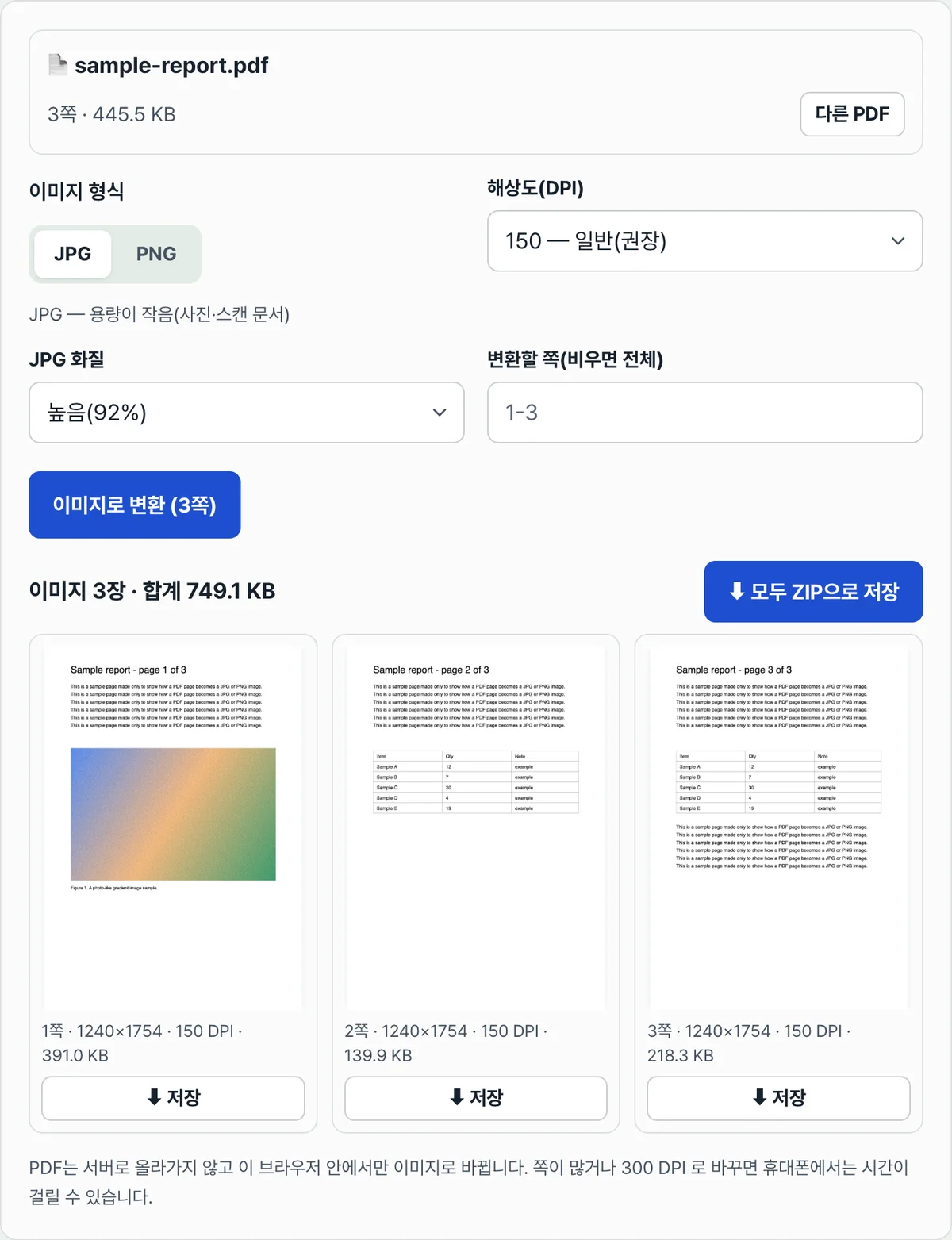
同じPDF(A4 3ページ)を150 DPIでJPGとPNGの2通りに変換し、容量を比べました。1ページ目には写真のような画像があり、2・3ページ目には文字と表だけがあります(2026年11月18日、JPG画質92%)。
| ページ | 内容 | JPG | PNG |
|---|---|---|---|
| 1ページ目 | 文字+写真 | 391.0 KB | 1.22 MB |
| 2ページ目 | 文字+表 | 139.9 KB | 150.4 KB |
| 3ページ目 | 文字+表 | 218.3 KB | 222.9 KB |
| 合計 | 749.1 KB | 1.59 MB |
写真を含む1ページ目は、PNGがJPGの約3倍の容量でしたが、文字と表だけのページでは差が2〜8%にとどまりました。文字だけのページであればPNGを選んでも容量の負担は大きくならず、JPGで起こりうる文字の輪郭のにじみもありません。結果は文書によって異なるため、あくまで一例として参考にしてください。

ソフトを使わずにPDFをJPGに変換するには?
パソコンに標準で入っている機能でも、1ページずつなら変換できます。 ただし、解像度を選べなかったり、ページごとに繰り返し作業が必要だったりするため、ページ数が多いほど手間がかかります。
- macOSのプレビュー: PDFを開き、「ファイル」メニューの「書き出す」でフォーマットをJPEGにすると、表示しているページが画像として保存されます。複数ページの場合は、ページごとに繰り返します。
- Windowsの切り取りツール: Windowsキー + Shift + Sで、画面に表示したページを切り取って保存します。画像サイズが画面上の表示サイズに依存するため、小さな文字はぼやけることがあります。
- PDF編集ソフト: Adobe Acrobatの有料版などのPDF編集ソフトなら、すべてのページを一度に画像として書き出せます。
オンライン変換サイトの中には、ファイルをサーバーにアップロードして処理するものがあります。契約書や本人確認書類のコピーのような機密性の高い文書は、アップロードされるかどうかを先に確認してください。
当サイトのツールで試す。 PDF JPG 変換:PDFを画像(JPG・PNG)に無料で変換(アップロード不要)は、PDFをドラッグ&ドロップし、JPG・PNG、解像度(72・150・200・300 DPI)、変換するページを選ぶと、ページごとに画像を作成し、1枚ずつまたはZIP 1つにまとめて保存できます。無料でログインも不要です。PDFはサーバーに送られず、ブラウザ内だけで変換されます。
無料・ログイン不要・PDFはサーバーに送信されません

複数ページを一度に画像にするには?
ページ範囲を指定して変換し、ZIPファイル1つで保存すれば一度に済みます。 「1-3, 5」のように入力すると1〜3ページと5ページだけを変換し、空欄のままにすると全ページを変換します。保存される画像のファイル名は、元のファイル名の後ろに -p01、-p02 のようにページ番号が付くので、順番が混ざる心配はありません。
数十ページあるPDFを300 DPIで変換すると、スマートフォンでは時間がかかったり、メモリが足りなくなったりすることがあります。その場合は、150 DPIに下げるか、ページ範囲を分けて何回かに分けて変換してください。
パスワード付きのPDFも変換できますか?
開くときにパスワードを求められるPDFは、先にパスワードを解除してから変換する必要があります。 PDFビューアでパスワードを入力して開き、パスワードなしで保存し直してから読み込んでください。印刷やコピーだけを制限しているPDFは開けるため、たいていはそのまま変換できます。
まとめ
- PDFの1ページが画像1枚になり、文字は画像の一部になるため、検索・コピーはできません。
- 画像サイズ = ページサイズ(インチ)× DPI。画面用は150 DPI、印刷用は300 DPIが目安です。
- 写真を含むページはJPGのほうがずっと小さく、文字だけのページではPNGとの容量差は小さくなります。
- 複数ページは、ページ範囲を指定してZIPで保存すると便利です。
- 機密性の高い文書は、アップロード不要の方法で変換しましょう。
無料・ログイン不要・PDFはサーバーに送信されません
よくある質問
PDFをJPGに変換すると画質は落ちますか?
解像度を低く設定すると落ちます。72 DPIはPDFのページサイズそのままなので、拡大すると文字がつぶれます。150 DPIなら画面で読むには十分で、300 DPIなら印刷してもくっきりします。文字の輪郭のにじみが気になる場合は、PNGを選んでください。
A4の1ページを300 DPIで変換すると何ピクセルになりますか?
2480×3508ピクセルです。A4は210×297mm、つまり約8.27×11.69インチで、これに300を掛けた値です。150 DPIなら1240×1754ピクセルになります。
PDFの複数ページを1枚の画像にまとめることはできますか?
PDF JPG 変換は、ページごとに画像を1枚ずつ作成します。複数ページを1枚にまとめたい場合は、変換した画像を画像編集ソフトでつなぎ合わせるか、印刷設定の「1枚に複数ページを割り付けて印刷」でPDFを先に作成してから変換してください。
スマートフォンでもPDFをJPGに変換できますか?
はい。スマートフォンのブラウザでPDFファイルを選べば、同じ方法で変換でき、画像を1枚ずつ保存することも、ZIPでまとめて保存することもできます。ページ数が多い場合や300 DPIの場合は、より時間がかかります。
PDF JPG 変換は無料ですか?PDFはサーバーにアップロードされますか?
ログイン不要で無料、ページ数の制限もありません。変換はMozillaのPDFエンジン(pdf.js)を使って、お使いのブラウザ内で行われるため、PDFがサーバーに送られることはありません。フォントなどの公開されているリソースファイルだけが、必要なときにダウンロードされます。
出典
- Mozilla pdf.js — ブラウザ上でPDFを描画するオープンソースのエンジン(https://github.com/mozilla/pdf.js、2026年11月18日確認)
- ページのピクセル数の計算: PDFの基本単位1/72インチ、A4 210×297mm、US Letter 8.5×11インチを基準に算出
- JPG・PNGの容量: 2026年11月18日にPDF JPG 変換でサンプルPDF(A4 3ページ、445.5 KB)を150 DPIで変換し、画面に表示された値
この記事は韓国語の原文をもとに作成しています。 韓国語の原文を読む