
スキャンPDFのページ順を再スキャンなしで直す方法
目次
複合機やスキャナーアプリで複数枚の書類を一度にスキャンしたのに、できあがったPDFを開いてみたらページ順がばらばらになっていたり、元の順序と正反対に保存されていたりすることがあります。こうしたファイルは、原本をスキャナーに戻して最初からスキャンし直す必要はなく、すでに作成済みのPDF内でページの位置を入れ替えるだけで整理できます。この記事では、スキャンした順序がなぜ入れ替わるのか、そしてその順序を再スキャンなしで直す方法をまとめます。
まとめ ① 自動給紙装置(ADF)付きスキャナーは、紙の束を下(または上)から1枚ずつ取り込む構造なので、入れた順序のままではなく全体が逆順で保存されることがよくあります ② 両面スキャン機能がないときに表面を先にスキャンし、束を裏返して裏面をスキャンすると、裏面の束だけが表面と逆順で保存されるため、1枚ずつ交互に並べ替えないと元の文書順になりません ③ 順序がずれたページは再スキャンせず、すでにあるPDFファイル内でページの位置を移動したり、不要なページを削除したりするだけで直せます
スキャンしたPDFの順序が入れ替わる理由
オフィスの複合機やスキャナーアプリに書類の束を入れて一度にスキャンしたのに、できあがったPDFを開くと最終ページが1ページ目に、最初のページが一番後ろに来ていることがあります。自動給紙装置(ADF)は紙の束の一番上のページか一番下のページから1枚ずつ吸い上げてスキャンする構造なので、入れる向きによっては結果ファイル全体が丸ごと逆順で保存されることがあります。
両面スキャンユニットのないスキャナーで表裏のある書類をスキャンするときも、同じような問題が起こります。表面の束を先にスキャンしたあと、紙をまとめて裏返して裏面をスキャンすると、給紙の順序も一緒に反転するため、裏面の束だけが表面と正反対の順序で保存されます。たとえば表面が1、2、3、4、5の順で保存されたなら、裏面は5、4、3、2、1の順で保存されるので、2つの束をそのままつなげても文書の順序とはまったく合いません。
スキャン中に給紙が詰まって数枚を別にスキャンし直した場合も同じです。ほとんどのスキャンアプリは、続けてスキャンしたページを元の位置ではなくファイルの最後に追加するため、後からスキャンしたページが文書の途中ではなく一番後ろにある状態で保存されます。
再スキャンなしで順序を直す方法
まず最初にやることは、いまのファイルの順序と本来あるべき順序を並べて書き出し、見比べることです。全体が丸ごと逆になっている場合はルールはシンプルです。全体のページ数がn枚なら、現在の位置のi番目のページは元の(n+1−i)番目の位置へ移せばよいことになります。
全体が逆順のファイルは、専用のツールがなくても印刷ダイアログの順序オプションで反転できます。Macのプレビューアプリでは印刷ダイアログを開き、「用紙サイズと処理」の項目で「ページ順序を反転」を選んでからPDFとして保存すると、全ページが反転した新しいファイルが作成されます。WindowsではAdobe Readerの印刷ダイアログにある逆順オプションで同じ結果が得られます。
厄介なのは、表と裏の束が交互に入り混じっている場合です。表面が1、2、3、4、5の順、裏面が5、4、3、2、1の順でつながっているなら、最終的な順序は表面の1枚目、裏面の束の最後のページ、表面の2枚目、裏面の束の後ろから2番目、というように1枚ずつ交互に並べ替える必要があります。数枚なら手計算で移せますが、枚数が増えるとこの計算と移動をファイル内で1つずつ行うのは面倒です。
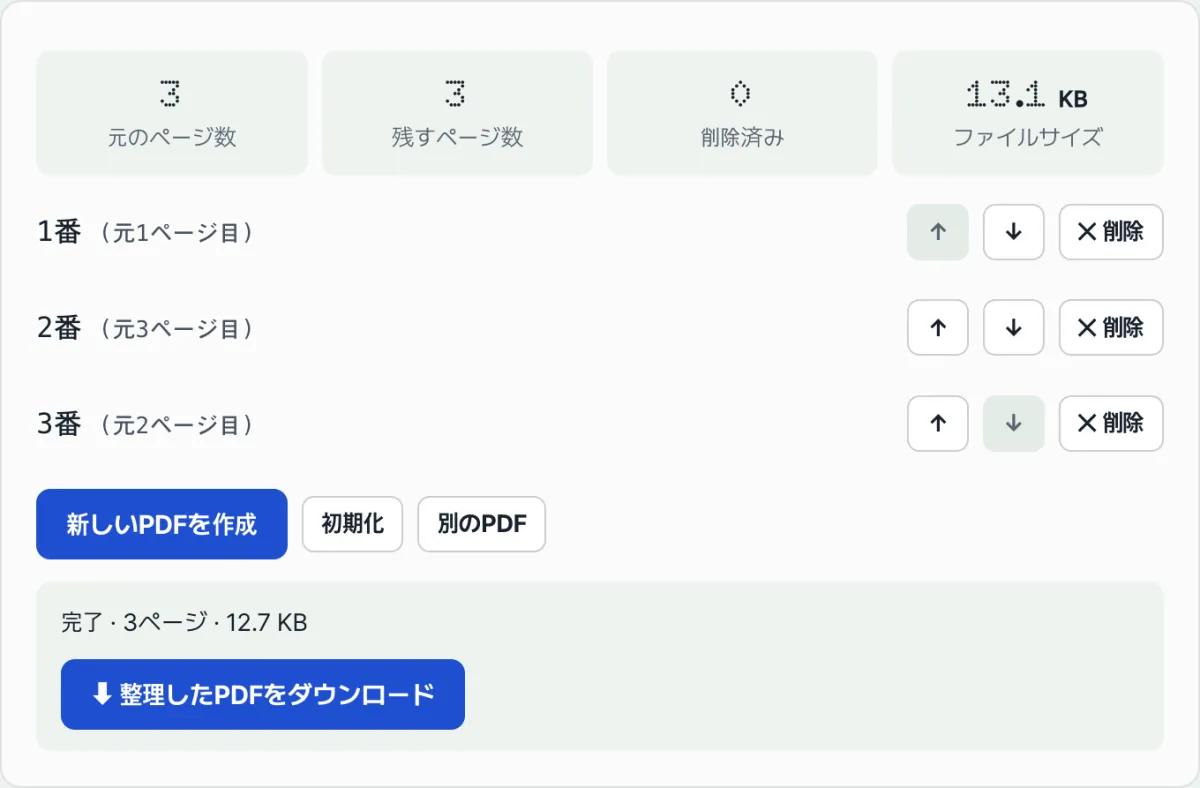
当社のツールで確認する。 PDFをアップロードすると各ページがサムネイルで並び、好きな位置へドラッグしたり、不要なページを選んで削除したりしたうえで、そのまま新しいPDFとして保存できます。
無料・インストール不要・PDFをアップロードしたら、ページをドラッグで移動したり削除したりして、そのまま新しいファイルとして保存できます
つまずきやすいポイント
| 状況 | そうなる理由 |
|---|---|
| 自動給紙装置でスキャンしたらページが丸ごと逆に保存された | 給紙装置が紙の束の一番下(または上)のページから順に吸い上げるため、入れた順序とは逆にスキャンされます |
| 両面を表裏に分けてスキャンしたら表面と裏面の順序がずれた | 束を裏返して裏面をスキャンすると給紙の順序も一緒に反転し、裏面の束だけが逆順で保存されるためです |
| スキャンの途中で詰まってスキャンし直したページが最後に追加された | ほとんどのスキャンアプリは、続けてスキャンしたページを常にファイルの最後に追加し、元の位置に差し込んではくれないためです |
| ページを削除すると後ろのページ番号が自動で繰り上がるのか知りたい | ページを削除すると、残ったページが空き番号を残さず順番どおりに振り直されて保存されます |
まとめ
- スキャンファイル全体が逆に保存されたなら、i番目の位置は(n+1−i)番目のページというルールで反転すればよいです。
- 表裏に分けてスキャンしたなら、裏面の束だけが逆順だという点を覚えておけば、手作業でも正しい順序を計算できます。
- 再スキャンせず、すでに作成済みのPDF内でページの位置を移動するか、不要なページを削除すればよいです。
- 整理した結果は元のファイルとは別のファイルとして保存されるので、移動を間違えたときは元のファイルからやり直せます。
無料・インストール不要・PDFをアップロードしたら、ページをドラッグで移動したり削除したりして、そのまま新しいファイルとして保存できます
核心となる技術メカニズム: PDF内部のオブジェクトツリー(Page Tree)と非破壊の並べ替え
スキャンしたPDFのページ順を変えるとき、ファイルの内部では何が起きているのでしょうか。
1. PDFのオブジェクト構造と /Pages カタログ
- PDFは単なる画像の集まりではなく、文書構造をツリー形式で定義するオブジェクト指向の文書フォーマットです。
- PDFの最上位カタログ(Catalog)には /Pages ノードがあり、このノードの下に /Kids [ 3 0 R 5 0 R 7 0 R ] の形で各ページ固有のオブジェクトID(Reference ID)が配列(Array)の順序どおりに記録されます。
- 非破壊の並べ替え(Non-destructive Reordering): ページ順を変えるとき、大容量の画像ビットマップを再エンコードする必要はなく、/Kids 配列内の参照順([ 7 0 R 5 0 R 3 0 R ])を入れ替えるだけで、ファイル容量の損失や画質の劣化0%で0.1秒で順序が入れ替わります。
2. スキャナーハードウェアの機構学(Kinematics)による逆順の発生原理
- トップフィード方式: 紙の束の一番上のページから吸い込み、スキャンガラスを通して下へ排出するため、1 ➔ 2 ➔ 3 の正順で保存されます。
- ボトムフィード方式: 紙の束の一番下のページから給紙する複合機は、束の一番下にある最後のページが先にスキャンされるため、n ➔ ... ➔ 1 の逆順で保存されます。
- スキャナーの設定を毎回変えるよりも、生成されたPDFファイルでワンクリックで順序を反転させるほうが、実務でははるかに安全で速い方法です。
スキャンPDFの順序エラー種類別・解決ソリューション一覧
| エラー種類 | 発生原因 | 推奨する解決方法 | 作業所要時間 |
|---|---|---|---|
| 全体が逆順 (n ➔ 1) | 自動給紙装置の底面給紙方式 | 全ページの順序を1秒で反転 (Reverse) | 即時 1秒 |
| 両面の交互エラー | 片面スキャナーで表裏を分割スキャン | 奇数は正順 + 偶数は逆順で交互に結合 (Interleave) | 5秒 |
| 不要な白紙の混入 | 片面書類の裏面の白紙スキャン | 複数サムネイル選択 ➔ 一括削除 | 3秒 |
| 途中の欠落分の再スキャン | 紙詰まり後に後から追加スキャン | 最後のページを目的の位置へドラッグして挿入 | 2秒 |
スキャンPDFを整理するときによくある5つの失敗
- 画質劣化を招く再スキャンの繰り返し: 原本の紙を繰り返し給紙するうちに紙詰まり(Jam)が起き、大事な原本の契約書が破れてしまう事故。
- 画面キャプチャから新しいPDFを作る: ページ順を変えようとして画面をキャプチャし、それをPDFにし直すと解像度が72 DPIまで落ちて文字がぼやけます。
- サーバーアップロード型の無料PDFツール利用による情報漏えい: マイナンバー、口座番号、契約金額が含まれる文書を海外の不特定のサーバーにアップロードしてしまうセキュリティ事故。
- ページ回転(Rotate)の漏れ: 横向きに寝たままスキャンされたページを正しい向きに直さず、順序だけを変えて読みにくくしてしまうミス。
- バックアップなしで原本を上書き: ページを誤って削除したときに備えて原本を残さず上書きし、復元できなくなってしまうケース。
スキャンPDFの順序を直す5ステップ実践ワークフロー
- ステップ1(PDFファイルを読み込む): 当サイトのクライアントサイドで動く「PDF ページ順序の変更」に、順序が崩れたPDFをアップロードします。
- ステップ2(リアルタイムのサムネイルグリッドを確認): すべてのページが高解像度のサムネイルグリッドで一覧表示され、文書の流れをひと目で把握できます。
- ステップ3(ワンクリックで逆順に並べ替え、またはドラッグで移動): 全体が逆になっている場合は「全体を逆順に並べ替え」ボタンを押し、個別のページはマウスでドラッグして好きな位置に差し込みます。
- ステップ4(白紙・重複ページの削除&回転): 誤って入った白紙ページはゴミ箱アイコンを押して削除し、傾いたページは90度回転させます。
- ステップ5(劣化なしで即ダウンロード): 「新しいPDFとして保存」をクリックすると、元の画質のまま整った新しいPDFファイルがすぐに保存されます。
スキャンPDF整理のコツ7つ
- スキャン前に紙の束をさばく(Fan Out): 複合機に入れる前に紙と紙の間に空気を通しておくと、静電気で2枚が重なって送り込まれるトラブルを減らせます。
- PDFの暗号化を解除してから編集: パスワード保護されたPDFは、ビューアーから印刷 ➔ Microsoft Print to PDFで保存し直してから並べ替えると、制限が解除されます。
- スキャン解像度はテキスト300 DPI、カラー200 DPIがちょうどいい目安: 600 DPIにすると容量が100MBを超えるうえ速度が落ちるだけなので、300 DPIが最適です。
- ドラッグで複数選択(Shift / Ctrl クリック): 連続する10ページをまとめて選択し、1回のマウス移動でまとめて位置を入れ替えられます。
- OCR(文字認識)をかける前にページ順序を確定: 順序が崩れた状態でOCRを実行すると、テキスト検索のインデックス順まで乱れてしまうため、順序の整理が最優先です。
- 機密書類はサーバーに送らないツールで: ファイルを外部サーバーにアップロードせず、ブラウザー内で処理するツールを使いましょう。
- ファイル保存時はバージョンの命名を標準化: 契約書_原本.pdf ➔ 契約書_v1_順序整理.pdf のようにファイル名を分けておき、ヒューマンエラーを防ぎます。
最終判断ツリー: どのPDF編集機能を使うべきか?
- シナリオA(全体の順序が逆になっている場合) ➔ ワンクリックで全体を逆順に並べ替え(Reverse All)
- シナリオB(スキャン中に1〜2枚の位置がずれた場合) ➔ マウスでドラッグ&ドロップして移動
- シナリオC(白紙やスキャンミスのページが混ざっている場合) ➔ チェックボックスで複数選択 ➔ 一括削除
- シナリオD(スキャン結果が横倒しになっている場合) ➔ ページを90度時計回りに回転(Rotate)
PDF文書の構造&スキャン用語チートシート
- ADF(Auto Document Feeder): 複合機の上部から紙を1枚ずつ自動で送り込む自動原稿送り装置。
- Interleave(交互結合): 奇数ページの束と偶数ページの束を1ページずつ交互にまとめて1つに結合する並べ替え手法。
- PDF Page Tree: PDFファイルの内部で、ページの階層構造と表示順を定義するオブジェクトカタログノード。
- DPI(Dots Per Inch): 1インチあたりの点の数。文書スキャンの標準は300 DPI(印刷・OCRに最適)。
よくある質問
ページが上下逆さま(回転)にスキャンされてしまった場合も、このツールで直せますか?
いいえ。このツールはページの配置順を入れ替えたり、不要なページを削除したりする機能で、画像自体が90度や180度回転している状態には対応していません。向きが回転してしまったページは、まず順序を整理したうえで、回転機能のある別のツールやスキャンアプリで該当ページだけを回してください。
表面のPDFと裏面のPDFが別々のファイルに分かれていても、順序を整理できますか?
このツールは、すでに1つのPDFにまとまったファイルの中でページの位置を入れ替えるためのものです。表面と裏面が別々のファイルとして保存されている場合は、スキャンアプリの「続けてスキャン」機能で先に1つのファイルにまとめてから、このツールで順序を整理するのがおすすめです。
ページを削除すると、元のファイルも変更されますか?
いいえ。順序を入れ替えたりページを削除したりした結果は新しいPDFファイルとして保存され、元のファイルはそのまま残ります。整理に失敗した場合は、元のファイルをもう一度読み込んで最初からやり直せます。
この記事は韓国語の原文をもとに作成しています。 韓国語の原文を読む