
PDF余白カットでページごとに切れない安全な値の決め方
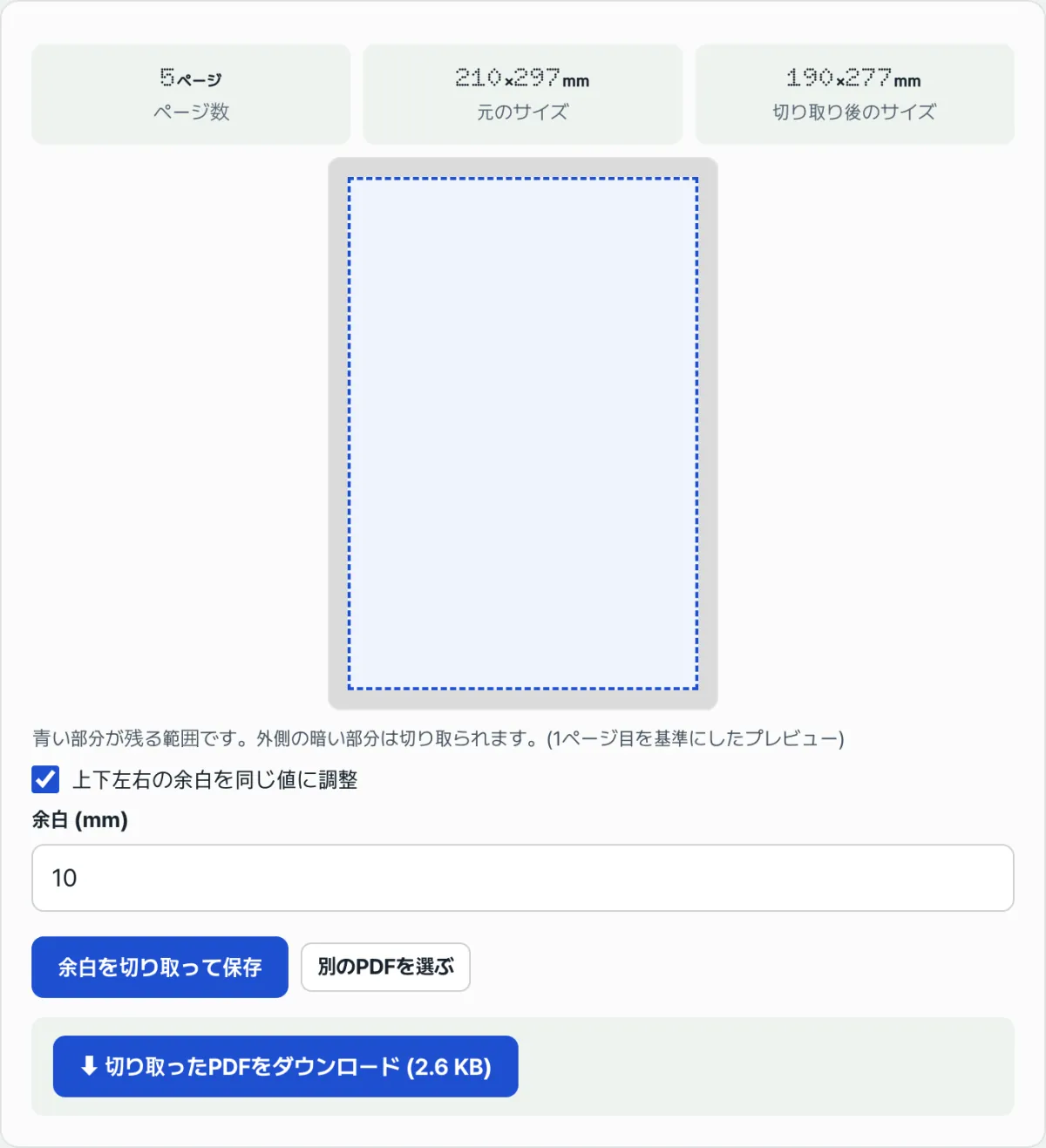
PDFの余白をまとめてカットすると、1ページ目はきれいでも、後ろのほうのページでは文字や表の罫線まで切れてしまうことがあります。原因の多くは、ツールのプレビューが1ページ目だけを表示し、実際のカットでは全ページに同じmm値をそのまま適用するからです。ページごとに元の余白(用紙の端と内容との間隔)が少しずつ違うと、いちばん狭いページで内容が切れてしまいます。
要点 ① プレビューは1ページ目のサイズだけを基準に表示しますが、カットは全ページに同じmm値を均等に適用します。 ② スキャンした文書や複数の出所をまとめたPDFは、ページごとに元の余白が少しずつ違うため、1ページ目で安全に見える値が別のページでは危険なことがあります。 ③ どのページであれ、指定した余白がそのページサイズより大きいとカット全体が一度に失敗し、どのページが原因かは知らされません。
問題
複数ページをスキャンして1つにまとめたPDF(契約書、講義資料、何回かに分けてスキャンした文書など)は、ページごとに余白が完全には同じではありません。スキャナーの上に紙を置くたびに位置が微妙にずれるため、あるページは上の余白が12mmなのに別のページは9mm、といった差が出ます。
この状態で1ページ目だけを見て余白の値を決めると問題が起こります。1ページ目の余白が12mmなので10mmをカットしても安全に見えますが、実際には9mmの余白しかないページが混ざっていれば、そのページでは文字の端や表の罫線まで一緒に切れてしまいます。
また、表紙や付録のように元のページサイズ自体が違うページが混ざっているPDFもあります。この場合、指定した余白がそのページサイズより大きいとカット自体が丸ごと失敗しますが、どのページが原因かはわからないため、値を下げながら何度も試すことになります。
解決
ツールを使わずに目で安全な値を測るには、PDFの余白カットがページ座標(ポイント、pt)の上で行われるという点から理解すると役立ちます。1mmは約2.83pt(72pt ÷ 25.4mm)で、カットは各ページの四辺からその分だけ内側に入った四角形だけを残し、外側の領域のページ情報を消す方式です。
肝心なのは「いちばん広く見えるページ」ではなく「いちばん狭いページ」を基準に値を決めることです。PDFビューアで1ページ目だけでなく中ほどや最後のページ、スキャン方向が変わるページを数枚開いて、内容が始まる地点までの距離を定規や目分量で確認します。その中でいちばん短く測れた余白をカット値にすれば、どのページも切れません。
ページサイズ自体が違う文書(表紙だけサイズが違うなど)であれば、そのページは別に分けて違う値でカットするか、カットの対象から外すほうが安全です。同じ余白値を文書全体に一度に適用する方式ほど、サイズの違うページが1枚あるだけで全体の結果に影響しうるからです。
この作業をページごとに手で測る代わりに、試しにカットして結果を目で確かめたいときは、無料ツール「PDF 余白カット(トリミング)」(上下左右の余白をmm単位でカットしてすっきり)で確認してみてください。
PDFをアップロードすると、余白をmm単位で調整しながらカットし、サイズをすぐに確認できます。
よくつまずくところ
| 症状 | 原因・確認する点 |
|---|---|
| 1ページ目は問題ないのに後ろのページで文字が切れる | プレビューが1ページ目基準のため、他のページのより狭い余白が反映されていない → 何ページか実際にめくって確認 |
| 「余白がページサイズより大きいため切り取れません」というエラー | 文書の中に極端に小さい、またはサイズの違うページがあり、そのページで止まる → 値を下げるか、そのページを別に処理 |
| 四辺を同じ値にしたのに片側だけ狭く見える | 「四辺の余白を均等に調整」のチェックを外すと、上下左右を別々に入力できる |
| スキャンした文書でページごとに切れる位置が違う | スキャン時に毎回紙の位置が微妙にずれ、元の余白自体がページごとに違う(よくあるスキャン誤差) |
| カット後のサイズが思ったより小さくなった | 上下または左右の余白の合計が元のサイズに占める割合が大きくないか、「カット後のサイズ」統計で再確認 |
まとめ
余白をまとめてカットして内容まで切れてしまう事故は、ほとんどがプレビューに1ページ目しか表示されないあいだに、他のページの余白がもっと狭かったために起こります。値はいちばん狭く測れたページを基準に決め、カット後は何ページか実際にめくって端を確認する習慣をつけると安全です。無料ツール「PDF 余白カット(トリミング)」で、カット後のサイズとプレビューを先に確認してみてください。
PDFをアップロードすると、余白をmm単位で調整しながらカットし、サイズをすぐに確認できます。
よくある質問
上下左右の余白を別々にカットしたいときはどうすればいいですか?
「四辺の余白を均等に調整」のチェックを外すと、上・下・左・右の値をそれぞれ個別に入力できます。スキャン方向や製本位置のせいで片側の余白だけ極端に広い文書に便利です。
カットしてみたら気に入らなかったとき、元のファイルは消えますか?
いいえ。カットは新しいファイルを作ってダウンロードする方式なので、元のファイル自体はそのまま残ります。値を変えてやり直したり、「別のPDF」ボタンで最初から読み込み直したりできます。
この記事は韓国語の原文をもとに作成しています。 韓国語の原文を読む