
PDFフラット化とは?フォーム入力欄を編集不可にする仕組み
PDFの申請書に値をすべて入力したのに、あとで開き直してみたら欄が空になっていたり、別の値に変わっていたりした経験はありませんか? こうしたことが起きるのは、ファイルがまだ「フォーム」の状態のままになっているからです。画面に値が見えているからといって、その値がページに固定されているわけではありません。
PDFの中で入力できる欄は、ページの描画とは別に動く「フィールド」というオブジェクトとして保存されています。このフィールドをなくし、いま表示されている値をそのまま固める作業をフラット化(flatten)と呼びます。
まとめ ① PDFフォームの入力欄やチェックボックスは、ページの内容とは切り離された「フィールド」オブジェクトとして保存されているため、いつでも値が変わりうる状態にあります。 ② フラット化(flatten)は、そのフィールドにいま入っている値をページ上に固定されたテキストやグラフィックとして刻み込み、フィールドというオブジェクト自体をなくす作業です。 ③ フラット化が済んだPDFはフィールドとして認識されなくなるため、その後うっかり値が変わったり、フィールドが初期化されたりする事故を防げます。
「フォーム」と「フラット化された文書」は何が違うのか
PDFの規格では、ページ上のテキストや画像といった固定された内容とは別に、「フィールド」というオブジェクトを重ねて置けるようになっています。テキストボックス、チェックボックス、ドロップダウンがこれにあたり、フィールドは値が空でも存在し、値が入ってもフィールドという枠自体はそのまま残ります。
そのため、フォーム状態のPDFを開くソフトは、入力された値を画面に表示すると同時に、ユーザーがその欄をもう一度クリックして修正できる経路も開いたままにします。ビューアごとにフィールドの描画方法が少しずつ異なるため、同じファイルなのにソフトによって値が空に見えたり違って見えたりするのも、ここに由来します。
| 状態 | フィールドの認識 | 値が再び変わる可能性 |
|---|---|---|
| 元のフォーム | フィールドとして認識される | 開くたびに修正できる |
| フラット化後 | フィールドとして認識されない | ページの内容として固定され、一般的な方法では修正できない |
フィールドが「生きている」まま残ると起きる事故
たとえば、1つの申請書を複数の人が順番に開いて確認する場面を考えてみます。最後に確認する人が何気なく欄を一度クリックしたせいで値が消えたり、別の値に間違って直したまま保存されたりすることが実際に起こりえます。
また、ファイルを別のソフトで開いたり、別のPDFツールで結合・変換したりする過程で、フィールドの値が既定値に戻ったり、まったく空に見えたりする場合もあります。フィールドが依然として「いまこの値」ではなく「いつでも変わりうる欄」として保存されているために起きることです。
そのため、署名をもらう文書や、値をすべて入力したうえでそのまま提出する最終版は、配布する前にこのフィールドをなくしておくほうが安全です。
自分でフラット化するにはどんな方法があるか
PDFを閲覧・編集できるソフトの中には、「印刷用に保存」や「名前を付けて保存」の過程でフィールドも一緒に固定してくれる機能を持つものがあります。仕組みは同じです。いまフィールドに入っている値をページの内容として書き移し、フィールドのオブジェクトを消す方式です。
問題は、この機能があるソフトとないソフトが混在していることです。「プリンターで印刷してPDFとして保存し直す」方法で無理にフラット化すると、文書全体がまるごと画像のようになってテキストを選択したりコピーしたりできなくなり、ファイルサイズも大きくなる場合が少なくありません。元の文書の品質を保ったままフィールドだけを正確になくすには、そのたびにこのトレードオフを気にする必要があります。
この作業をファイル1つごとにソフトの設定を探りながら繰り返す代わりに、フィールドだけを正確に選んで固定してくれるツールを使うほうが簡単です。
PDFをアップロードするとページ数とフォームフィールドの数がすぐに表示され、ボタン1つでフィールドを固定したファイルをダウンロードできます。
ツールはこの処理を実際にどう行うのか
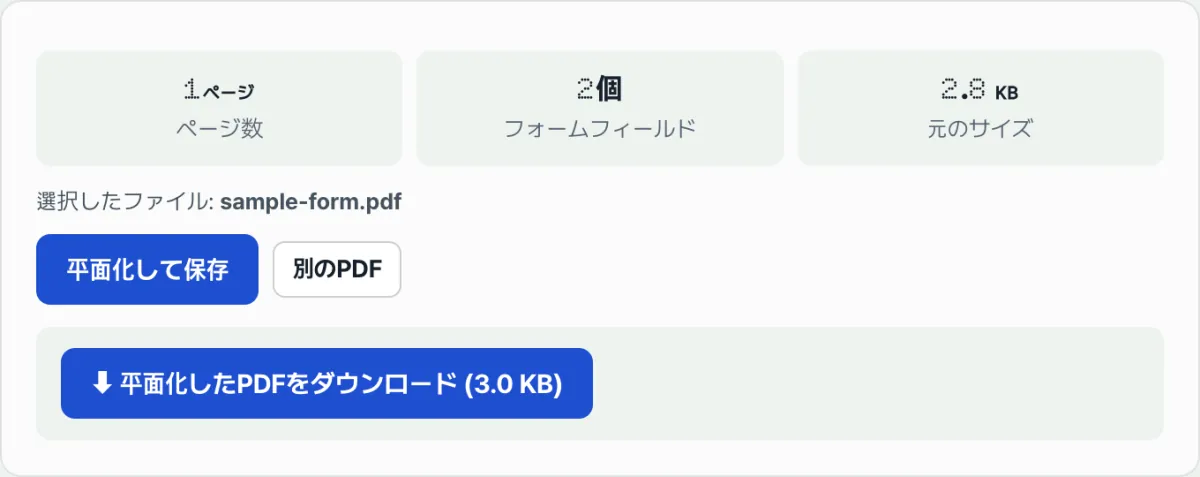
「PDFフラット化」では、ファイルをドラッグ&ドロップするかクリックして選択すると、その場ですぐにページ数とその中にあるフォームフィールドの数、元のファイルサイズが表示されます。ファイルがサーバーに送信されず、ブラウザ内で直接開いて確認する方式なので、アップロードそのものが発生しないのも特徴です。
「フラット化して保存」ボタンを押すと、それまでフィールドに入力されていた値をそのままページに固定し、フィールドのオブジェクトを取り除いた新しいPDFを作成します。もし最初から編集可能なフィールドが1つもないファイルであれば、内容を変えずにそのまま安全に保存し直したことを知らせてくれます。
処理が終わると、元のファイル名の後ろに「-flattened」が付いた新しいPDFをダウンロードできるボタンが現れ、その横に新しく作られたファイルのサイズも表示されます。続けて別のファイルを確認したいときは、「別のPDF」ボタンで最初の画面に戻れます。
まとめ
- PDFフォームの入力欄やチェックボックスは、ページの内容とは切り離された「フィールド」オブジェクトとして保存されているため、いつでも値が変わりうる状態です。
- フラット化は、そのフィールドの値をページ上に固定されたテキストやグラフィックとして刻み込み、フィールドのオブジェクト自体をなくす作業です。
- フィールドが生きたまま文書を回覧すると、うっかり値が消えたり、別のソフトで値が初期化されたように見えたりする事故が起こりえます。
- 署名をもらう必要があるものや、値をすべて入力した最終提出版は、配布前にフラット化しておくほうが安全です。
- 「PDFフラット化」はファイルをブラウザで直接開いてフィールド数を表示し、ボタン1つでフィールドを固定した新しいPDFをダウンロードできるようにします。
PDFをアップロードするとページ数とフォームフィールドの数がすぐに表示され、ボタン1つでフィールドを固定したファイルをダウンロードできます。
よくある質問
フラット化すると、PDF内の文字もすべて画像になってしまいますか?
いいえ。フラット化は、ページに元からある本文テキストや図には手を加えず、入力できたフィールドの値だけをその場所に固定されたテキストやグラフィックの形で刻み込む作業です。フィールドだった部分がフィールドとして認識されなくなるだけで、文書全体が1つの画像にまるごと変わるわけではありません。
フラット化したあと、値を修正し直すことはできますか?
フラット化が終わるとフィールドというオブジェクト自体がなくなるため、一般的な方法ではその欄をもう一度クリックして値を修正することはできません。あとで値を変える可能性があるなら、フラット化していない元のファイルを別に保管しておくほうが安全です。
フィールドが1つもないPDFでもフラット化できますか?
できます。ファイルを開いたときに検出されたフォームフィールドが0個なら、そもそも変える値がないということなので、ツールは内容に触れずにそのまま安全に保存し直します。すでにフラット化されているPDFや、もともとフォームではなかったPDFを入れても問題なく処理されます。
フラット化すると法的効力が生まれますか?
フラット化は、文書の値があとから誤って変わったり、フィールドが初期化されたりするのを防ぐ技術的な措置です。その文書がどのような法的効力や証拠力を伴うかは、状況や用途に応じて別途判断すべき問題であり、この記事で扱う範囲を超えています。
この記事は韓国語の原文をもとに作成しています。 韓国語の原文を読む