
PDF verflachen: Warum Formularfelder nicht mehr editierbar sind
Inhalt
Sie haben ein PDF-Formular vollständig ausgefüllt, öffnen es später erneut – und die Felder sind leer oder enthalten andere Werte? Das passiert, weil die Datei weiterhin ein „Formular“ ist. Dass ein Wert auf dem Bildschirm sichtbar ist, bedeutet nicht, dass er fest auf der Seite verankert ist.
Ausfüllbare Felder werden in einer PDF getrennt vom eigentlichen Seiteninhalt als eigenständige Objekte gespeichert, den sogenannten „Formularfeldern“. Wenn Sie diese Felder entfernen und die aktuell sichtbaren Werte fest in die Seite einbrennen, nennt man das Verflachen (englisch: „Flatten“).
Zusammenfassung ① Eingabefelder und Kontrollkästchen eines PDF-Formulars sind als „Formularfeld“-Objekte getrennt vom Seiteninhalt gespeichert, sodass sich ihre Werte jederzeit wieder ändern können. ② Beim Verflachen (Flatten) wird der aktuelle Inhalt eines Feldes als feststehender Text bzw. feststehende Grafik auf die Seite geschrieben und das Feldobjekt selbst entfernt. ③ Eine verflachte PDF wird nicht mehr als Formular mit Feldern erkannt. Dadurch lässt sich verhindern, dass Werte versehentlich geändert oder Felder zurückgesetzt werden.
Was ist der Unterschied zwischen einem Formular und einem verflachten Dokument?
Die PDF-Spezifikation erlaubt es, über festen Inhalten wie Text und Bildern zusätzlich eigene Objekte, sogenannte „Felder“, auf der Seite zu platzieren. Dazu gehören Textfelder, Kontrollkästchen und Dropdown-Listen. Ein solches Feld existiert auch dann, wenn es leer ist, und selbst mit ausgefülltem Wert bleibt es ein Feld.
Ein Programm, das ein Formular-PDF öffnet, zeigt deshalb nicht nur die eingetragenen Werte an, sondern lässt es auch zu, dass Nutzerinnen und Nutzer das Feld erneut anklicken und ändern. Da jeder PDF-Viewer Felder etwas anders darstellt, kann dieselbe Datei in einem Programm leere oder abweichende Werte zeigen. Auch das hat hier seine Ursache.
| Zustand | Erkennung als Feld | Möglichkeit, dass sich Werte wieder ändern |
|---|---|---|
| Ursprüngliches Formular | Wird als Feld erkannt | Bei jedem Öffnen änderbar |
| Nach dem Verflachen | Wird nicht als Feld erkannt | Als Seiteninhalt fixiert, auf üblichem Weg nicht mehr änderbar |
Probleme, wenn Felder „aktiv“ bleiben
Stellen Sie sich vor, ein Antrag wird nacheinander von mehreren Personen geöffnet und geprüft. Wenn die letzte Person aus Versehen in ein Feld klickt, kann der Wert gelöscht oder fälschlich geändert und so gespeichert werden. Das kommt in der Praxis tatsächlich vor.
Auch wenn Sie die Datei in einem anderen Programm öffnen oder mit einem anderen PDF-Tool zusammenführen oder konvertieren, kann es passieren, dass Feldwerte auf den Standardwert zurückfallen oder gar nicht mehr sichtbar sind. Der Grund: Ein Feld ist nicht als „dieser aktuelle Wert“ gespeichert, sondern als „Feld, dessen Inhalt sich jederzeit ändern kann“.
Bei Dokumenten, die noch unterschrieben werden müssen, und bei Endfassungen, die vollständig ausgefüllt eingereicht werden, sollten Sie die Felder daher vor der Weitergabe entfernen.
Welche Möglichkeiten gibt es, selbst zu verflachen?
Manche Programme zum Anzeigen und Bearbeiten von PDFs bieten beim „Speichern für den Druck“ oder unter „Speichern unter“ eine Funktion, die die Felder gleich mit fixiert. Das Prinzip ist dasselbe: Die aktuellen Feldwerte werden in den Seiteninhalt übertragen und das Feldobjekt wird gelöscht.
Allerdings bietet nicht jedes Programm diese Funktion. Wenn Sie stattdessen über „Auf einem Drucker drucken und wieder als PDF speichern“ erzwingen, dass verflacht wird, wird das gesamte Dokument oft wie ein Bild behandelt. Text lässt sich dann nicht mehr markieren oder kopieren, und die Dateigröße steigt häufig. Wer die Qualität des Originaldokuments erhalten und trotzdem nur die Felder sauber entfernen möchte, muss diesen Kompromiss jedes Mal im Blick behalten.
Statt diesen Vorgang für jede Datei erneut über die Einstellungen eines Programms zu lösen, ist es einfacher, ein Tool zu verwenden, das gezielt nur die Felder fixiert.
Laden Sie Ihre PDF hoch: Seitenzahl und Anzahl der Formularfelder werden sofort angezeigt, und mit einem Klick laden Sie die Datei mit fixierten Feldern herunter.
Wie das Tool den Vorgang konkret umsetzt
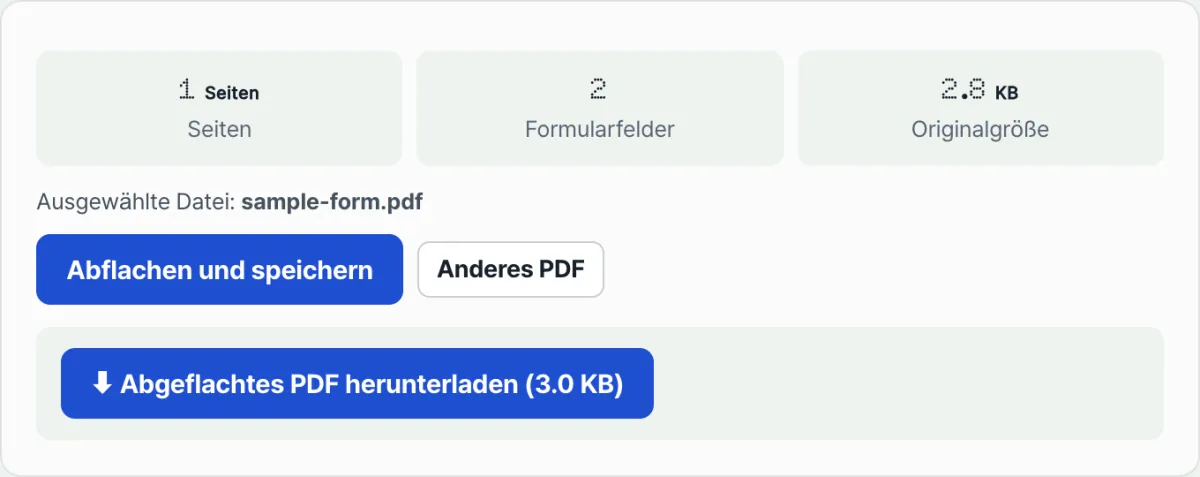
Sobald Sie eine Datei in PDF verflachen ziehen oder per Klick auswählen, zeigt das Tool sofort die Seitenanzahl, die Anzahl der enthaltenen Formularfelder und die Originalgröße an. Die Datei wird nicht an einen Server übertragen, sondern direkt im Browser geöffnet und geprüft. Es findet also gar kein Upload statt.
Wenn Sie auf „Verflachen und speichern“ klicken, erzeugt das Tool eine neue PDF, in der die bisher in die Felder eingetragenen Werte fest auf der Seite stehen und die Feldobjekte entfernt sind. Enthält die Datei von vornherein keine bearbeitbaren Felder, meldet das Tool, dass sie unverändert und sicher erneut gespeichert wurde.
Nach Abschluss erscheint eine Schaltfläche, mit der Sie die neue PDF herunterladen können. An den ursprünglichen Dateinamen wird „-flattened“ angehängt, daneben steht die Dateigröße der neu erstellten Datei. Möchten Sie direkt eine weitere Datei prüfen, gelangen Sie mit der Schaltfläche „Andere PDF“ zurück zur Startansicht.
Zusammenfassung
- Eingabefelder und Kontrollkästchen eines PDF-Formulars sind als „Formularfeld“-Objekte getrennt vom Seiteninhalt gespeichert, sodass sich ihre Werte jederzeit ändern können.
- Beim Verflachen werden die Werte dieser Felder als feststehender Text bzw. feststehende Grafik auf die Seite geschrieben und die Feldobjekte selbst entfernt.
- Wenn Sie ein Dokument mit aktiven Feldern weitergeben, können Werte versehentlich gelöscht werden oder in einem anderen Programm so aussehen, als wären sie zurückgesetzt worden.
- Dokumente, die noch unterschrieben werden müssen, und vollständig ausgefüllte Endfassungen zur Einreichung sollten Sie vor der Weitergabe verflachen.
- PDF verflachen öffnet die Datei direkt im Browser, zeigt die Anzahl der Felder an und liefert mit einem Klick eine neue PDF mit fixierten Feldern zum Download.
Laden Sie Ihre PDF hoch: Seitenzahl und Anzahl der Formularfelder werden sofort angezeigt, und mit einem Klick laden Sie die Datei mit fixierten Feldern herunter.
Häufig gestellte Fragen
Wird beim Verflachen auch der Text in der PDF zu einem Bild?
Nein. Beim Verflachen bleiben der Fließtext und die Grafiken, die ohnehin auf der Seite stehen, unangetastet. Nur die Werte der bisher ausfüllbaren Felder werden an ihrer Stelle als feststehender Text bzw. feststehende Grafik eingebrannt. Die ehemaligen Felder werden lediglich nicht mehr als Felder erkannt. Das gesamte Dokument wird dabei nicht in ein einziges Bild umgewandelt.
Kann ich Werte nach dem Verflachen noch ändern?
Nach dem Verflachen gibt es das Feldobjekt nicht mehr. Daher können Sie das Feld auf üblichem Weg nicht erneut anklicken und den Wert ändern. Wenn es möglich ist, dass Sie die Werte später noch anpassen müssen, sollten Sie die nicht verflachte Originaldatei separat aufbewahren.
Kann ich auch eine PDF ohne Formularfelder verflachen?
Ja. Wird beim Öffnen der Datei kein Formularfeld erkannt (0 Felder), gibt es keine Werte, die verändert werden müssten. Das Tool speichert die Datei dann sicher und unverändert erneut. Auch eine PDF, die bereits verflacht wurde oder von Anfang an kein Formular war, lässt sich problemlos verarbeiten.
Hat eine verflachte PDF rechtliche Wirkung?
Das Verflachen ist eine technische Maßnahme, die verhindert, dass sich Werte im Dokument später versehentlich ändern oder Felder zurückgesetzt werden. Welche rechtliche Wirkung oder Beweiskraft ein Dokument hat, muss unabhängig davon je nach Situation und Verwendungszweck beurteilt werden. Das geht über den Rahmen dieses Artikels hinaus.
Dieser Artikel basiert auf unserem koreanischen Original. Koreanisches Original lesen