
PDF-Seitenzahlen weichen vom Viewer ab: Ursache und Lösung
Inhalt
Die Seitenzahl, die Ihr PDF-Viewer anzeigt, und die Nummer, die unten auf der Seite gedruckt steht, stimmen nicht immer überein. Besonders häufig passiert das bei Berichten und wissenschaftlichen Arbeiten, denen ein Deckblatt und ein Inhaltsverzeichnis vorangestellt sind. Dieser Beitrag erklärt, woher der Unterschied kommt und wie Sie die Nummerierung ab einem gewünschten Wert neu aufdrucken.
Zusammenfassung ① Die Seitenzahl im PDF-Viewer zählt die physische Reihenfolge in der Datei und beginnt daher immer mit 1 auf der ersten Seite. ② Die unten auf der Seite gedruckte Nummer ist davon unabhängig: Beim Erstellen eines Dokuments wird häufig nach Deckblatt und Inhaltsverzeichnis ab dem Hauptteil neu gezählt. ③ Mit einer festgelegten Startnummer können Sie die gedruckte Nummerierung ab einem gewünschten Wert ausrichten. Es bleibt aber dabei, dass für alle Seiten der Datei dieselbe Regel gilt.
Warum Viewer-Seitenzahl und gedruckte Seitenzahl voneinander abweichen
Die Seitenanzeige im PDF-Viewer (z. B. „3 / 12“) zählt die physische Reihenfolge der in der Datei gespeicherten Seiten. Unabhängig vom Inhalt des Dokuments wird die erste Seite der Datei immer als 1 angezeigt.
Die unten auf der Seite gedruckte Nummer dagegen wurde beim Erstellen des Dokuments gesondert festgelegt. In Berichten und wissenschaftlichen Arbeiten ist es üblich, Deckblatt und Inhaltsverzeichnis nicht zu nummerieren und ab der ersten Seite des Hauptteils neu mit „1“ zu beginnen.
Nehmen wir eine Datei mit 12 Seiten, bestehend aus 1 Deckblatt, 1 Inhaltsverzeichnis und 10 Seiten Hauptteil: Der Viewer zählt die gesamte Datei als 12 Seiten. Auf der ersten Seite des Hauptteils steht jedoch „1“. Die dritte Seite laut Viewer und die gedruckte „Seite 1“ meinen also dieselbe Seite.
Ob mit „Siehe Seite 5“ die Seitenzahl im Viewer oder die gedruckte Nummer gemeint ist, entscheidet deshalb darüber, welches Blatt Sie tatsächlich aufschlagen müssen. Wenn Sie nicht klären, welche der beiden Angaben gemeint ist, landen Sie auf unterschiedlichen Seiten.
So prüfen Sie es: Gedruckte Nummerierung ab einem gewünschten Wert ausrichten
Als Erstes sollten Sie prüfen, ab welcher physischen Seite in Ihrer geöffneten PDF-Datei die gewünschte Nummer tatsächlich gedruckt ist. Geben Sie dazu in das Feld zum Seitenwechsel eines Viewers wie Chrome oder Acrobat direkt die physische Seitenzahl ein. Dann können Sie sofort vergleichen, welche Zahl unten auf dieser Seite steht.
Wenn Sie noch die Originaldatei aus einem Textverarbeitungsprogramm wie Word haben, können Sie in den Einstellungen zum Seitenzahlformat eine Startnummer festlegen, sodass die Nummerierung von vornherein ab dem gewünschten Wert gedruckt wird. Ist das Dokument bereits als PDF gespeichert, müssen Sie das Ausgangsprogramm erst wieder öffnen und dort nachbessern, was umständlich ist.
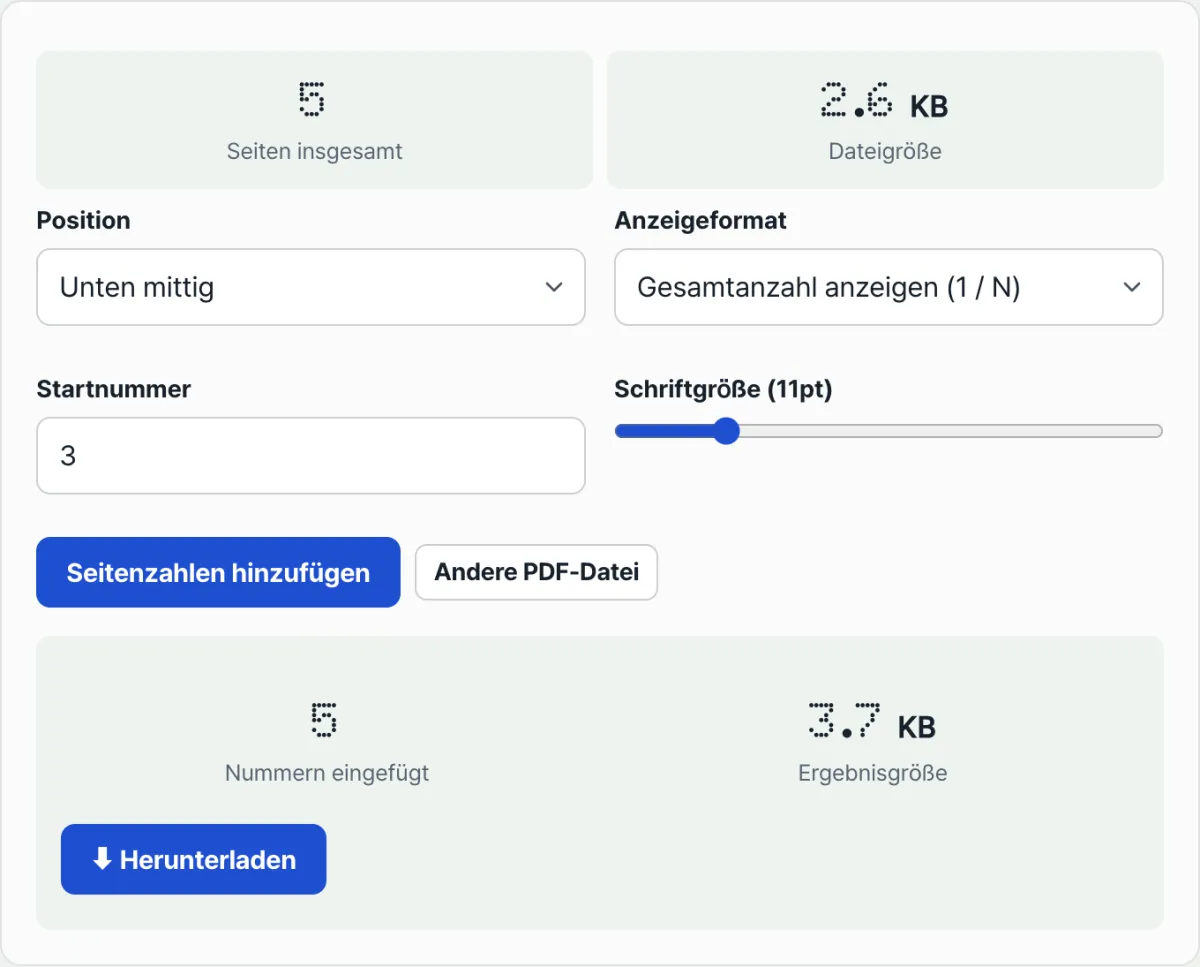
Mit unserem Tool prüfen. Wenn Sie das Originalprogramm nicht erneut öffnen, sondern direkt in der PDF-Datei neu nummerieren möchten, gehen Sie wie folgt vor.
Kostenlos · Keine Anmeldung nötig · Verarbeitung nur im Browser, keine Dateiübertragung an einen Server
„PDF-Seitenzahlen hinzufügen“ beginnt auf der ersten physischen Seite der hochgeladenen Datei mit der angegebenen Startnummer und setzt die Nummerierung auf den folgenden Seiten der Reihe nach fort. Ist das Deckblatt die erste Seite der Datei, wird es ebenfalls nummeriert. Eine Funktion, um einzelne Seiten auszulassen, gibt es nicht.
Typische Stolpersteine
Beim erneuten Nummerieren treten in der Praxis häufig die folgenden Probleme auf.
| Situation | Worauf Sie achten sollten |
|---|---|
| Startnummer 0 festgelegt | Auch auf der ersten Seite wird die Zahl „0“ gedruckt. Das Deckblatt bleibt dadurch nicht ohne Nummer |
| Anzeigeformat „Gesamtzahl anzeigen (1 / N)“ gewählt | N ist die Summe aus Startnummer und tatsächlicher Seitenzahl minus 1. Beginnt die Nummerierung nicht bei 1, weicht N daher von der tatsächlichen Seitenzahl der Datei ab |
| Nur Deckblatt und Inhaltsverzeichnis sollen ohne Nummer bleiben | Das Tool wendet auf alle Seiten der Datei dieselbe Regel an. Trennen Sie diese Seiten deshalb vor dem Einfügen der Nummern in eine eigene Datei ab |
| Position der Nummer | Zur Wahl stehen nur unten mittig, unten rechts und unten links. Oben lässt sich keine Nummer einfügen |
Zusammenfassung
- Die Seitenzahl im Viewer gibt lediglich die physische Reihenfolge der Datei wieder. Die unten gedruckte Nummer wurde beim Erstellen des Dokuments gesondert festgelegt, deshalb können beide Zahlen abweichen.
- Weil nach Deckblatt und Inhaltsverzeichnis im Hauptteil häufig neu gezählt wird, passen Viewer-Seite und gedruckte Nummer oft nicht zusammen.
- Mit einer festgelegten Startnummer lässt sich die Nummerierung ab dem gewünschten Wert neu aufdrucken. Dabei gilt für alle Seiten der Datei dieselbe Regel.
- Beim Format „Gesamtzahl anzeigen“ müssen Sie berücksichtigen, dass die angezeigte Gesamtzahl von der tatsächlichen Seitenzahl abweicht, wenn die Startnummer nicht 1 ist.
Kostenlos · Keine Anmeldung nötig · Verarbeitung nur im Browser, keine Dateiübertragung an einen Server
Häufige Fragen
Ist es normal, dass die Seitenzahl im PDF-Viewer von der gedruckten Seitenzahl im Dokument abweicht?
Ja, das ist normal. Der Viewer zählt die in der Datei gespeicherte physische Reihenfolge der Seiten. Die gedruckte Nummer wurde dagegen beim Erstellen des Dokuments gesondert festgelegt, indem Deckblatt und Inhaltsverzeichnis übersprungen werden und ab dem Hauptteil neu gezählt wird.
Wird das Deckblatt nicht nummeriert, wenn ich die Startnummer auf 0 setze?
Nein. Wenn Sie die Startnummer auf 0 setzen, wird auf der ersten Seite der Datei die Zahl „0“ gedruckt. Eine Funktion, um einzelne Seiten von der Nummerierung auszunehmen, gibt es nicht. Für alle Seiten der Datei gilt dieselbe Regel.
Warum weicht N beim Format „Gesamtzahl anzeigen (1 / N)“ von der tatsächlichen Seitenzahl ab?
Weil N beim Format „Gesamtzahl anzeigen“ als Startnummer plus tatsächliche Seitenzahl minus 1 berechnet wird. Bei der Startnummer 1 entspricht N der tatsächlichen Seitenzahl. Beginnen Sie mit einem anderen Wert, weicht N entsprechend davon ab.
Wie nummeriere ich nur den Hauptteil, ohne das Deckblatt zu nummerieren?
Das Tool wendet die Nummerierung einheitlich auf alle Seiten der hochgeladenen Datei an. Wenn das Deckblatt keine Nummer erhalten soll, trennen Sie es am besten vor dem Einfügen der Nummern als eigene Datei ab und nummerieren dann nur die Datei mit dem Hauptteil.
Dieser Artikel basiert auf unserem koreanischen Original. Koreanisches Original lesen