
PDF-Seiten extrahieren: Warum die Dateigröße kaum sinkt
Inhalt
Sie haben aus einem PDF nur ein paar Seiten extrahiert, doch die Dateigröße ist kaum kleiner als beim Original? Das ist kein Fehler des Tools. Der Grund ist die Art, wie ein PDF Ressourcen wie Schriftarten oder Bilder unabhängig von der Seitenzahl speichert. Je nachdem, welche Seiten Sie behalten, schrumpft die Datei deutlich oder bleibt fast gleich groß.
Zusammenfassung ① Die Größe eines PDFs hängt nicht von der Seitenzahl ab, sondern von der Datenmenge an Schriftarten und Bildern, auf die die Seiten verweisen. ② Nutzen die behaltenen Seiten eine Schriftart, die sich das ganze Dokument teilt, wird diese Schriftart vollständig in die neue Datei übernommen – die Dateigröße sinkt dann kaum. ③ Entfernen Sie dagegen Seiten mit großen Bildern, fallen diese Bilddaten weg und die Datei wird spürbar kleiner.
Warum die Datei trotz weniger Seiten gleich groß bleibt
Stellen Sie sich einen Bericht mit 100 Seiten vor, aus dem Sie genau 3 Seiten herauslösen und als neues PDF speichern. Die Datei ist aber nicht etwa nur wenige Prozent des Originals groß, sondern fast halb so groß. Die Seitenzahl ist deutlich gesunken, die Dateigröße kaum – da liegt der Verdacht nahe, die Extraktion sei fehlerhaft oder mit dem Tool stimme etwas nicht.
Tatsächlich liegt es an der Struktur des PDF-Formats. Eine PDF-Seite enthält neben ihrem eigenen Inhalt wie Text und Grafiken nur „Verweise" auf Ressourcen wie Schriftarten oder Bilder. Oft teilen sich mehrere Seiten eines Dokuments dieselbe Schriftart, und diese Schriftdaten (besonders bei Schriften mit koreanischen Zeichen) können allein schon einige hundert KB bis mehrere MB groß sein.
Das Problem: Verwendet auch nur eine einzige der extrahierten Seiten Text in dieser Schriftart, muss die neue Datei die Schriftdaten vollständig enthalten. Egal, wie stark Sie die Seitenzahl reduzieren – die Schriftart selbst wird nicht kleiner. Dass die Dateigröße nicht proportional zur Seitenzahl sinkt, ist also ein ganz normales Ergebnis.
So prüfen Sie es vor dem Extrahieren
Schon vor der Nutzung eines Tools können Sie am Original-PDF abschätzen, warum das passiert.
- Öffnen Sie die Datei in einem PDF-Viewer (z. B. Vorschau unter macOS oder Adobe Acrobat Reader) und rufen Sie die „Dokumenteigenschaften" (oder „PDF-Eigenschaften") auf. In den meisten Viewern gibt es dort einen eigenen Reiter „Schriften", der auflistet, welche Schriftarten im Dokument „eingebettet" sind.
- Prüfen Sie, ob die aufgelisteten Schriftarten über alle Seiten des Dokuments hinweg wiederholt verwendet werden. Ist der gesamte Fließtext in derselben Schrift gesetzt, wird diese Schrift sehr wahrscheinlich bei jeder beliebigen Seitenauswahl mitkopiert.
- Enthält eine Seite, die Sie extrahieren möchten, dagegen ein großes Bild, das nur dort vorkommt – etwa ein Titelbild oder eine gescannte Abbildung –, prüfen Sie zusätzlich, ob die Datei deutlich kleiner wird, wenn Sie diese Seite weglassen.
- Wenn Sie so zwischen „geteilten Ressourcen" (Schriftarten) und „einzelnen Ressourcen" (Bilder) unterscheiden, erkennen Sie sofort: Weicht die Dateigröße nach dem Extrahieren von Ihrer Erwartung ab, liegt es an der Struktur des Originals und nicht am Tool.
Wenn Sie das Prinzip kennen, möchten Sie vermutlich selbst ausprobieren, wie groß die Datei nach dem Extrahieren einiger Seiten tatsächlich wird.
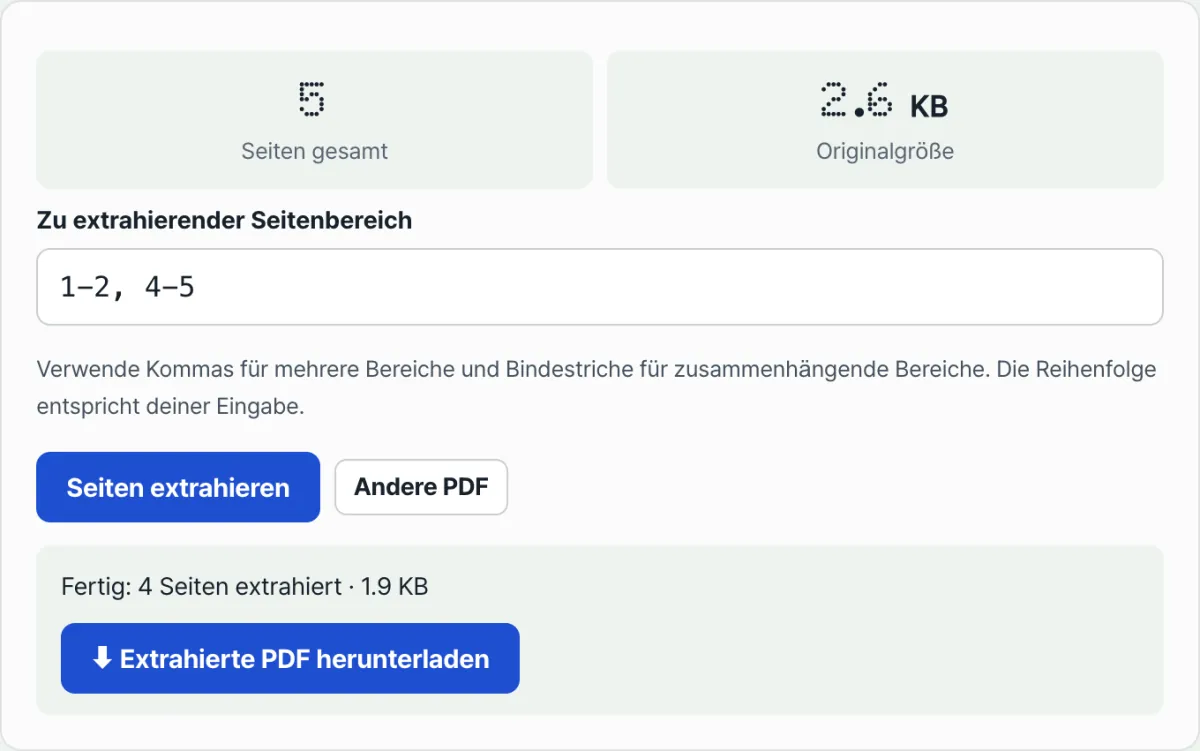
Mit unserem Tool „PDF teilen" ausprobieren. Geben Sie einfach den Seitenbereich ein: Die Originalgröße und die Größe nach dem Extrahieren werden nebeneinander angezeigt, sodass Sie direkt vergleichen können.
Kostenlos · ohne Anmeldung · Verarbeitung nur im Browser (keine Übertragung an einen Server)
Häufige Stolpersteine
| Symptom | Ursache | Prüfen |
|---|---|---|
| Viele Seiten entfernt, Dateigröße kaum kleiner | Die verbleibenden Seiten enthalten die im gesamten Dokument genutzte Schriftart | Im Viewer unter „Dokumenteigenschaften → Schriften" die eingebetteten Schriftarten prüfen |
| Nur Seiten mit vielen Bildern entfernt, Datei deutlich kleiner | Bilder sind einzelne Ressourcen, die nur zu dieser Seite gehören, und fallen beim Entfernen sofort weg | Zuerst prüfen, ob die Seite große Grafiken oder Fotos enthält |
| Fehlermeldung „PDF konnte nicht gelesen werden" | Das Original-PDF ist mit einem Passwort geschützt | Mit einer Datei ohne Passwortschutz erneut versuchen |
| Nach Eingabe des Bereichs erscheint „Bitte Seitenbereich prüfen" | Die eingegebenen Zahlen liegen außerhalb der Gesamtseitenzahl | Den Bereich innerhalb der angezeigten „Gesamtseitenzahl" oben auf dem Bildschirm neu eingeben |
Fazit
Wenn die Dateigröße nach dem Extrahieren weniger Seiten kaum sinkt, ist das in den meisten Fällen kein Defekt: Die verbleibenden Seiten enthalten einfach die Schriftart, die sich das ganze Dokument teilt, vollständig mit. Entfernen Sie dagegen Seiten mit großen Bildern, fallen deren Daten sicher weg, und die Datei wird merklich kleiner. Ein kurzer Blick in „Dokumenteigenschaften → Schriften" Ihres Viewers vor dem Extrahieren verrät Ihnen schon vorab, was Sie erwarten können.
Kostenlos · ohne Anmeldung · Verarbeitung nur im Browser (keine Übertragung an einen Server)
Häufig gestellte Fragen
Warum ist die Datei so groß, obwohl nur eine Seite übrig bleibt?
Wenn diese eine Seite eine Schriftart nutzt, die sich das ganze Dokument teilt, wird die komplette Schriftart in die neue Datei übernommen. Eine Schriftart belegt unabhängig von der Seitenzahl einen festen Speicherplatz.
Wie lässt sich die Dateigröße zuverlässig verkleinern?
Sie können Seiten mit vielen Bildern weglassen oder Schriftarten und Bilder mit einem separaten PDF-Komprimierungstool neu komprimieren. Allein durch das Extrahieren von Seiten lassen sich die Schriftdaten selbst nicht verkleinern.
In welchem Format gebe ich den Seitenbereich ein?
Mit einem Bindestrich legen Sie zusammenhängende Bereiche fest (z. B. 1-3), mit Kommas mehrere Bereiche (z. B. 1-3, 5, 8-10). Die Seiten werden in der eingegebenen Reihenfolge im neuen PDF angeordnet. Schreiben Sie die größere Zahl nach vorn, etwa 5-1, können Sie die Seiten auch in umgekehrter Reihenfolge extrahieren.
Kann es sein, dass die extrahierte Datei anders aussieht als das Original oder fehlerhaft ist?
Passwortgeschützte PDFs lassen sich gar nicht erst lesen, und bei manchen speziell erzeugten PDFs kann beim Kopieren der Seiten ein Fehler auftreten. In solchen Fällen wird eine Fehlermeldung angezeigt. Verwenden Sie dann eine Datei ohne Passwortschutz und versuchen Sie es erneut.
Dieser Artikel basiert auf unserem koreanischen Original. Koreanisches Original lesen