
Números de página en PDF: por qué no coinciden con el visor
Contenido
Hay casos en los que el número de páginas que muestra el visor de PDF y el número impreso en la parte inferior de cada página no coinciden. Esto ocurre especialmente en informes o tesis que llevan portada e índice al principio. Aquí te explico por qué se produce esta diferencia y cómo volver a numerar desde el número que quieras.
Resumen ① El número de página que muestra el visor de PDF es simplemente el orden físico dentro del archivo, así que siempre empieza en 1 en la primera página. ② El número impreso en la parte inferior es independiente de eso: al crear el documento es habitual saltarse la portada y el índice y volver a contar desde el cuerpo del texto. ③ Si indicas un número inicial puedes hacer que la numeración impresa empiece por el valor que quieras, pero sigue existiendo la limitación de que se aplica la misma regla a todas las páginas del archivo.
Por qué el número del visor y el número impreso no coinciden
El indicador de página del visor de PDF (por ejemplo, "3 / 12") cuenta tal cual el orden físico de las páginas guardadas en el archivo. Sin importar el contenido del documento, la primera página del archivo siempre se muestra como 1.
En cambio, el número impreso en la parte inferior es un valor que se define aparte al crear el documento. En informes y tesis es frecuente la práctica de no numerar la portada y el índice, y volver a contar desde "1" en la primera página del cuerpo.
Si un archivo de 12 páginas se compone de 1 página de portada, 1 de índice y 10 de cuerpo, el visor cuenta las 12 páginas del archivo completo. Pero en la primera página del cuerpo aparece impreso "1", de modo que la tercera página según el visor y la "página 1" impresa señalan la misma página.
Por eso, cuando alguien dice "consulta la página 5", el apartado que realmente tienes que abrir cambia según se refiera al número del visor o al número impreso. Si no compruebas a cuál de los dos criterios se refiere, acabarás abriendo una página distinta.
Cómo comprobarlo: hacer que la numeración impresa empiece por el valor que quieras
Lo primero que conviene comprobar es a partir de qué página física concreta del PDF que has abierto aparece el número que buscas. Si escribes directamente el número de página física en el cuadro de salto de página de un visor como Chrome o Acrobat y vas pasando, podrás comparar al instante qué número aparece impreso en la parte inferior de esa página.
Si tienes el documento original hecho con un programa como Word o Hangul, puedes usar la opción de número inicial dentro del formato de numeración de páginas para que se imprima directamente desde el valor que quieras. Si ya lo guardaste como PDF, tendrás que volver a abrir el programa original y modificarlo, con la molestia que eso supone.
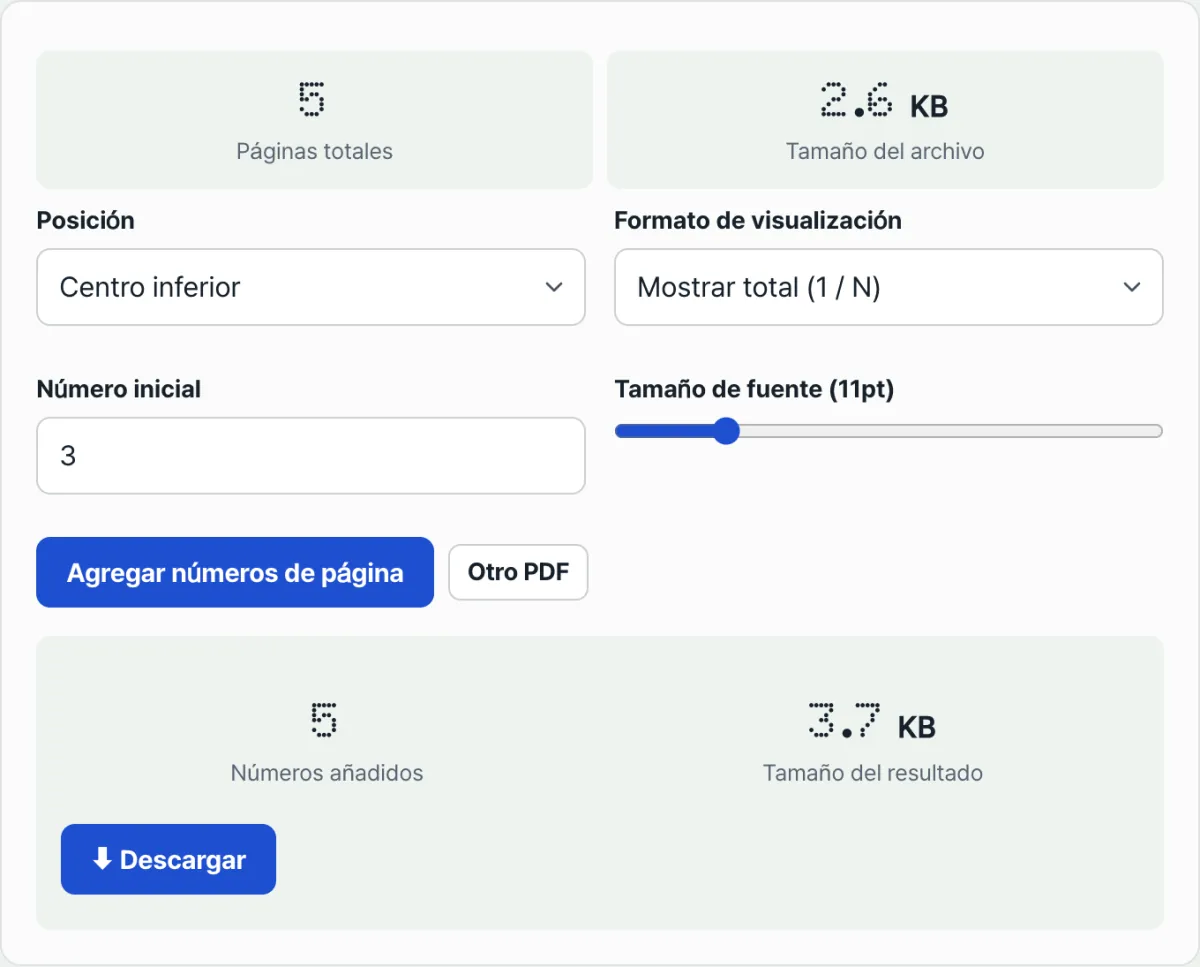
Compruébalo con nuestra herramienta. Si quieres volver a numerar el propio archivo PDF con el número inicial que quieras, sin volver a abrir el programa original, hazlo así.
Gratis · sin registro · todo se procesa en el navegador, el archivo no se envía a ningún servidor
Esta herramienta empieza a numerar desde la primera página física del archivo que subes con el número inicial indicado y continúa en orden por las páginas siguientes. Si la portada está incluida en la primera hoja del archivo, también se le añadirá el número, y no existe la opción de omitir páginas concretas.
Puntos donde suele haber problemas
Los puntos con los que uno se topa de verdad al volver a numerar son los siguientes.
| Situación | Qué comprobar |
|---|---|
| Indicar 0 como número inicial | En la primera página también aparecerá impreso el número "0" tal cual. No es una función para dejar la portada en blanco sin número |
| Elegir el formato "Mostrar total (1 / N)" | La N final es el resultado de sumar el número inicial y el número real de páginas y restar 1, así que si el número inicial no es 1, no coincidirá con el número real de páginas del archivo |
| Quieres excluir del número solo la portada y el índice | Esta herramienta aplica la misma regla a todas las páginas del archivo, así que antes de añadir los números necesitas separar esas páginas en un archivo aparte |
| Posición del número | Solo se puede elegir entre abajo al centro, a la derecha o a la izquierda; no se puede colocar arriba |
En resumen
- El número de páginas que muestra el visor refleja simplemente el orden físico del archivo, mientras que el número impreso en la parte inferior es un valor definido aparte al crear el documento, por lo que ambos números pueden ser distintos.
- Debido a la práctica de volver a contar desde el cuerpo tras la portada y el índice, la página según el visor y el número impreso suelen no coincidir.
- Si indicas un número inicial puedes volver a numerar desde el valor que quieras, pero se aplica la misma regla a todas las páginas del archivo.
- Al usar el formato "Mostrar total", ten en cuenta que si el número inicial no es 1, el total que se muestra no coincidirá con el número real de páginas.
Gratis · sin registro · todo se procesa en el navegador, el archivo no se envía a ningún servidor
Preguntas frecuentes
¿Es normal que el número de página que aparece en el visor de PDF y el número impreso en el documento no coincidan?
Sí, es normal. El visor cuenta y muestra tal cual el orden físico de las páginas guardadas en el archivo, mientras que el número impreso es un valor definido aparte al crear el documento, saltándose la portada y el índice y volviendo a contar desde el cuerpo.
Si indico 0 como número inicial, ¿no se numera la portada?
No. Si pones 0 como número inicial, en la primera página del archivo aparecerá impreso el número "0" tal cual. No hay una función para excluir páginas concretas de la numeración: se aplica la misma regla a todas las páginas del archivo.
¿Por qué en el formato "Mostrar total (1 / N)" la N sale distinta del número real de páginas?
Porque la N del total se calcula sumando el número inicial al número real de páginas y restando 1. Si el número inicial es 1, la N coincide con el número real de páginas, pero si empiezas por otro valor, la diferencia será justo esa.
¿Cómo puedo numerar solo el cuerpo sin poner número en la portada?
Esta herramienta aplica los números de forma uniforme a todas las páginas del archivo que subes, así que si quieres excluir la portada lo más seguro es separar la página de portada en un archivo aparte antes de numerar y añadir los números solo al archivo que contiene el cuerpo.
Este artículo está adaptado de nuestro original en coreano. Leer el original en coreano